- Snadný přenos dat umožňuje migrovat data, soubory a nastavení mezi počítači.
- Existují aktualizované alternativy pro přenosy i ve Windows 11 a 10.
- Dnešní nástroje nabízejí rychlejší a snadnější metody bez speciálních kabelů.

Přeneste veškerý obsah ze starého počítače do nového Je to jeden z nejčastějších problémů při výměně počítače. Osobní soubory, hudba, obrázky, důležité dokumenty, uživatelské účty, oblíbené položky, e-maily a nastavení programů jsou součástí vaší každodenní rutiny a jejich ztráta by byla katastrofální. Naštěstí existují nástroje jako Snadný přenos aby se proces zjednodušil.
Ve skutečnosti je to referenční řešení pro migraci dat mezi počítači se systémem WindowsPůvodní nástroj od Microsoftu byl bohužel v novějších verzích ukončen, ačkoli je stále k dispozici.
Co je Snadný přenos a jak funguje?
Snadný přenos byl oficiální nástroj společnosti Microsoft určený ke kopírování souborů a nastavení mezi počítači s operačními systémy Windows. Tato aplikace umožňovala uživatelům přesouvat uživatelské účty, dokumenty, hudbu, obrázky, e-maily, videa, oblíbené položky z internetu a různá přizpůsobení. Její hlavní výhodou byla snadnost použití: jednoduše postupujte podle průvodce, vyberte položky, které chcete přenést, a zvolte způsob připojení (speciální kabel, síť nebo externí zařízení).
Obvyklý tok sestával z Spusťte program Snadný přenos dat na starém počítači a uložte data na externí disk nebo USB. Poté použijte stejný program na novém počítači k obnovení všech informací. Nástroj umožňoval uživatelům zvolit, zda bude přenos proveden pomocí vyhrazeného kabelu (Easy Transfer Cable), předkonfigurované lokální sítě nebo USB flash disku. Po dokončení procesu uživatel obnovil většinu svých dat a nastavení do nového prostředí.
Toto jsou prvky, které nám nástroj umožňuje (umožnil nám) přenést:
- Kompletní uživatelské účty
- Dokumenty, obrázky, videa a hudba
- E-maily, kontakty a kalendáře (v závislosti na klientovi)
- Oblíbené položky a záložky na internetu
- Nastavení systému a podporované programy
- Různé doplňující údaje
Metody dostupné s funkcí Snadný přenos: možnosti a omezení
Nabídky snadného převodu tři hlavní metody pro provedení migrace:
- Přímé připojení přes kabel Easy Transfer: Speciální USB kabel, který přímo propojil dva počítače, což umožňovalo rychlý a stabilní přenos.
- Lokální síť (Ethernet nebo WiFi): Pokud by oba počítače byly ve stejné síti, kopie by mohla být provedena bez dalšího hardwaru. Stačilo by pouze funkční připojení.
- Externí zařízení (USB nebo pevný disk): Uložení dat na přenosný paměťový klíč a stažení balíčku do druhého počítače bylo pro většinu uživatelů nejjednodušší a nejběžnější možností.
Upozorňujeme, že program Easy Transfer není vhodný pro migraci nainstalovaných aplikací; Přenášel pouze osobní data a nastavení programů. Pokud jste chtěli kopírovat i programy, museli jste je v novém systému ručně znovu nainstalovat. Utilita měla i další omezení:
- Nepodporoval přenosy z 64bitových na 32bitové systémy.
- Nefungovalo to na operačních systémech novějších než Windows 8.1.
- Neumožňoval přenos souborů mezi různými operačními systémy (Linux nebo Mac).
S příchodem Windows 10 a Windows 11Společnost Microsoft oficiálně ukončila podporu služby Easy Transfer, takže uživatelé nemají k dispozici nativní nástroj pro usnadnění procesu migrace. Existují však velmi spolehlivé a jednoduché alternativy, které tento nedostatek vynahradí.
Aktuální alternativy k nástroji Snadný přenos dat pro Windows 10 a 11
Ačkoli Původní Easy Transfer již není k dispozici pro novější systémy., dnes jich existuje několik specializované nástroje, které plní stejnou funkci nebo ji dokonce překonávají. Vynikají EaseUS Všechny PCTrans y Zinstall (s verzemi Easy Transfer a WinWin), které umožňují migraci dat, nastavení a celých programů z jednoho počítače do druhého, ať už ve stejné síti, pomocí běžného kabelu nebo prostřednictvím záložní kopie na externím disku.
Provoz těchto nástrojů obvykle sleduje velmi podobné schéma:
- Program nainstalujete na oba počítače (starý i nový).
- Oba počítače musí být zapnuté a vzájemně propojené (prostřednictvím sítě, kabelu nebo sdílením externího disku).
- Vyberete typ položek, které chcete přenést: soubory, účty, programy nebo kompletní uživatelská nastavení.
- Spusťte průvodce a počkejte na dokončení procesu. V závislosti na množství dat to může trvat od několika minut do několika hodin.
- Není třeba kupovat speciální kabely ani provádět pokročilé konfigurace.
Výhody těchto moderních řešení:
- Umožňují také přenos nainstalovaných aplikací (Office, Photoshop, prohlížeče atd.).
- Podporují aktuální systémy, jako jsou Windows 11 a Windows 10.
- Zahrnují další funkce, jako je obnova dat z poškozených počítačů nebo vlastní migrace.
Jak krok za krokem používat alternativní software
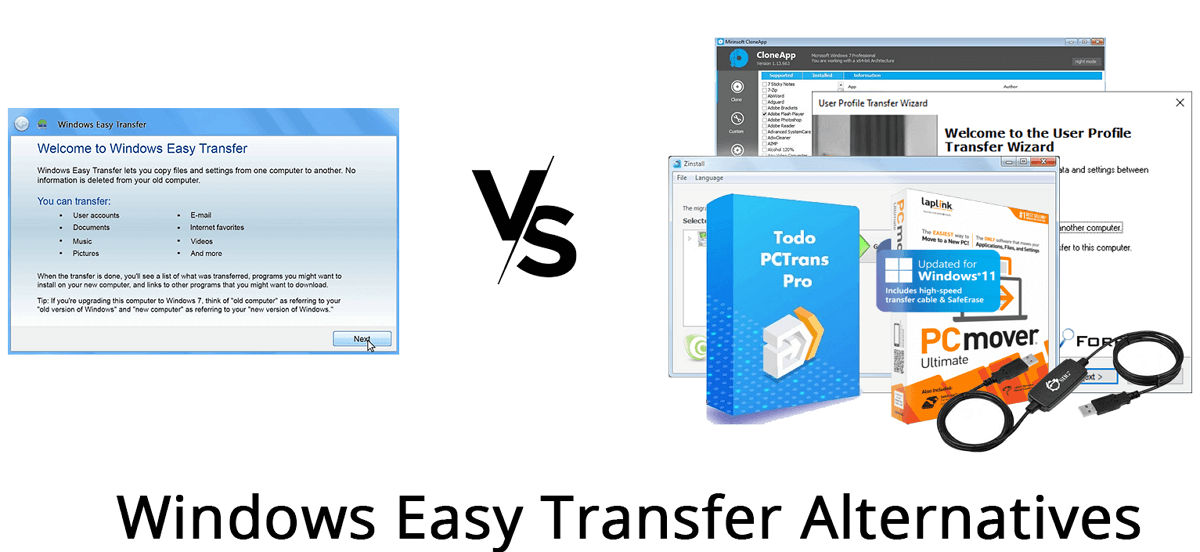
Proces migrace pomocí moderních alternativ, jako je EaseUS Todo PCTrans nebo Zinstall WinWin, je velmi intuitivní a vyžaduje jen málo technických znalostí. Zde jsou obecné kroky:
- Stáhněte a nainstalujte program na oba počítače. Je nezbytné, aby oba byli připojeni ke stejné síti nebo alespoň měli přístup ke stejnému externímu disku.
- Spusťte program na zdrojovém počítači a vyberte možnost „Z počítače do počítače“ nebo „Přenést do jiného počítače“.
- Zadejte způsob připojení: Pokud se jedná o připojení přes síť, software automaticky detekuje druhý počítač nebo vás požádá o zadání jeho IP adresy. Pokud se jedná o připojení přes soubor s obrazem, nejprve vytvoříte kopii a poté ji importujete do cílového počítače.
- Vyberte typy informací, které chcete přenést: Můžete vybrat pouze soubory, zahrnout programy nebo migrovat celé účty.
- Klikněte na „Přenést“ a počkejte na dokončení procesu. Můžete sledovat průběh a vidět podrobnosti na obrazovce.
- Jakmile bude přenos dokončen, vybraná data, nastavení a aplikace budou k dispozici na vašem novém počítači.
Tyto programy nabízejí další výhody, jako je například obnova dat z počítačů, které se nespustí, nebo obnova dat z pomalých disků.
Jaké typy dat můžete přenášet? Podrobný seznam
Řešení pro přenos proudu umožňují přesun velmi široké škály informací:
- Soubory a složky: Dokumenty, obrázky, videa, hudba, soubory ke stažení atd.
- Kompletní uživatelské profily: Plocha, dokumenty, oblíbené položky, uložená hesla, nastavení prohlížeče.
- Programy a aplikace: Od Microsoft Office nebo Adobe až po prohlížeče, hry a každodenní nástroje, v závislosti na kompatibilitě.
- E-mailové účty, kontakty a kalendáře: Pokud používáte klienty jako Outlook nebo podobné.
- Vlastní nastavení systému: Tapety, motivy, zkratky a různé předvolby.
Možnost migrace programů představuje významný pokrok oproti původnímu nástroji od Microsoftu.
Kabelový převod Easy Transfer: má to stále smysl?
Kabely Easy Transfer byly ve své době velmi populární, ale moderní řešení jejich používání prakticky znemožnila. Tyto speciální USB kabely, vyráběné značkami jako Belkin nebo Laplink, umožňovaly přímé propojení a přenos dat mezi dvěma počítači bez nutnosti sítě nebo mezilehlého úložiště.
Díky síťovým připojením (Ethernet nebo WiFi) a vylepšením softwaru můžete dnes migrovat rychleji a ekonomičtěji.bez nutnosti kupovat další kabely. Dnešní aplikace automaticky detekují síť a celý proces zjednodušují. Navíc, pokud dáváte přednost zabezpečení fyzického zařízení, můžete použít externí pevný disk nebo USB.
Pokud je vaše domácí síť pomalá nebo má problémy s připojením, kabel se může stále hodit, ale ve většině případů NENÍ nutný.
Základní kroky pro efektivní migraci mezi počítači
Pro úspěšnou a bezchybnou migraci dodržujte tato klíčová doporučení:
- Před spuštěním proveďte úplnou zálohu. Takto se vyhnete překvapením a budete mít zálohu pro případ selhání.
- Ověřte, zda nové zařízení splňuje požadavky na kompatibilitu a instalaci programu.
- Používejte stabilní a rychlé připojení. Pokud je to možné, zvolte ethernetový kabel pro rychlost a zabezpečení.
- Pečlivě vyberte položky k přenosu. Využijte příležitosti k odstranění zastaralých souborů, digitálního odpadu a nepotřebných programů.
- Mějte po ruce všechny potřebné licenční a přístupové klíče. Zvláště pokud přenášíte nebo přeinstalujete software jako Office, Photoshop nebo hry s online aktivací.
Proces obvykle končí zprávou shrnující, co bylo převedeno, což vám umožní ověřit, že máte vše, co potřebujete.
Stručně řečeno, Migrace všech vašich informací do nového počítače je nyní snazší a bezpečnější než kdy dříve díky novým nástrojům pro přenos dat.Není třeba kupovat speciální příslušenství ani přicházet o své oblíbené programy: soubory, profily a software můžete přenést jen několika kliknutími. Stačí zvolit vhodnou metodu, předem si vytvořit zálohu a postupovat podle kroků uvedených vybraným nástrojem. Takto můžete začít používat svůj nový počítač bez ztráty důležitých dat a s klidem, že je vše stále na svém místě, stejně jako když jste opustili svůj starý počítač.

Redaktor specializovaný na problematiku technologií a internetu s více než desetiletými zkušenostmi v různých digitálních médiích. Pracoval jsem jako editor a tvůrce obsahu pro e-commerce, komunikaci, online marketing a reklamní společnosti. Psal jsem také na weby o ekonomice, financích a dalších odvětvích. Moje práce je zároveň mou vášní. Nyní prostřednictvím mých článků v Tecnobits, snažím se prozkoumat všechny novinky a nové možnosti, které nám svět technologií každý den nabízí, abychom zlepšili náš život.