
Zajímá tě jak resetovat tablet Lenovo? Formátování je proces mazání a resetování do továrního stavu, který je nezbytný z různých důvodů, jako jsou problémy s výkonem, pády aplikací nebo jednoduchá potřeba vymazat data před prodejem zařízení. Tento proces je poměrně jednoduchý, ale je důležité dodržovat každý krok opatrně, abyste předešli případným nepříjemnostem.
Níže uvádíme podrobný návod, jak resetovat tablet LenovoAle kNež přistoupíte k obnovení továrního nastavení nebo obnovení, je nezbytné vzít v úvahu následující úvahy, abyste si byli vědomi toho, co budete dělat:
Zálohování dat
Resetováním zařízení vymažete všechna uložená data, včetně aplikací, osobních souborů a nastavení. Proto, Doporučujeme vytvořit záložní kopii všech důležitých informací. Můžete to provést pomocí specifického zálohovacího softwaru nebo synchronizací s účtem Google.
Nabíjení baterie
Ujistěte se, že je baterie tabletu nabitá nad 50 %, protože to zabrání vypnutí zařízení během procesu restartování, což by mohlo způsobit další problémy.
Připojení k internetu
Pokud se chystáte používat funkce obnovení online, ujistěte se, že je zařízení připojeno ke stabilní síti Wi-Fi.
Dále pokračujeme s dalšími tipy, jak resetovat tablet Lenovo, a uděláme to z průvodce, který zahrnujeme 3 metody k provedení resetu. Pokud toto čtete, chápeme, že jste uživatelem systému Android, pak tuto příručku můžete najít na Co je iPad a jak se liší od tabletu Android? Pomůže vám pokračovat ve vstupu do světa tabletů a jejich odlišností.
Restartujte z Nastavení
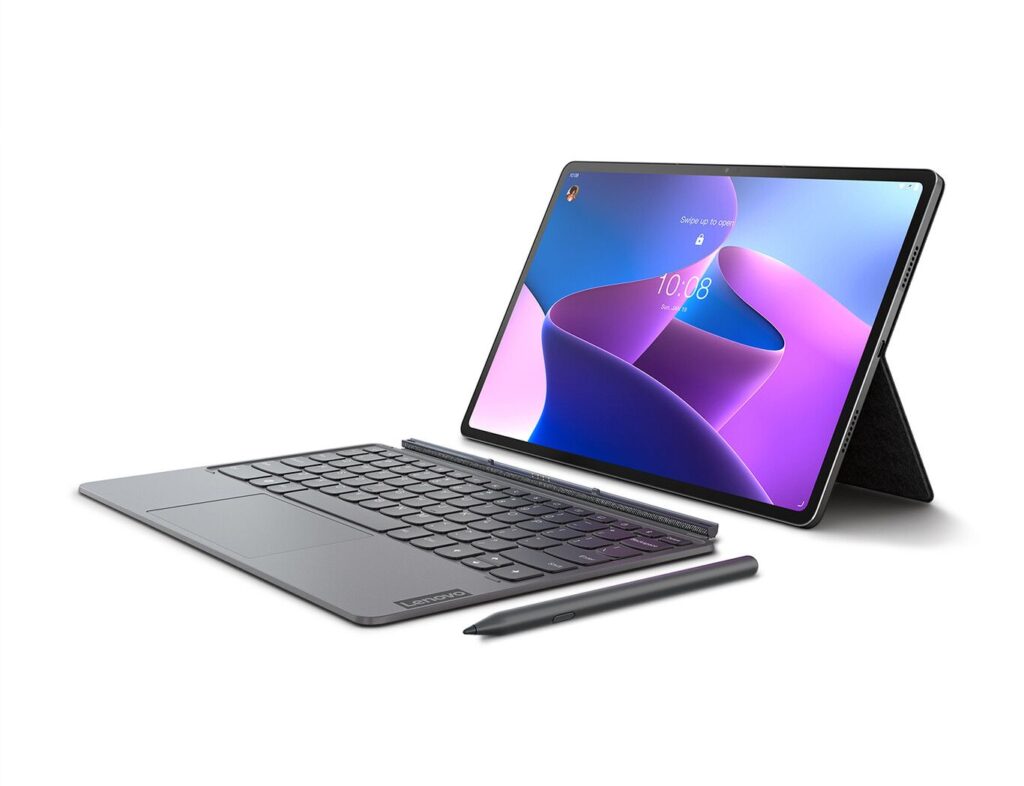
Toto je nejpřímější metoda a provádí se z nabídky konfigurace tabletu a kroků, které je třeba následovat.
- Na domovské obrazovce přejetím prstem nahoru otevřete nabídku aplikací a klepněte na ikonu "Konfigurace".
- Jakmile jste v nabídce nastavení, přejděte dolů, dokud nenajdete možnost, která říká "Systém" o „Systém a aktualizace“; To bude záviset na modelu vašeho tabletu. Pak hledejte "Obnovit" o „Obnovení továrního nastavení“.
- Vyberte možnost „Obnovení továrních dat“. Zobrazí se vám oznámení o tom, co bude odstraněno. Klepnutím na „Resetovat tablet“ zahájíte proces.
- Během procesu se tablet začne resetovat a dokončení může trvat několik minut. Po dokončení se zařízení automaticky restartuje a můžete jej nastavit jako nové.
Restartujte z režimu obnovení
Tato metoda je užitečná v případě, že se nemůžete dostat do nastavení zařízení kvůli nějaké poruše. Níže uvádíme kroky.
- Nejprve vypněte tablet a poté přejděte do režimu obnovení: Stiskněte a podržte současně tlačítko napájení a tlačítko pro zvýšení hlasitosti. Držte je, dokud na obrazovce neuvidíte logo Lenovo.
- Jakmile vstoupíte do režimu obnovení, zobrazí se nabídka s několika možnostmi. K navigaci a výběru použijte tlačítka hlasitosti "Vymazat data/obnovit tovární nastavení" (Vymazat data / obnovit tovární nastavení) pomocí tlačítka napájení pro potvrzení.
- Potvrďte akci: Objeví se další obrazovka s výzvou k potvrzení. Přejděte na "Ano" a potvrďte pro zahájení resetování.
Restartujte zařízení: Po dokončení procesu vyberte "Restartujte systém nyní." Tím se restartuje tablet, který bude nastaven jako nový.
Metoda 3: Použijte Lenovo Recovery Tool
Poté, co jste viděli předchozí způsoby resetování tabletu Lenovo, a pokud vám žádný z nich nefungoval, možná budete muset zvážit použití Lenovo nástroj pro obnovu který si můžete stáhnout z oficiálních stránek. Níže podrobně popisujeme, jak na to.
- Přístup na oficiální webové stránky Lenovo a vyhledejte konkrétní nástroj k obnovení vašeho zařízení. Podle pokynů jej nainstalujte do počítače.
- Připojte tablet pomocí USB kabelu a připojte jej k počítači, kde máte nainstalovaný nástroj.
- Přejděte k nástroji a proveďte reset podle pokynů na obrazovce.
Nyní víte, jak resetovat tablet Lenovo. Pojďme si pro připomenutí uvést několik závěrečných úvah, které je třeba vzít v úvahu.
Následné úvahy, které je třeba vzít v úvahu
Po dokončení procesu resetování bude váš tablet opět jako nový. Nyní můžete začít nastavovat jazyk, účet Google a další předvolby, jako byste je používali poprvé. V případě, že potřebujete obnovit své soubory a aplikace, nezapomeňte obnovit zálohu, kterou jste vytvořili dříve.
Doufáme, že tyto tipy, jak resetovat tablet Lenovo, byly užitečné a efektivní. Nyní, když znáte různé metody, jsme přesvědčeni, že až budete příště potřebovat formátovat své zařízení, bude to jednodušší a rychlejší. To je především důležité mít na paměti vymazání dat je nevratný proces, takže byste měli vždy vytvořit předchozí zálohu a záložní kopie.
Budete-li se řídit našimi kroky a doporučeními, můžete vyřešit problémy s výkonem nebo se připravit na bezpečný a efektivní prodej zařízení. Doufáme, že pokud vás zajímá Jak resetovat tablet Lenovo? Už jste se to naučili dělat správně.

Již od mala byl nadšený pro techniku. Miluji být aktuální v oboru a především o něm komunikovat. Proto se už řadu let věnuji komunikaci na technologických a videoherních webech. Najdete mě, jak píšu o Androidu, Windows, MacOS, iOS, Nintendo nebo o jakémkoli jiném souvisejícím tématu, které vás napadne.