
Používáte často e-mail? Ať už z osobních, studentských nebo pracovních důvodů, e-maily jsou součástí našich životů. Jedním ze způsobů, jak dát těmto zprávám barevný nádech, je použití emotikonů. Z toho důvodu vás dnes naučíme jak vložit emotikony do aplikace Outlook, v současnosti jedna z nejpoužívanějších e-mailových služeb.
Přidání emotikonů do aplikace Outlook je stejně jednoduché jako užitečné. Ve skutečnosti neexistuje jen jeden způsob, jak toho dosáhnout. Například, stisknutím klávesy Windows + tečky (.) Otevře se výběr emotikonů. Napsáním některých znaků získáte i emotikony a přes nástroje Outlooku je to také možné. Dále se podívejme na všechny tyto metody.
Jak vložit emotikony do Outlooku?

Jaký je účel vkládání emotikonů do aplikace Outlook? Emotikony nebo emotikony, jak jsou také známé, Slouží k objasnění myšlenek, vyjádření emocí nebo posílení vysloveného bodu.. A i když je pravda, že je používáme denně v našich konverzacích, emotikony mohou formální e-mail přiblížit a zpříjemnit.
Samozřejmě, o co se musíte vždy starat, je počet emotikonů, které používáte význam emotikonů a vztah, který mají k danému tématu. Udržení této rovnováhy vám umožní používejte je vhodně, aniž by vaše e-maily hraničily s neformálností a dosáhnout bodu ztráty důvěryhodnosti. Jakmile bude tato záležitost jasná, podívejme se na různé způsoby, jak vložit emotikony do aplikace Outlook:
- Pomocí voliče emotikonů Windows.
- Psaní postav.
- Pomocí funkce Symbol aplikace Outlook
- Import emotikonů.
- Kopírování a vkládání emotikonů.
- Z aplikace Outlook Mobile.
Pomocí selektoru emotikonů Windows
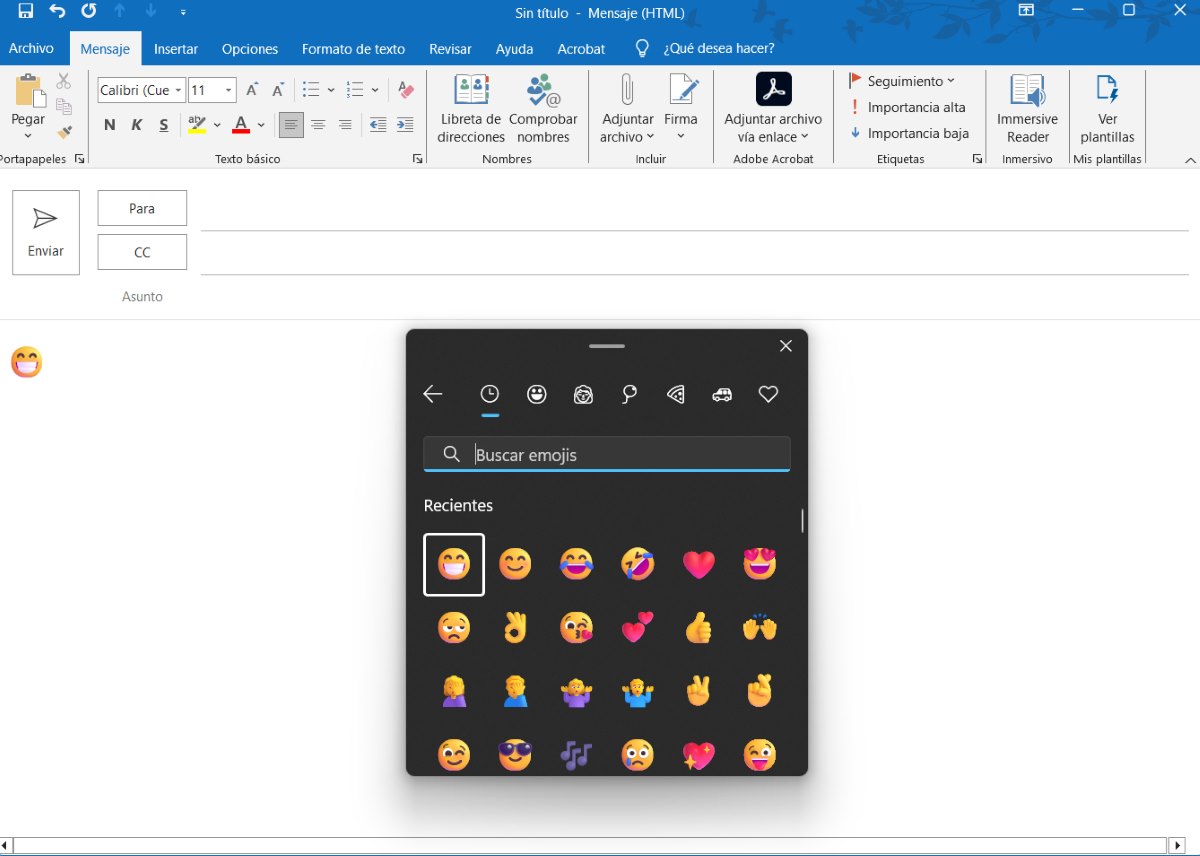
První a nejjednodušší způsob, jak umístit emotikony do aplikace Outlook, je použijte selektor emotikonů Windows. Používání je opravdu snadné a máte k dispozici širokou škálu možností. Vzhledem k tomu, že počet emotikonů je velmi velký, je pravděpodobnější, že najdete ten ideální, který vložíte do svého e-mailu a bude mít požadovaný účinek.
Níže jsme uvedli kroky k umístění emotikonů do aplikace Outlook pomocí nástroje pro výběr emotikonů Windows:
- Otevřete aplikaci Outlook a napište nový e-mail.
- Když chcete vložit emotikon, klepněte na klávesu Windows + . (směřovat).
- Otevře se řada emotikonů, vyberte to, které chcete vložit do e-mailu.
- Po dokončení klepněte na 'x' pro opuštění okna emotikonů a je to.
Prostřednictvím postav
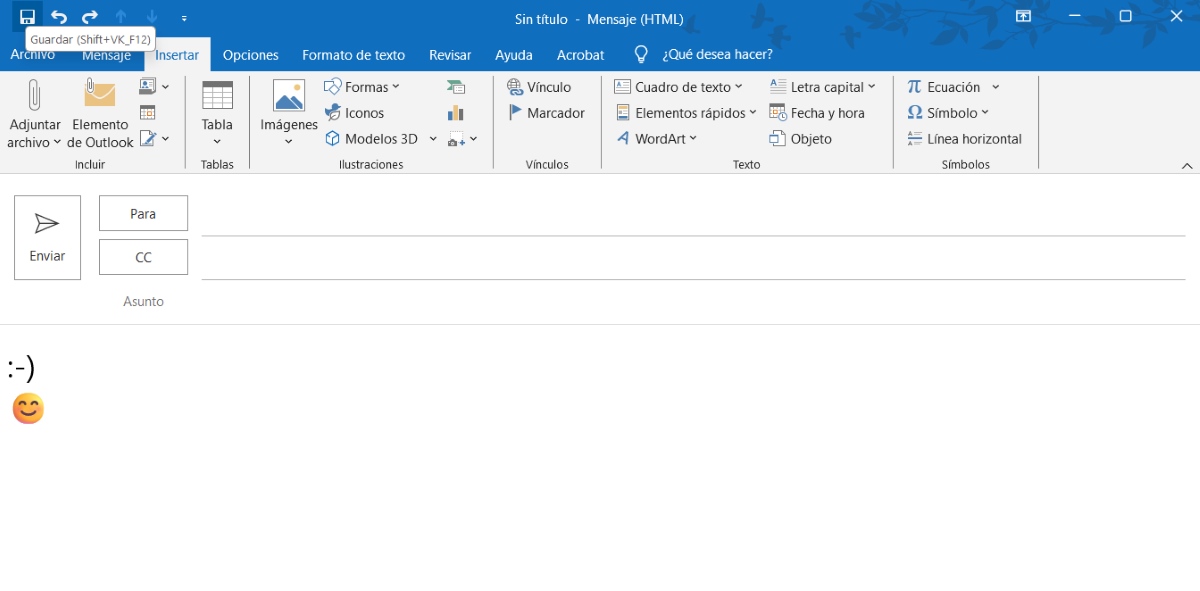
Pokud patříte k těm, kteří ve svých SMS používali k vyjádření emocí znaky, jistě si je snadno zapamatujete a napíšete. V tomto smyslu můžete napsané znaky použít k vkládání emotikonů v aplikaci Outlook. Například, Pokud do textu zadáte znaky ':-)', uvidíte, jak se automaticky promění v usměvavou tvář.
Podobně, pokud stisknete klávesy Windows + tečka, uvidíte, že kromě jasně identifikovaných emotikonů je zde položka nazvaná „Klasické ASCII emotikony'. Zde máte velké množství možností, které můžete použít ve svých zprávách. Mějte na paměti, že některé z nich se stanou emotikony a jiné ne, ale stále pomocí nich můžete sdělit, co chcete.
Vložte emotikony do aplikace Outlook pomocí funkce „Symboly“.
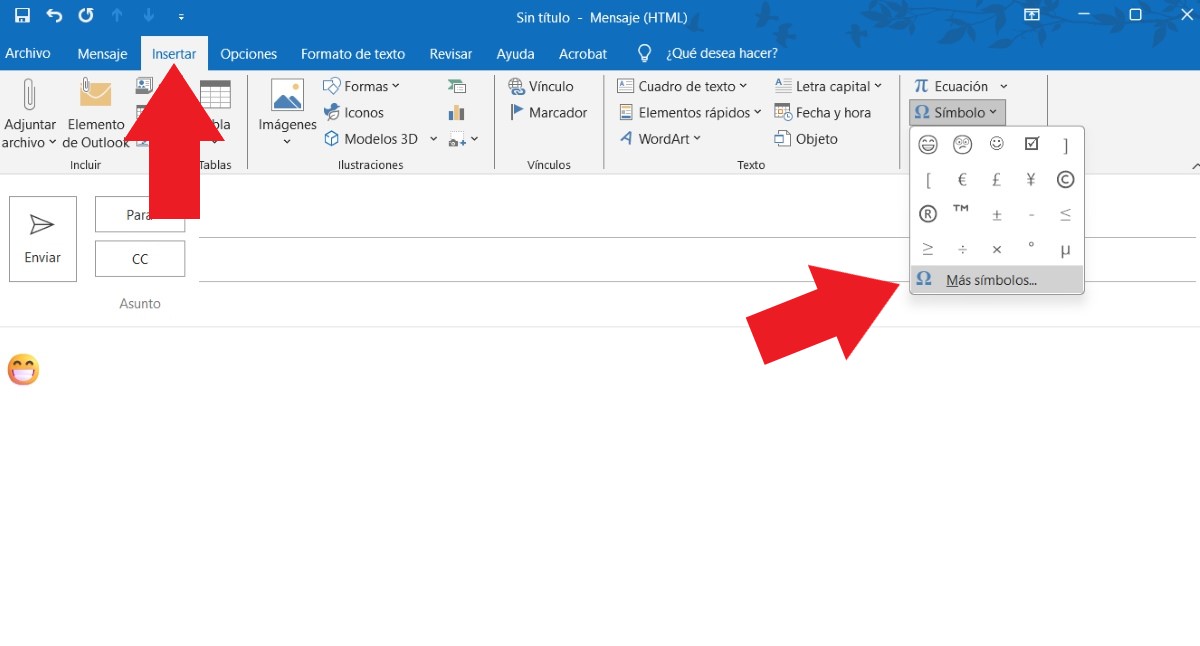
Pokud se vám výše uvedená metoda zdá trochu komplikovaná, máte možnost použít „Símbolo“ z nástrojů Outlooku. Zde budete mít několik emotikonů, které můžete zahrnout do svých zpráv. Jak tuto funkci používat? Postupujte takto:
- Vlevo nahoře vyberte „Vložit"
- Nyní na druhé straně obrazovky vpravo nahoře uvidíte možnost „Símbolos"
- Klepněte na šipku dolů a vyberte „Símbolo"
- Pokud emotikony nevidíte, klikněte na záznam “Más símbolos"
- Vyberte ikonu, kterou chcete zahrnout, a je to.
Jak si můžete všimnout, počet emotikonů s touto možností je menší. Však, Existuje trik, který vám umožní přístup k většímu počtu emotikonů. Chcete-li je najít, jakmile se dostanete do možnosti „Další symboly“, proveďte následující:
- Uvnitř funkce Symbol uvidíte, že existuje položka, která říká „Fuente"vyberte ten, který se jmenuje"Segoe UI Emoji"
- Nyní v záznamu s názvem „Subconjunto"Vybrat"Rozšířené postavy – Rovina 1"
- Nakonec přejeďte prstem dolů a najděte mnoho emotikonů. Vyberte ten, který chcete, a je to.
Jak si můžete všimnout, emotikony jsou černé a bílé. Jakmile však kliknete na Vložit, uvidíte to získávají barvu v textu.
Na emotikonech záleží
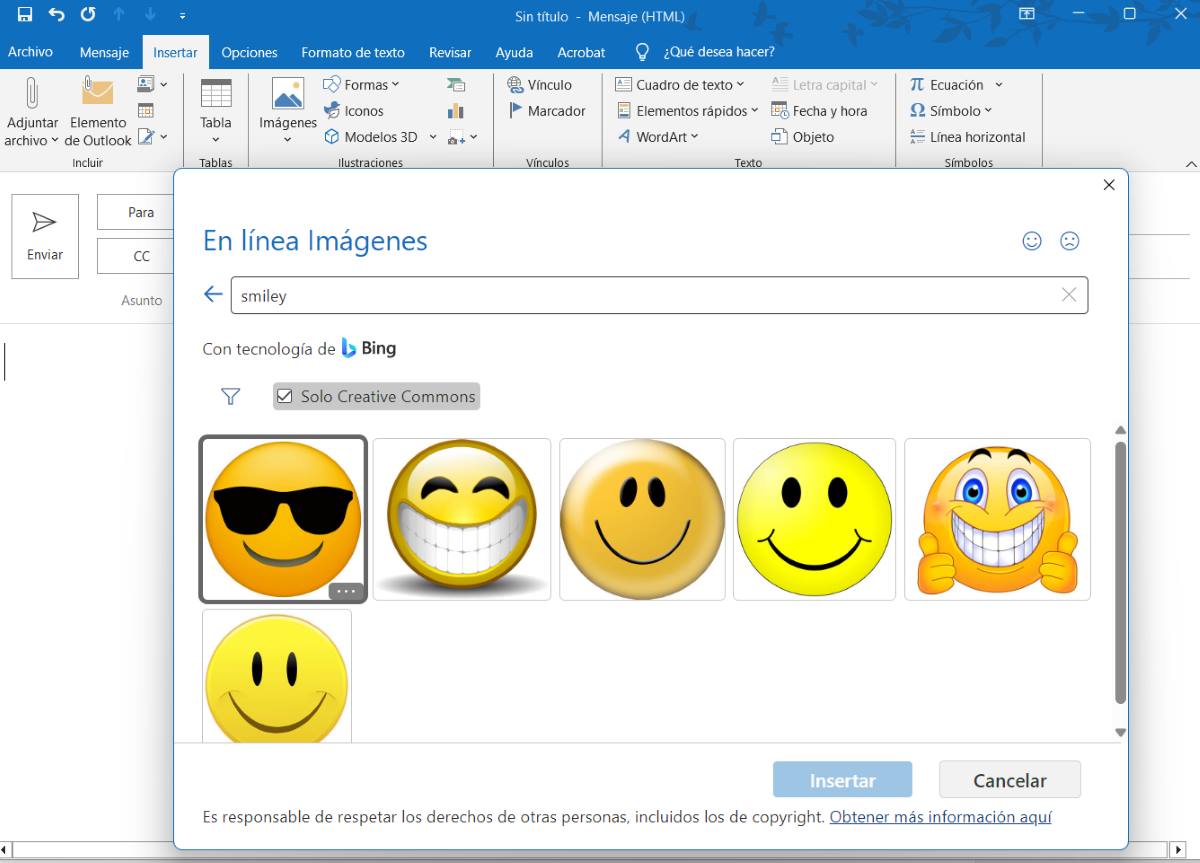
V případě, že jste nenašli emotikon, který chcete použít, můžete jej importovat z webu. Vlastně ani nebudete muset opustit Outlook. Chcete-li toho dosáhnout, proveďte následující:
- Vyberte „Vložit"
- Haz clic en “Obrázky"
- Klepněte na "Imágenes en línea"
- Píše "smiley“Ve vyhledávací liště.
- Nyní vyberte „Pouze Creative Commos"
- Vyberte požadovaný emotikon a stiskněte „Vložit"
Teď možná chceš vložte obrázek emotikony, který byl dříve uložen ve vašem zařízení. Chcete-li jej přidat do zprávy, místo výběru možnosti „Obrázky online“ vyberte „Toto zařízení“.
Kopírování a vkládání emotikonů
Pokud vás předchozí metody nepřesvědčily, existuje další způsob, jak vložit emotikony do aplikace Outlook: zkopírujte a vložte je odjinud. jako? Můžete to udělat z jakékoli sociální sítě nebo aplikace pro zasílání zpráv, jako je např WhatsApp. Chcete-li to provést, zadejte jakýkoli chat a vyberte emotikony, které chcete vložit do e-mailu. Zkontrolujte jej a vyberte „Kopírovat“. Poté zadejte Outlook, klikněte pravým tlačítkem a vyberte „Vložit“ nebo zadejte „Ctrl + v“ a je to.
Vložte emotikony do aplikace Outlook Mobile
A konečně, pokud používáte aplikaci Outlook na svém mobilu, postup vkládání emotikonů je mnohem jednodušší. Bez ohledu na operační systém, který váš telefon používá, Chcete-li přidat emotikon, stačí použít klávesnici. Vlevo dole uvidíte symbol emoji, klepněte na něj, vyberte emotikon, který chcete použít, a je to.
Umístění emotikonů do Outlooku: nejlepší způsob, jak si personalizovat e-maily

Závěrem lze říci, že emotikony nebo emotikony mohou zjemnit, přiblížit a odlišit slova v důležité zprávě. Ale pozor! Pamatujte, že sarkastické emotikony nebo mnoho z nich může sebrat vážnost věci nebo špatně interpretovat vaše slova. Vždy si proto dejte pozor na typ emotikony a množství, které použijete. V každém případě zde analyzujeme různé způsoby jejich použití v aplikaci Outlook.

Od mládí mě fascinuje všechno vědecké a technologické, zejména ty pokroky, které nám usnadňují a zpříjemňují život. Rád se seznamuji s nejnovějšími zprávami a trendy a sdílím své zkušenosti, názory a tipy týkající se zařízení a gadgetů, které používám. To mě před něco málo přes pěti lety vedlo k tomu, že jsem se stal webovým redaktorem a zaměřil se především na zařízení Android a operační systémy Windows. Naučil jsem se vysvětlovat složité koncepty jednoduchými slovy, aby jim moji čtenáři snadno porozuměli.