Udržovat počítač v plynulém chodu a bez nepotřebných souborů je snazší, než se zdá. Vyčištění složky Temp bez smazání důležitých systémových souborů může pomoci uvolnit místo a optimalizovat procesy. Abyste to však mohli bezpečně udělat, musíte znát správné kroky. Dnes se podíváme, jak na to. Jak vyčistit tuto složku bez ohrožení stability systému nebo základních prvků.
Co je to složka Temp?

Než si vysvětlíme, jak vyčistit složku Temp bez odstranění příslušných systémových souborů, podívejme se, co složka Temp je. Tato složka Zde se ukládají dočasné soubory systému Windows a aplikací během jejich práce.Postupem času se tyto soubory hromadí a zabírají místo, ale většina z nich se po ukončení programů stane nepoužitelnými.
tuto složku Neobsahuje nezbytné soubory operačního systémuTakže s čištěním není spojeno velké riziko. Pokud se však používají dočasné soubory, neměly by se mazat, dokud jsou otevřené. Níže vám ukážeme, jak vyčistit složku Temp pomocí tří bezpečných metod: ruční čištění, použití nástroje Vyčištění disku a povolení funkce Storage Sense ve Windows 10 a 11.
Bezpečné metody čištění složky Temp
Chcete-li vyčistit složku Temp bez smazání důležitých systémových souborů, existuje několik způsobů. Zaprvé, můžete provést ruční čištění pomocí Windows + R Můžete také použít vestavěný nástroj systému Windows: Vyčištění disku. Povolení funkce Úložiště navíc pomůže udržet váš počítač co nejvíce bez dočasných souborů. Podívejme se, jak každý z nich spustit.
Ruční čištění
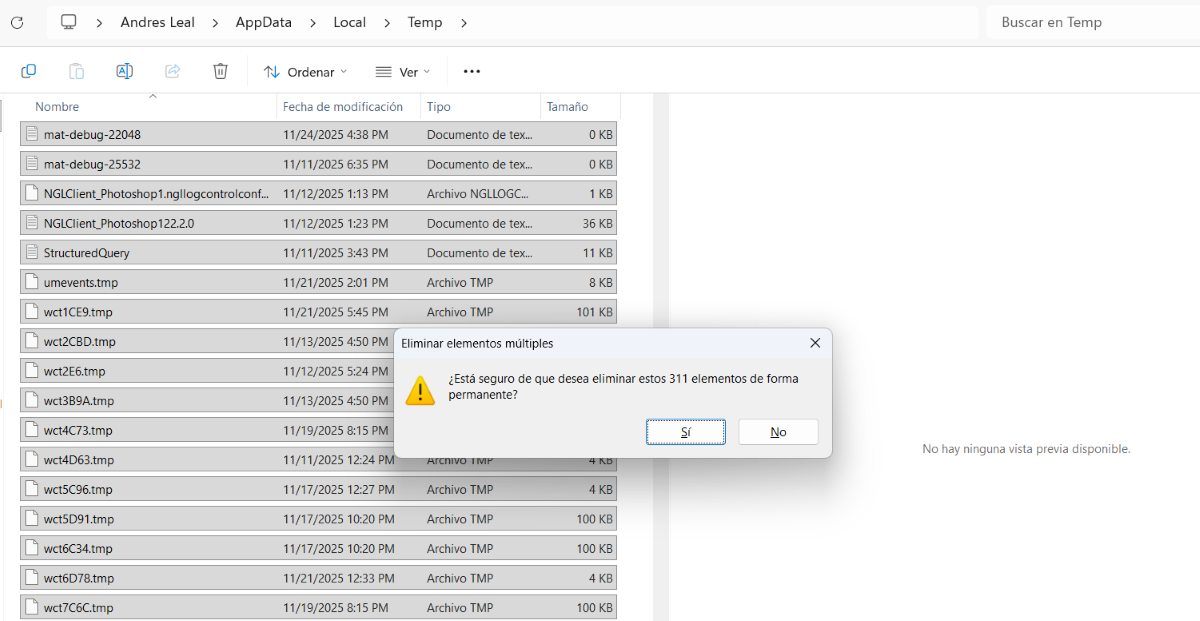
Toto jsou Kroky pro ruční čištění složky Temp:
- Zavřete všechny programy: Ujistěte se, že jsou zavřené všechny programy, které případně používáte, abyste zabránili uzamčení souborů.
- Otevřete okno spuštění stisknutím tlačítka Windows + R.
- Píše %temp% do textového pole a stiskněte OK.
- Vyberte všechny soubory (klávesa Windows + E) pro jejich výběr.
- Smazat soubory: Stiskněte Shift + Delete (nebo Smazat) pro jejich trvalé odstranění. Můžete je také smazat normálně a poté vyprázdnit koš.
- Přeskočit používané souboryNěkteré soubory nemusí být možné smazat, protože je používá nějaký program. V takovém případě klikněte na tlačítko Přeskočit; tím zajistíte, že nesmažete nic, co systém potřebuje.
Pokud tuto funkci používáte, nezapomeňte, že Existuje rozdíl mezi složkami %temp% a temp. (Krok 3). První z nich (se symboly) odkazuje na dočasné soubory lokálního uživatele. A Temp (bez symbolů) vás přesměruje do složky s dočasnými soubory systému.
Můžete vyčistit obě složky, i když je lepší to udělat pomocí %temp%, protože se tam denně hromadí nejvíce odpadkůPokud se ale rozhodnete vyčistit oba disky, mějte na paměti, že dočasné disky obvykle vyžadují oprávnění správce a může být lepší nechat to na programu Vyčištění disku, na který se podíváme příště.
Použijte Vyčištění disku
Pro provedení běžné údržby a bezpečné uvolnění dočasných souborů můžete Použijte Vyčištění disku, vestavěný nástroj systému Windows. Postupujte podle těchto kroků:
- Do vyhledávacího řádku systému Windows zadejte „Vyčištění disku“.
- Stiskněte Otevřít. Můžete být požádáni o výběr hlavního disku, kterým je obvykle (C:).
- Zaškrtněte políčko dočasné soubory a potvrďte vyčištění.
- Hotovo. Tato metoda zabraňuje mazání používaných souborů a odstraňuje dočasné soubory, které váš počítač již nepotřebuje.
Aktivujte Storage Sensor
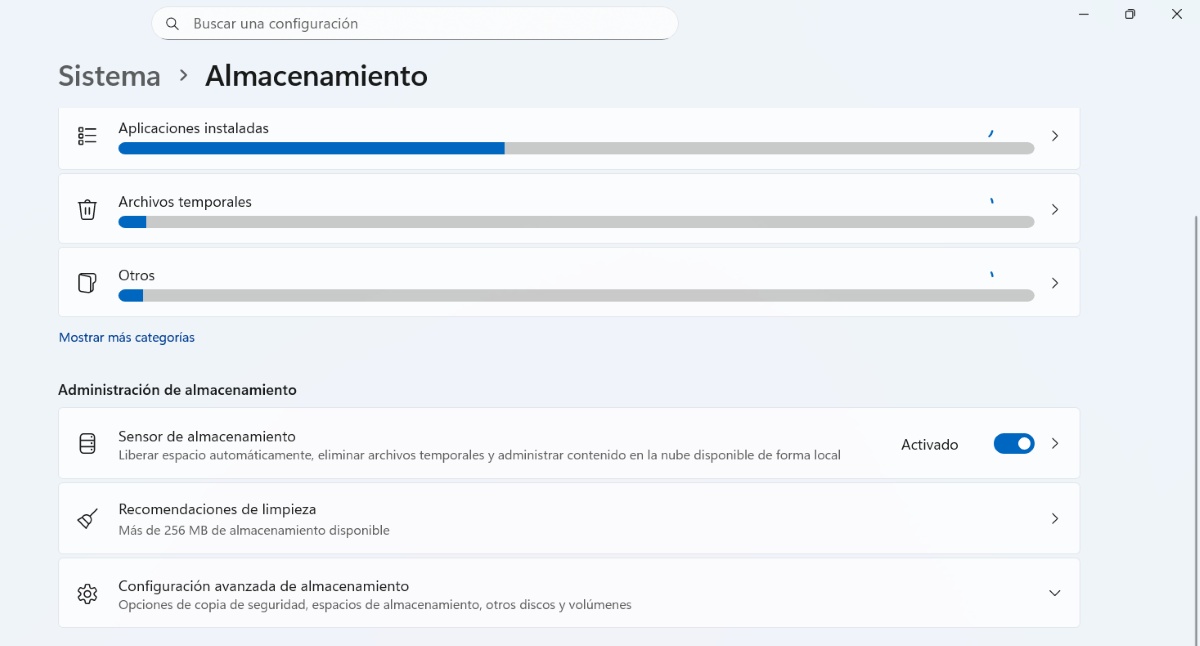
Kromě ručního čištění složky Temp nebo pomocí nástroje Vyčištění disku můžete také aktivujte senzor úložištěČeho tím dosáhnete?Automaticky uvolňujte místo, odstraňujte dočasné soubory a spravujte lokálně dostupný cloudový obsah.„, podle Microsoft. Chcete-li jej aktivovat, postupujte takto:
- Stiskněte klávesy Windows + I pro vstup Konfigurace.
- Jdi na Systém – Skladování.
- Dále aktivujte „Snímač úložiště"aby systém Windows automaticky mazal dočasné soubory."
- Odtud můžete také provést ruční vyčištění dočasných souborů.
Výhody čištění složky Temp
Čištění složky Temp ve Windows je užitečné pro uvolněte místo na disku a snižte hromadění nepotřebných souborůTo může zlepšit celkový výkon vašeho počítače, zejména pokud je váš pevný disk plný, jedná se o pevný disk nebo pokud máte mnoho dočasných souborů. Mezi hlavní výhody patří:
- Více volného místaNejbezprostřednějším přínosem je obnovení místa na disku.
- Rychlejší start a nabíjeníKdyž snížíte počet souborů, které musí systém Windows spravovat, některé procesy, jako například Načítání ikon na plochuStávají se rychlejšími.
- Preventivní údržbaI když to není zázračné řešení pro zlepšení výkonu počítače, zabraňuje tomu, aby poškozené nebo zbytkové soubory narušovaly budoucí programy.
Bezpečnostní opatření pro čištění složky Temp bez odstranění důležitých souborů

Před čištěním dočasné složky je třeba zvážit několik opatření. Například je nezbytné před čištěním zavřít všechny programy, protože mnoho dočasných souborů se používá, když jsou aplikace otevřené. Další doporučení je Během instalace nebo modernizace se vyhněte čištění.Pokud soubory v daném okamžiku smažete, můžete proces přerušit.
I když proces můžete urychlit pomocí Shift + Delete k odstranění dočasných souborů, je pravděpodobně lepší je poslat do koše. Proč? Protože pokud jste něco omylem smazali, můžete tak obnovit. Také je nejlepší se nedotýkat jiných systémových složek. Pokud chcete smazat soubor %temp%, zcela se vyhněte mazání důležitých složek, jako je System32 nebo Program Files..
I když je to možné, Používejte vestavěné nástroje systému Windows k udržení čistého systémuVyčištění disku a Inteligentní úložiště systému Windows vědí, které soubory lze bezpečně smazat. Jejich použití snižuje riziko smazání souboru, který byste mohli později potřebovat.
Závěr
Stručně řečeno, Čištění složky Temp je jednoduchý a bezpečný postup, který pomáhá udržovat váš počítač v pořádku.uvolnění místa a odstranění zbytečného nepořádku. Ať už to děláte ručně nebo pomocí vestavěných nástrojů systému Windows, můžete optimalizovat výkon počítače bez nutnosti smazat důležité systémové soubory.

Od mládí mě fascinuje všechno vědecké a technologické, zejména ty pokroky, které nám usnadňují a zpříjemňují život. Rád se seznamuji s nejnovějšími zprávami a trendy a sdílím své zkušenosti, názory a tipy týkající se zařízení a gadgetů, které používám. To mě před něco málo přes pěti lety vedlo k tomu, že jsem se stal webovým redaktorem a zaměřil se především na zařízení Android a operační systémy Windows. Naučil jsem se vysvětlovat složité koncepty jednoduchými slovy, aby jim moji čtenáři snadno porozuměli.