- Chyba 0x80070006 se může objevit během aktualizací nebo instalací systému Windows.
- Mezi jeho příčiny patří poškozené soubory, systémové chyby nebo problémy se sítí.
- Existuje několik řešení, od systémových nástrojů po pokročilé techniky.
- Klíčové může být opětovné vytvoření instalačního média nebo kontrola připojení k internetu.
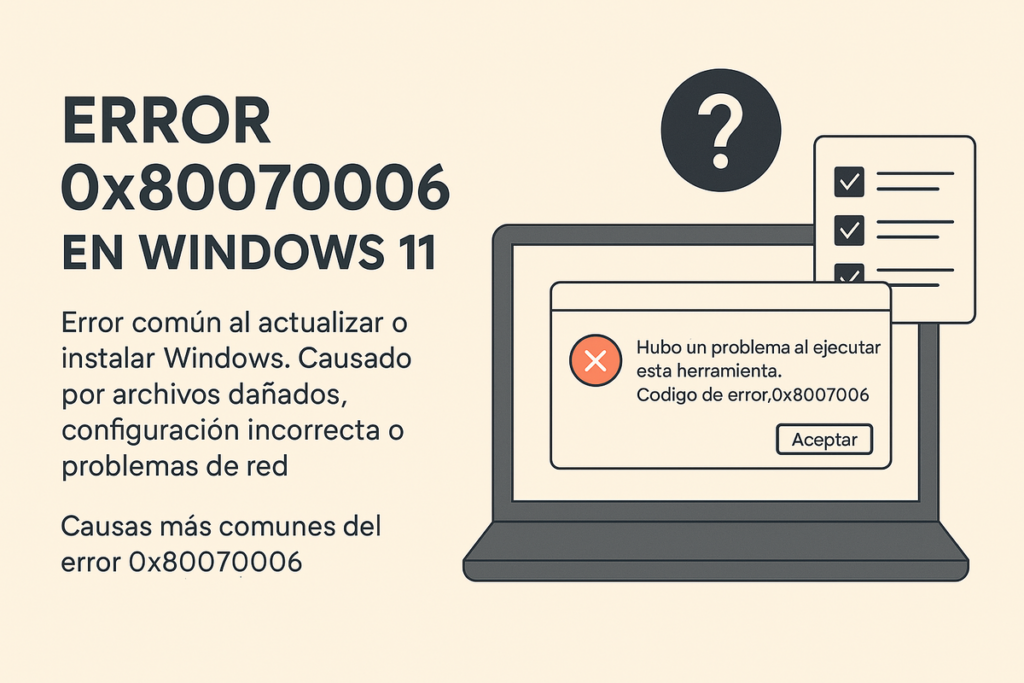
Chyba 0x80070006 ve Windows 11 Je to jedna z těch chyb, které se mohou objevit v tu nejméně vhodnou chvíli, ať už během aktualizace operačního systému nebo při pokusu o jeho instalaci od začátku. I když se to na první pohled může zdát složité, pravdou je, že Toto je běžný problém s více možnými řešeními.
Mnoho uživatelů se při používání setká s touto chybou nástroje jako Windows Update nebo Media Creation Tool. Příčiny se mohou pohybovat od nesprávných konfigurací, poškozených souborů nebo dokonce problémů se sítí. Pozitivní je, že při správném vedení je zcela možné jej vyřešit bez potřeby pokročilých technických znalostí.
Co znamená kód chyby 0x80070006?
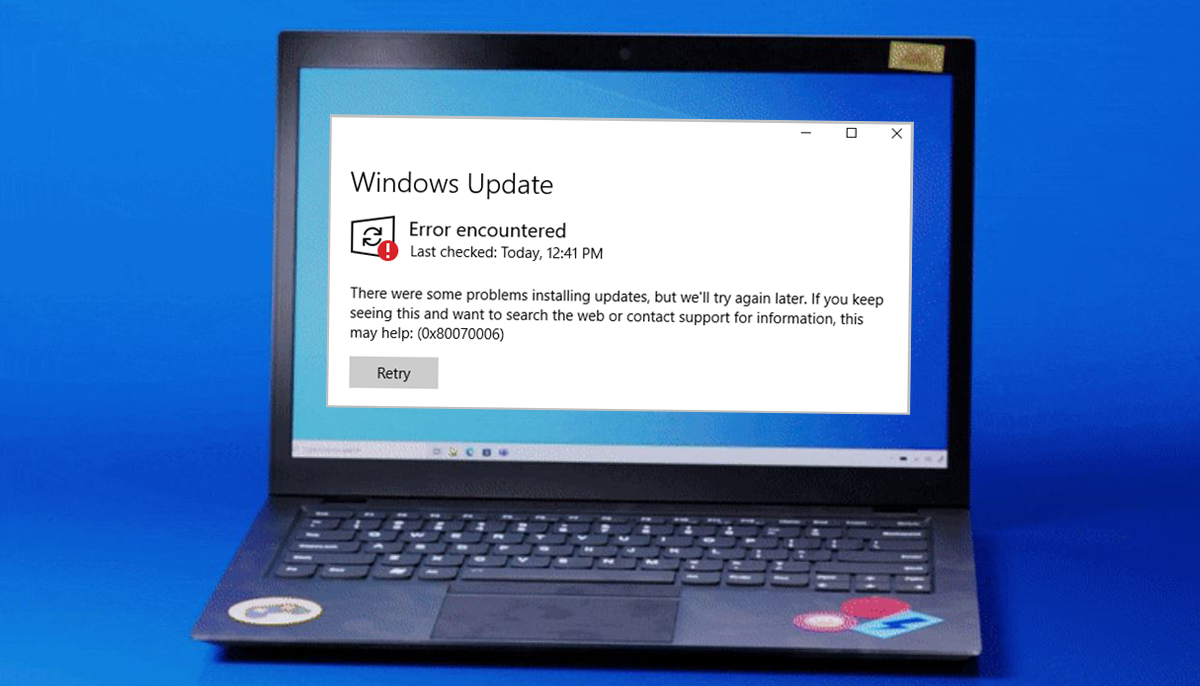
Tato chyba tomu ukazuje Během provozu systému došlo k chybě, buď během Windows Update, nebo při použití instalačního média, jako je zaváděcí USB klíčenka. Přestože se toto číslo může zdát záhadné, obsahuje konkrétní informace o typu problému, jeho původu a komponentě odpovědné za selhání. Chyba se obvykle projeví zprávou jako: „Při spuštění tohoto nástroje došlo k problému. Kód chyby: 0x80070006.
Tento kód se také může objevit v doprovodu jiného čísla, např 0x90018, zvláště běžné, když k chybě dojde pomocí nástroje pro vytváření instalačních médií Windows.
Nejčastější příčiny chyby 0x80070006
Důvodů, proč se tato chyba objevuje, může být mnoho, ale nejčastější jsou:
- Poškozené systémové soubory- Ať už z důvodu neočekávaných vypnutí, předchozích neúspěšných instalací nebo napadení malwarem.
- Neplatné položky v registru systému Windows po nesprávných změnách v systému.
- Nestabilní konfigurace sítě, zejména pokud se chyba objeví při použití nástroje Media Creation Tool.
- Zastaralé nebo nekompatibilní ovladače které ovlivňují instalaci nebo aktualizaci systému.
- Problémy s USB použitým ke spuštění instalaceať už z důvodu fyzického poškození, nesprávného formátování nebo nesprávného použití.
- Software třetích stran, jako jsou antivirová nebo bezpečnostní řešení které zasahují do procesu, jako v případě Kaspersky Security for Windows Server.
Jak opravit chybu 0x80070006 ve Windows 11

1. Spusťte Poradce při potížích se službou Windows Update
Windows má vestavěný nástroj, který zjišťuje a opravuje běžné chyby v systému aktualizací. Přístup:
- Tisk Windows + I pro otevření Nastavení.
- Jdi na Aktualizace a zabezpečení > Řešit problémy.
- Klikněte na Další nástroje pro odstraňování problémů a vybrat Aktualizace systému Windows.
- Vybrat Spusťte nástroj pro odstraňování problémů a postupujte podle pokynů na obrazovce.
Toto je jeden z nejjednodušších a nejúčinnějších způsobů řešení chyby, pokud k ní dojde při aktualizaci systému.
2. Prohledejte systém na přítomnost virů nebo malwaru
Pokud je váš počítač infikován, existuje šance, že jsou ohroženy důležité systémové soubory. Abyste se ujistili:
- OTEVŘENO Zabezpečení systému Windows z vyhledávacího řádku.
- Vybrat Ochrana před viry a hrozbami.
- Klikněte na Dokončit zkoušku provést komplexní analýzu.
K provedení druhého, podrobnějšího skenování můžete také použít software třetích stran, jako je Malwarebytes.
3. Spusťte příkazy SFC a DISM
Při podezření na poškozené systémové soubory jsou klíčové tyto příkazy:
- Otevřete Příkazový řádek jako správce.
- Zadejte příkaz: sfc /scannow.
- Po dokončení spusťte následující příkazy jeden po druhém:
- Dism /Online /Cleanup-Image /CheckHealth
- Dism /Online /Vyčištění obrazu /Skenování zdraví
- Dism /Online /Vyčištění obrazu /Obnovení zdraví
Tyto nástroje umožňují obnovit poškozené systémové soubory bez ztráty dat.
4. Zkontrolujte a resetujte součásti Windows Update
Pokud chyby přetrvávají, můžete součásti služby Windows Update resetovat ručně. To je užitečné, když dojde k poškození aktualizační služby. Existují automatické skripty nebo můžete postupovat podle pokynů krok za krokem, které vás naučí, jak přejmenovat složky Distribuce softwaru y Catroot2. Chcete-li se dozvědět více o problémech v procesu aktualizace, navštivte tento odkaz o chyby ve Windows 11.
5. Pokud při instalaci systému Windows dojde k chybě, zkontrolujte připojení k internetu
Častou příčinou chyby 0x80070006 během instalací z nástroje Media Creation Tool je a nestabilní síťové připojeníUjistěte se, že:
- Pokud je to možné, připojte se ethernetovým kabelem.
- Nepoužívejte veřejné sítě Wi-Fi nebo sítě s nízkou intenzitou.
- Zkontrolujte, zda stahování souborů neblokuje žádná omezení brány firewall nebo antiviru.
6. Vyměňte port USB nebo znovu vytvořte instalační médium
Pokud instalujete Windows z USB flash disku a uvidíte tuto chybu, zkuste následující:
- Použijte jiný USB port, nejlépe 2.0, pokud je aktuální 3.0 (nebo naopak).
- Znovu vytvořte USB pomocí nástroje Media Creation Tool staženého z oficiálních stránek společnosti Microsoft.
- Naformátujte USB ve formátu NTFS pomocí příkazu disková část nebo nástroje jako MiniTool Partition Wizard.
Špatně nakonfigurované USB může poškodit instalaci a generovat tyto typy chyb.
7. Vypněte místního správce
Některým uživatelům se podařilo vyhnout se chybě 0x80070006 – 0x90018 deaktivace účtu místního správce dočasně:
- Otevřete příkazový řádek jako správce.
- Zadejte: správce síťového uživatele /aktivní:ne
- Po instalaci jej můžete znovu aktivovat pomocí: správce síťového uživatele /aktivní:ano.
8. Ověřte, že soubor MediaCreationTool.exe není blokován
Někdy systém Windows blokuje stahování, která považuje za riziková. Chcete-li to ověřit:
- Klikněte pravým tlačítkem na soubor Media Creation Tool.
- Vybrat Nemovitosti.
- Zaškrtněte políčko Odemknout pokud se objeví.
9. Použijte jiné USB nebo správně naformátujte pomocí Diskpart
Pokud máte stále problémy s jednotkou USB, mohou vám pomoci tyto pokyny:
- Zapojte USB a spusťte disková část z nabídky spuštění (Win + R).
- Jakmile jste uvnitř, spusťte příkazy:
- seznam disků
- vyberte disk X (X nahraďte číslem USB)
- čistý
- vytvořit primární oddíl
- vyberte oddíl 1
- Rychlý formát fs=ntfs
- přiřadit
Tím je zajištěno, že USB je čisté a bez chyb oddílů, které by mohly ovlivnit spouštění. Je také důležité vědět, že některé chyby ve Windows obecně lze vyřešit, jak si můžete přečíst v tomto článku o Chyba napájení jádra 41.
10. Pokud používáte server, zkontrolujte software třetích stran, jako je Kaspersky
Pokud k této chybě dojde v prostředí serveru a máte nainstalovaná bezpečnostní řešení, jako je Kaspersky Security for Windows Server, existuje známá nekompatibilita, která mění konfiguraci služeb, jako jsou BITS a WUAUSERV. Chcete-li to opravit, musíte spustit následující příkazy:
- sc konfigurační bity binPath=»C:\\Windows\\System32\\svchost.exe -k netsvcs»
- sc config wuauserv binPath=»C:\\Windows\\System32\\svchost.exe -k netsvcs»
- Restartujte server.
Toto nastavení umožňuje obnovit aktualizační služby do jejich výchozího stavu.
Chyba 0x80070006 ve Windows 11 může být způsobena více faktory, ale všechny mají řešení. Nošení systémové nástroje, opravující chyby pomocí příkazů jako SFC nebo DISM, zajišťující stabilní síťové připojení a použitím správného instalačního média je možné tento neúspěch překonat. I když se to může na první pohled zdát technické, správnými kroky to lze vyřešit bez cizí pomoci.

Jsem technologický nadšenec, který ze svých „geekovských“ zájmů udělal profesi. Strávil jsem více než 10 let svého života používáním nejmodernějších technologií a vrtáním se všemi druhy programů z čisté zvědavosti. Nyní se specializuji na počítačovou techniku a videohry. Je to proto, že již více než 5 let píšu pro různé webové stránky o technologiích a videohrách a tvořím články, které se vám snaží poskytnout informace, které potřebujete, v jazyce, který je srozumitelný všem.
Pokud máte nějaké dotazy, mé znalosti sahají od všeho, co se týká operačního systému Windows a také Androidu pro mobilní telefony. A můj závazek je vůči vám, jsem vždy ochoten strávit pár minut a pomoci vám vyřešit jakékoli otázky, které můžete mít v tomto internetovém světě.