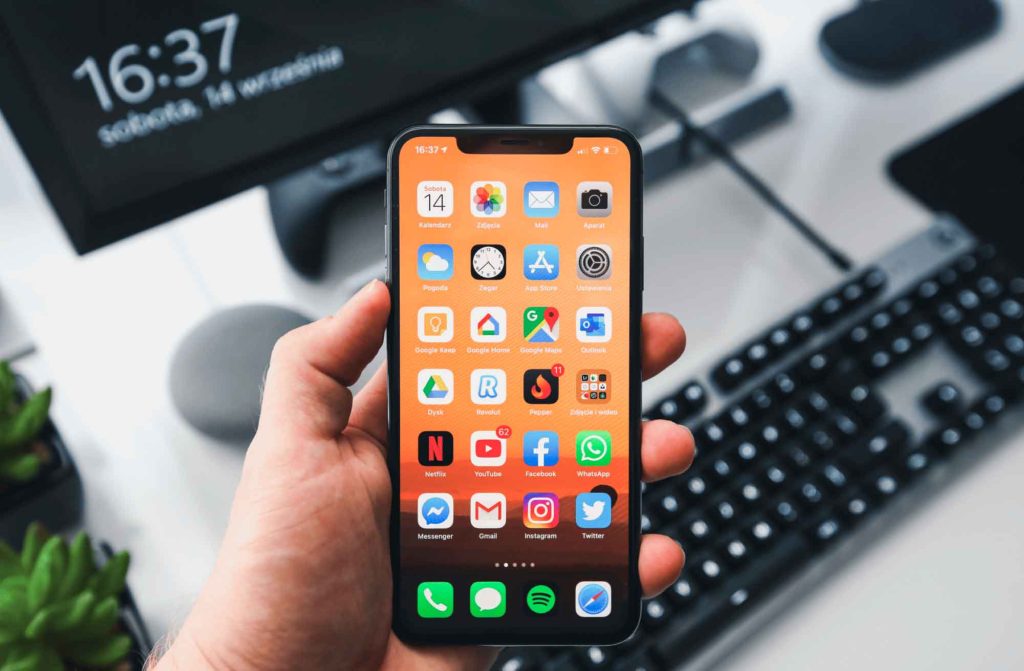
Pokud váš iPhone zažívá zpomalení nebo nedostatek úložného prostoru, efektivním řešením je vymazání mezipaměti. Mezipaměť je sada dočasných souborů, které aplikace a prohlížeč Safari ukládají za účelem urychlení načítání obsahu. Postupem času se však tyto soubory mohou hromadit a ovlivnit výkon zařízení. Dále vás provedeme krok za krokem, abyste se mohli naučit, jak snadno a rychle vymazat mezipaměť na vašem iPhone.
Vymažte mezipaměť Safari
Prohlížeč Safari je jedním z hlavních zdrojů akumulace mezipaměti na vašem iPhone. Chcete-li jej odstranit, postupujte takto:
- Otevřete aplikaci Nastavení na vašem iPhonu.
- Přejděte dolů a vyberte možnost Safari.
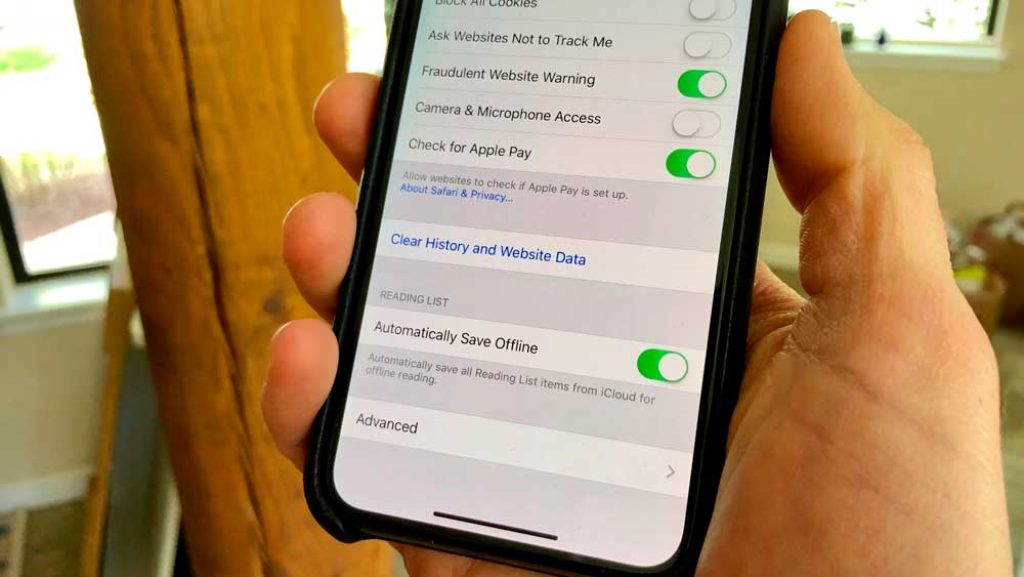
- V části „Soukromí a zabezpečení“ klikněte na Vymazat historii prohlížení a data webových stránek.
- Potvrďte akci opětovným kliknutím Smazat historii a data.
Pomocí těchto jednoduchých kroků vymažete mezipaměť Safari, historii procházení a soubory cookie, uvolníte místo a zlepšíte výkon prohlížeče.
Vymažte mezipaměť jednotlivých aplikací
Kromě Safari ukládají mezipaměť i další aplikace na vašem iPhone. Pokud si všimnete, že určitá aplikace zabírá příliš mnoho místa nebo má problémy s výkonem, můžete jednotlivě vymazat její mezipaměť:
- Přejděte do aplikace Nastavení na vašem iPhonu.
- Posouvejte se dolů, dokud nenajdete aplikaci, kterou chcete spravovat, a klepněte na ni.
- Hledejte možnost Skladování o Data a úložiště, podle aplikace.
- Klikněte na Vymazat mezipaměť o Smazat datav závislosti na dostupných možnostech.
Upozorňujeme, že když vymažete data aplikace, můžete ztratit přizpůsobená nastavení nebo uložené informace. Než budete pokračovat, nezapomeňte zálohovat všechna důležitá data.
Restartujte svůj iPhone a vymažte mezipaměť systému
Dalším účinným způsobem, jak vymazat mezipaměť systému na vašem iPhone, je restartování zařízení. To odstraní dočasnou mezipaměť a může zlepšit celkový výkon. Restartování iPhonu:
- U modelů s domovským tlačítkem (iPhone 8 a starší) stiskněte a podržte tlačítko tlačítko napájení dokud se nezobrazí posuvník „Slide to power off“. Posuňte jej a počkejte, až se iPhone úplně vypne. Poté znovu stiskněte a podržte tlačítko napájení, dokud se nezobrazí logo Apple.
- U modelů bez domovského tlačítka (iPhone boční tlačítko a libovolné z tlačítek hlasitosti dokud se nezobrazí posuvník „Slide to power off“. Posuňte jej a počkejte, až se iPhone úplně vypne. Poté stiskněte a podržte boční tlačítko, dokud neuvidíte logo Apple.
Po restartování vašeho iPhone bude vymazána mezipaměť systému, což může vést k lepšímu výkonu a většímu dostupnému prostoru.
Používejte aplikace pro čištění mezipaměti
V App Storu jsou aplikace třetích stran, které umožňují důkladnější a automatizovanější vymazání mezipaměti. Některé oblíbené možnosti jsou:
- CCleaner: Tato bezplatná aplikace vám umožňuje vymazat mezipaměť, historii a dočasné soubory různých aplikací a systému.
- Kouzelný čistič telefonů: Pomocí této aplikace můžete snadno vymazat mezipaměť, optimalizovat paměť a sledovat stav vašeho iPhone.
Před stažením jakékoli čisticí aplikace si přečtěte recenze a zkontrolujte její spolehlivost, abyste se vyhnuli problémům se zabezpečením nebo ochranou soukromí.
Pravidelně provádějte zálohy
Vymazání mezipaměti na vašem iPhone je bezpečný proces a nemělo by způsobit ztrátu důležitých dat. Vždy je však vhodné zařízení pravidelně zálohovat. Můžete to udělat skrz iCloud o iTunes, která vám umožní obnovit váš iPhone v případě jakéhokoli problému nebo ztráty informací.
Vymazání mezipaměti na vašem iPhone je jednoduchý úkol, který může Výrazně zvyšte výkon a uvolněte úložný prostor. Ať už vymazáním mezipaměti Safari, jednotlivých aplikací nebo restartováním zařízení, postupujte podle kroků popsaných v tomto článku, které vám pomohou optimalizovat váš iPhone a užít si plynulejší a rychlejší práci.

Jsem Sebastián Vidal, počítačový inženýr s nadšením pro technologie a DIY. Navíc jsem tvůrcem tecnobits.com, kde sdílím tutoriály, aby byly technologie přístupnější a srozumitelnější pro každého.