Po zakoupení nového periferního zařízení k počítači se může stát nejhorší věc, že ho nebudeme moci používat, protože ho systém nerozpozná. V těchto frustrujících případech se nám ve Správci zařízení zobrazí chyba s kódem 10. Co tato chyba znamená a jak ji můžeme opravit? Připravte se na to, že to uděláte sami.
Co znamená chybový kód 10 ve Správci zařízení?
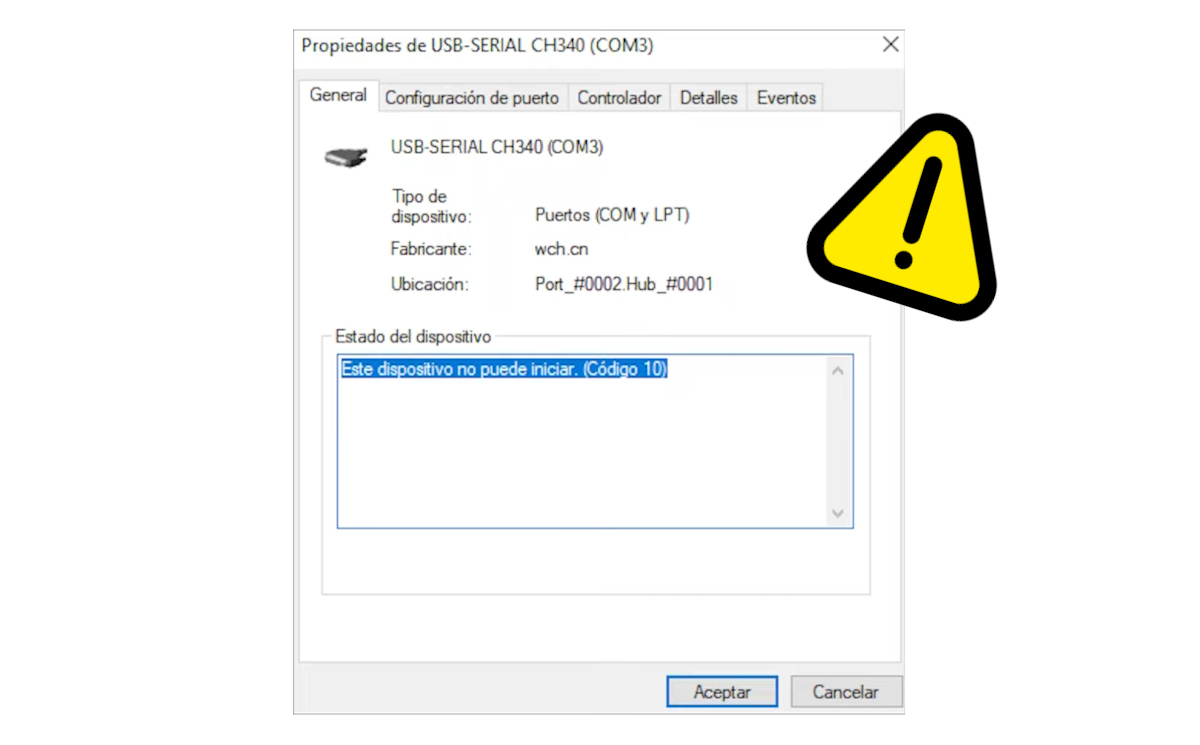
Začněme tím, že pochopíme, co znamená chyba kód 10 ve Správci zařízení. Pokud jste uživatelem systému Windows, budete to vědět. Správce zařízení je okno s přímým přístupem k hardwaru vašeho systému.Pokud některá součást selže, objeví se varovné signály, včetně kódu 10.
V podstatě je kód 10 obecný chybový kód, který označuje, že Systém Windows nemůže správně komunikovat se zařízenímCelá zpráva zní: „Toto zařízení se nemůže spustit (kód 10)„, jak vidíte na obrázku výše. Znamená to, že zařízení bylo fyzicky detekováno, ale systém Windows s ním nemůže „komunikovat“, aby se inicializovalo a fungovalo.
Znamená to, že je periferní zařízení poškozené? Mohlo by to být, ale téměř vždy se jedná o softwarový problém, nikoli o hardwarový. Chyba kód 10 ve Správci zařízení se zobrazí, když ovladač nelze správně načístMůže to být také způsobeno vnitřní systémové konflikty nebo neúspěšné aktualizacePoškozený USB port nebo vadný kabel samozřejmě mohou napodobovat softwarovou chybu, ale to je vzácné.
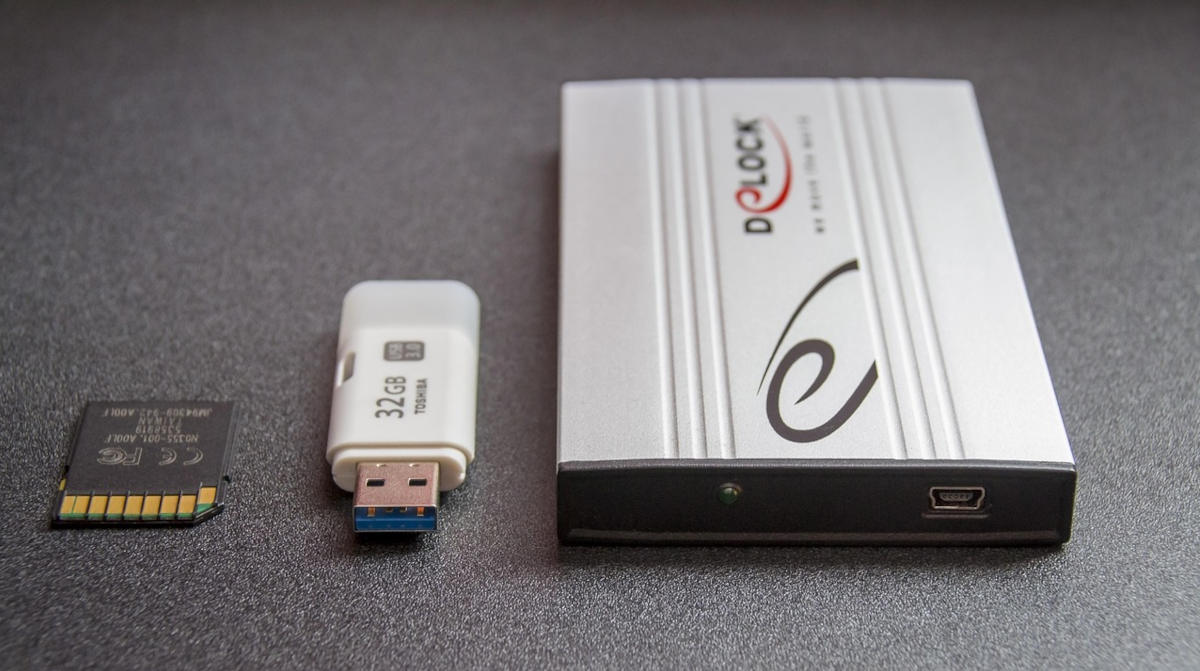
Běžná zařízení ovlivněná kódem 10
Chyba s kódem 10 se ve Správci zařízení zobrazuje, když systém nemůže správně načíst ovladače pro komponentu. Problém je v tom, že Nevíte, že máte chybu, dokud se nepokusíte spustit danou komponentu.Jak mohu tento problém vyřešit? Jednoduchý způsob je přejít do Správce zařízení:
- Stiskněte Win + X a vyberte Správce zařízení.
- Najděte zařízení, které má problémy. Snadno se identifikuje, protože má žlutá ikona varování.
- Klikněte na něj pravým tlačítkem myši a vyberte Vlastnosti.
- Na kartě Generál, Zobrazí se zpráva o stavu zařízení. Pokud se zobrazí zpráva „Toto zařízení se nemůže spustit (kód 10)“, víte, co to znamená.
Tento typ problému se může začít projevovat u jakékoli vnitřní nebo periferní součásti. I u těch, které se používají již delší dobu, se to může stát... po aktualizaci ovladače nebo obecné aktualizace systémuNejčastěji ovlivněná zařízení kódem 10 jsou:
- Zvukové karty (integrované a externí).
- USB porty.
- Síťové karty Wi-Fi nebo Ethernet.
- Zařízení Bluetooth.
- Ovladače grafických karet.
- Webkamery, tiskárny nebo skenery.
Kód chyby 10 ve Správci zařízení: 9 řešení, jak ji opravit
Chyba kód 10 ve Správci zařízení se může objevit bez varování. Dobrou zprávou je, že existují účinná řešení, jak ji opravit, a k jejich použití nemusíte být odborník. Všechna jsme je uvedli níže: Doporučuje se je dodržovat v daném pořadí, od nejjednodušších až po nejpokročilejší. Pojďme začít.
Restartujte počítač
Začněme tím nejzákladnějším: restartováním počítače. Jednoduchý restart může vyřešit dočasné konflikty mezi hardwarem a softwarem. Mimo jiné, uvolní paměť a resetuje načtené ovladačeUdělejte to a pokud chyba přetrvává, pokračujte.
Zkontrolujte fyzické připojení
Za druhé, pokud je zařízení externí, například USB, tiskárna nebo pevný disk, zkontrolujte, zda je správně připojeno. Jednoduchá úprava může opravit chyby fyzického připojení a zajistit, aby bylo zařízení pro počítač rozpoznatelné. Pro jistotu, zkuste jiný port nebo použijte jiný kabel pokud možno.
Aktualizujte ovladač
Pokud chyba kódu 10 ve Správci zařízení přetrvává, je vhodné zkontrolovat stav ovladače. První věc, kterou zkusíte, je aktualizujte to: Přejděte do Správce zařízení a klikněte pravým tlačítkem myši na zařízení s chybou. Vyberte „Aktualizovat ovladač“ a zvolte „Automaticky vyhledat aktualizovaný software ovladače“.
Znovu nainstalujte ovladač

Pokud aktualizace ovladače nic nevyřeší, budete jej muset znovu nainstalovat. Máte dvě možnosti: automatickou a ruční. Nejprve vyzkoušejte automatickou možnost: klikněte pravým tlačítkem myši na zařízení a vyberte Odinstalace zařízeníPoté, Restartujte počítač, aby se systém Windows mohl automaticky pokusit ovladač přeinstalovat..
Stále se chyba zobrazuje? Pak ovladač znovu nainstalujte ručně. Tím zajistíte, že máte nejnovější oficiální verzi. Nejprve je třeba určit přesný model vašeho hardwaruMůžete přejít na Vlastnosti zařízení, kartu Podrobnosti a poznamenat si podrobnosti, jako je ID hardwaru a hodnoty VEN_ a DEV_.
Jakmile identifikujete model svého zařízení, přejděte na oficiální webové stránky výrobce. Tam vyhledejte sekci Podpora nebo Soubory ke stažení, zadejte svůj model a Stáhněte si nejnovější verzi ovladače kompatibilní se systémem WindowsPoté ve Správci zařízení klikněte pravým tlačítkem myši na zařízení a vyberte možnost Aktualizovat ovladač.
Nyní klikněte na Vyhledejte software ovladače v počítači – Umožňuje výběr ze seznamu ovladačů dostupných v počítačiPokud se nezobrazí, použijte Přezkoumat přejděte do složky, kam jste stáhli soubor .inf ovladače.
Pokud se ve Správci zařízení zobrazí chyba s kódem 10, vraťte ovladač zpět.
Na druhou stranu, co s tím Pokud se chyba objevila po aktualizaciV takovém případě je nejlepší obnovit předchozí verzi ovladače. Jak? Ve vlastnostech zařízení přejděte na kartu Ovladač. Poté klikněte na Vrátit zpět ovladač a počkejte na dokončení procesu.
Použijte Poradce při potížích se systémem Windows

I když Poradce při potížích se systémem Windows málokdy splní to, co slibuje, jeho pokusem o nic nepřijdete. Možná budete mít štěstí a systém bude schopen problém opravit. automaticky detekovat a opravit chybu.
- Přejděte do Nastavení – Aktualizace a zabezpečení – Poradce při potížích (nebo Systém – Poradce při potížích v Windows 11).
- Spusťte Poradce při potížích s hardwarem a zařízeními.
- Postupujte podle pokynů na obrazovce.
Zkontrolujte aktualizace systému Windows
Je také důležité se ujistit, že máte systém aktuální, abyste předešli konfliktům hardwaru. Proto je vhodné přejít do Nastavení – Aktualizace a zabezpečení – Windows Update a nainstalovat všechny dostupné aktualizace. Chyba kód 10 ve Správci zařízení stále přetrvává? Zbývají už jen dvě možnosti.
Obnovení systému po chybě kódu 10 ve Správci zařízení
Pokud se chyba objevila po instalaci programu nebo aktualizace, může vám pomoci Obnovení systému. Tato metoda vám umožňuje vrátit systém do bodu před vznikem chybyJak na to? Viz článek. Jak obnovit můj počítač na předchozí datum Windows 10.
Zkontrolujte stav hardwaru
Nakonec, pokud nic nefunguje a chyba kódu 10 ve Správci zařízení je stále přítomna, je čas zvážit fyzickou závadu. Možná je zařízení poškozenéPro jistotu jej připojte k jinému počítači; pokud také selže, víte, co to znamená. Pokud ne, problém může být s vašimi USB porty. V těchto extrémních případech budete možná muset vyhledat odbornou osobní pomoc.

Od mládí mě fascinuje všechno vědecké a technologické, zejména ty pokroky, které nám usnadňují a zpříjemňují život. Rád se seznamuji s nejnovějšími zprávami a trendy a sdílím své zkušenosti, názory a tipy týkající se zařízení a gadgetů, které používám. To mě před něco málo přes pěti lety vedlo k tomu, že jsem se stal webovým redaktorem a zaměřil se především na zařízení Android a operační systémy Windows. Naučil jsem se vysvětlovat složité koncepty jednoduchými slovy, aby jim moji čtenáři snadno porozuměli.