- Kalibrace displeje zlepšuje reprodukci barev a snižuje únavu očí.
- Windows 11 nabízí vestavěný nástroj pro úpravu gama, jasu a kontrastu.
- Pro optimalizaci zobrazení je možné přepínat mezi různými kalibračními profily.
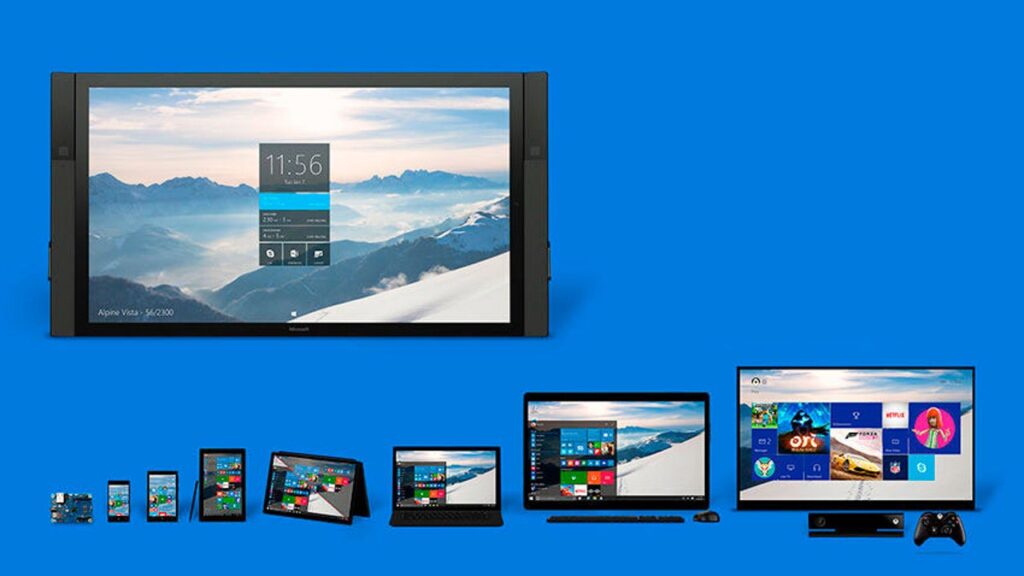
Kalibrujte obrazovku ve Windows 11 Je to základní proces pro ty, kteří hledají nejlepší kvalita obrazu v jeho monitor. Ať už jste grafický profesionál nebo si jen chcete užít přesné barvy na displeji, tento článek vás krok za krokem provede procesem kalibrace pro optimální zobrazení.
Microsoft do Windows 11 integroval nástroje, které tento proces usnadňují. aniž byste se museli uchýlit k externím nebo placeným aplikacím. Vše vysvětlujeme zde:
Proč je důležité kalibrovat obrazovku?
Dobře zkalibrovaná obrazovka je zásadní pro získání věrného zobrazení barev a zlepšení vizuální kvality. Kalibrace zajišťuje, že barvy jsou přesné, nutnost pro ty, kteří pracují s obrázky, videi nebo grafickým obsahem.
Správná kalibrace displeje ve Windows 11 také může snížit namáhání očí, protože nesprávné nastavení může způsobit nepohodlí při sledování obsahu po dlouhou dobu. Umožňuje vám také lépe si užít filmy a videohry, protože obraz bude vypadat věrněji původnímu záměru režiséra nebo vývojáře.
Metody kalibrace obrazovky ve Windows 11
Existuje několik způsobů, jak kalibrovat obrazovku ve Windows 11. V závislosti na tom, co máte úroveň poptávky a v závislosti na zařízení, které používáte, si můžete vybrat možnost, která nejlépe vyhovuje vašim potřebám:
- Kalibrace softwaru: Windows 11 má vestavěný nástroj (níže vysvětlíme, jak jej používat), který umožňuje provádět úpravy barev, jasu a kontrastu bez potřeby externích zařízení.
- Hardwarová kalibrace: Pokud hledáte větší přesnost, existují zařízení, jako jsou kolorimetry a spektrofotometry, které umožňují profesionální kalibraci obrazovky.
- Profesionální kalibrace: Pro ty, kteří vyžadují maximální přesnost, nabízejí někteří specialisté kalibrační služby přizpůsobené konkrétním potřebám. Ty vám poskytují mnohem více možností, než jaké získáme při nativní kalibraci obrazovky ve Windows 11.
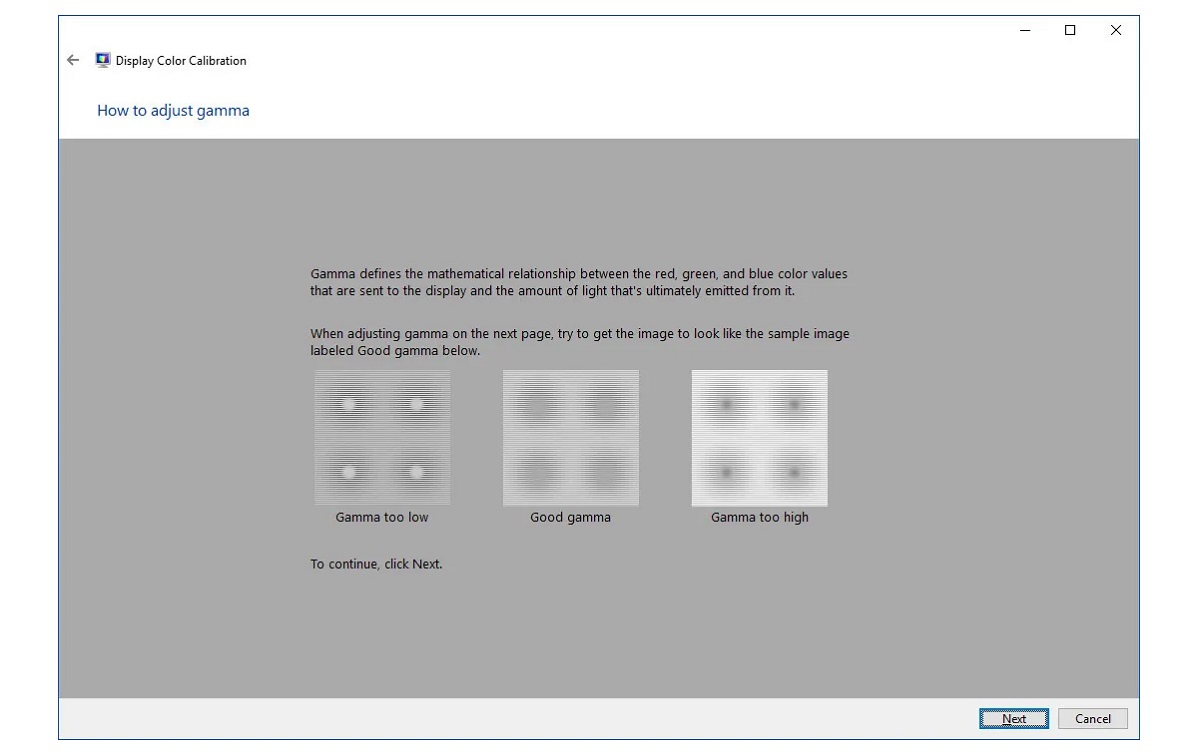
Jak kalibrovat obrazovku v systému Windows 11 krok za krokem
Při úpravě kalibrace monitoru pomocí vestavěného nástroje systému Windows postupujte podle následujících kroků:
- Nejprve otevřeme Nastavení obrazovky z nabídky Start.
- Pak přistupujeme „Pokročilá obrazovka“.
- Tam jsme vybrali «Zobrazit vlastnosti grafického adaptéru».
- Dále přejdeme na kartu "Správa barev" a klikneme na možnost, která má stejný název.
- Nakonec na kartě "Pokročilé možnosti", vybrali jsme "Kalibrace obrazovky".
Jakmile se spustí průvodce kalibrací, Windows nás velmi snadno provede různými nastaveními, jako je gama, jas, kontrast a vyvážení barev RGB, aby doladil displej.
Optimalizace textu pomocí ClearType
Po zkalibrování obrazovky ve Windows 11 nám systém sám nabídne možnost aktivace ClearType, technologie, která zlepšuje čitelnost textu na LCD obrazovkách. Je to ideální zdroj mimo jiné k řešení problému rozmazaná obrazovka. Chcete-li jej aktivovat, musíte provést následující:
- Vyberte možnost Povolit ClearType na poslední obrazovce kalibračního průvodce.
- Podle pokynů vyberte nastavení textu, která nejlépe vypadají na obrazovce.
Přepínání mezi kalibračními profily
A konečně, pokud potřebujete přizpůsobit kalibraci různým podmínkám použití, můžete Přepínejte mezi více staženými nebo vlastními profily barev. Toho lze dosáhnout následovně:
- Nejprve si ze specializovaných stránek stáhněte profily ICC vytvořené pro váš model monitoru.
- Poté je nainstalujte do nabídky Správa barev v nastavení displeje.
- Nakonec přepínejte mezi různými profily v závislosti na typu obsahu, který se chystáte prohlížet.
A dobře kalibrovaná obrazovka poskytuje přesnější a pohodlnější vizuální zážitek. Kalibrace displeje na Windows 11 nebo specializovaných zařízeních, úprava jasu, kontrastu a barev monitoru je klíčem k dosažení nejlepších vizuálních výsledků.

Redaktor specializovaný na problematiku technologií a internetu s více než desetiletými zkušenostmi v různých digitálních médiích. Pracoval jsem jako editor a tvůrce obsahu pro e-commerce, komunikaci, online marketing a reklamní společnosti. Psal jsem také na weby o ekonomice, financích a dalších odvětvích. Moje práce je zároveň mou vášní. Nyní prostřednictvím mých článků v Tecnobits, snažím se prozkoumat všechny novinky a nové možnosti, které nám svět technologií každý den nabízí, abychom zlepšili náš život.