- Složka AppData ukládá data a nastavení aplikací Windows.
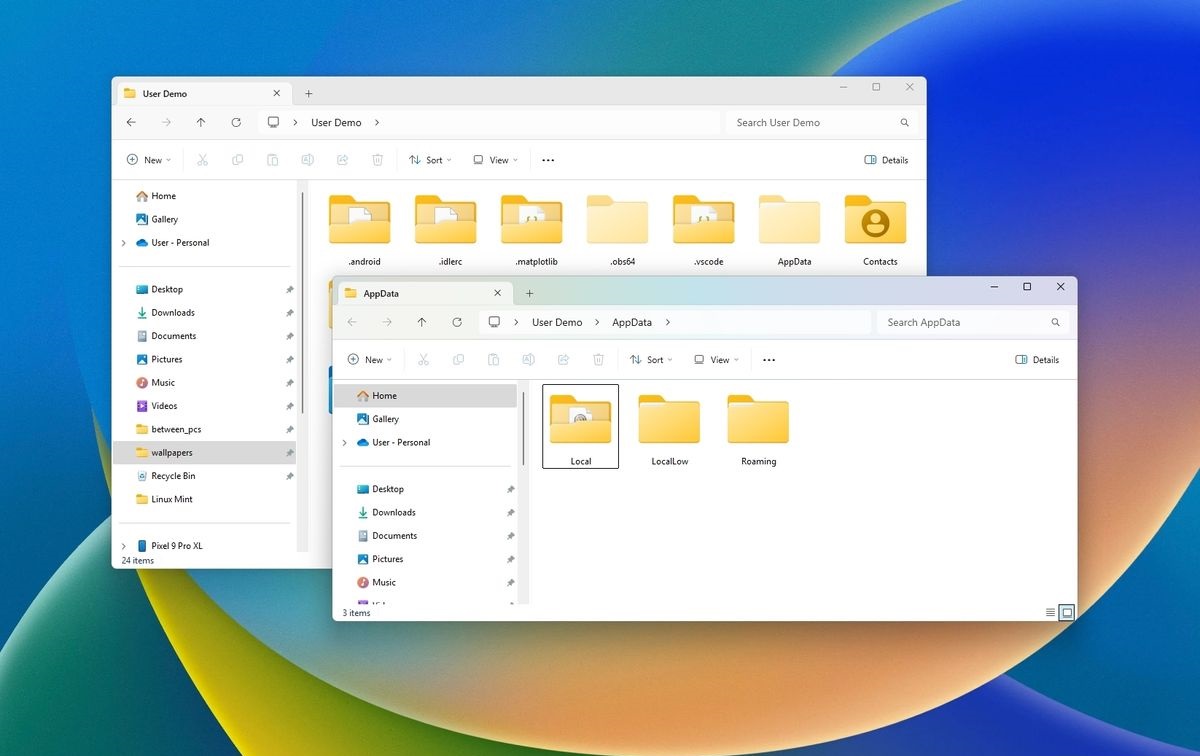
- Obsahuje tři podsložky: Local, LocalLow a Roaming, každá s různými funkcemi.
- Je to skrytá složka a lze k ní přistupovat z Průzkumníka nebo Spustit (% appdata%).
- Nedoporučuje se mazat soubory AppData bez znalosti jejich použití v systému.
Pokud jste se někdy pokoušeli najít konfigurační soubor aplikace ve Windows, pravděpodobně jste o tom slyšeli AppData. Přestože se jedná o skrytou složku, hraje v operačním systému zásadní roli, protože ukládá důležitá data nainstalovaných aplikací. V tomto článku vám to podrobně vysvětlíme co to je, kde se nachází a jak se k němu snadno dostat.
I když v běžném životě Normálně tuto složku nepotřebujeme používat, pokud chceme, může být velmi užitečná zálohy nastavení, obnovit data nebo provést pokročilé úpravy v určitých aplikacích. Dále pojďme zjistit vše, co potřebujete vědět o AppData.
¿Qué es la carpeta AppData?
La carpeta AppData je umístění v systému, kam systém Windows ukládá soubory a nastavení specifická pro nainstalované aplikace. Každý uživatel Windows má svou vlastní složku AppData samostatně, což umožňuje mít každý účet configuraciones personalizadas de sus programas.

Uvnitř AppData najdeme tři hlavní podsložky:
- Local: Obsahuje data specifická pro zařízení, která nejsou synchronizována s jinými zařízeními.
- LocalLow: Podobné jako Local, ale používají se aplikacemi, které pracují s vyššími bezpečnostními omezeními.
- Roaming: Ukládá data, která lze synchronizovat mezi různými zařízeními, pokud je účet propojen s doménou nebo cloudovým systémem.
¿Dónde se encuentra la carpeta AppData?
Ve výchozím nastavení je složka AppData skrytá a nachází se v následující cestě:
C:\Users\TuUsuario\AppData
Pokud se k němu pokusíte získat přístup jednoduše procházením Průzkumník souborů, možná jej neuvidíte, protože jej systém Windows ve výchozím nastavení skrývá.
Chcete-li jej zviditelnit, postupujte takto:
- Nejprve otevřeme Průzkumník souborů.
- Poté klikneme na záložku Pohled (nebo v nabídce možností ve Windows 11).
- Nakonec volbu aktivujeme Elementos ocultos pro zobrazení skrytých složek.
Přístup k AppData z Run
Pokud hledáme ještě rychlejší způsob, jak otevřít složku AppData, můžeme tak učinit prostřednictvím dialogového okna Vykonat del siguiente modo:
- Presionamos las teclas Windows + R para abrir Ejecutar.
- Escribimos
%appdata%a my tlačíme Zadejte.
Tím se dostaneme přímo do podsložky Roaming v rámci AppData. Pokud chceme přistupovat Místní o LokálníNízká, musíme se v Průzkumníku vrátit o jednu úroveň zpět.
Je bezpečné smazat soubory AppData?
Smazání souborů v AppData může ovlivnit fungování aplikací. Některá data, jako např dočasné soubory, lze bezpečně odstranit, aby se uvolnilo místo.
Pokud potřebujete uvolnit místo na vašem PC, Je vhodné smazat soubory z mezipaměť nebo použijte nástroje jako např Limpieza de Disco ve Windows.
Kdy je užitečné přistupovat ke složce AppData?
Přístup k AppData může být vyžadován v následujících případech:
- Restauración de configuraciones: Pokud jsme ztratili konfiguraci aplikace a chceme ji obnovit.
- Copias de seguridad manuales: Chcete-li zálohovat data a nastavení našeho programu před přeinstalací systému Windows.
- Obnova dat: Některé aplikace zde ukládají základní data, jako je historie uživatelů nebo profily.
Složka AppData je základní součástí systému Windows, která ukládá důležité informace o aplikaci. Přestože je skrytý, přístup k němu může být užitečný v různých situacích, jako je provádění zálohování nebo odstraňování problémů s konfigurací. I když není vhodné upravovat jeho obsah bez znalosti, vědět, kde se nachází a jak jej spravovat, může být velkou výhodou pro každého pokročilého uživatele.

Redaktor specializovaný na problematiku technologií a internetu s více než desetiletými zkušenostmi v různých digitálních médiích. Pracoval jsem jako editor a tvůrce obsahu pro e-commerce, komunikaci, online marketing a reklamní společnosti. Psal jsem také na weby o ekonomice, financích a dalších odvětvích. Moje práce je zároveň mou vášní. Nyní prostřednictvím mých článků v Tecnobits, snažím se prozkoumat všechny novinky a nové možnosti, které nám svět technologií každý den nabízí, abychom zlepšili náš život.