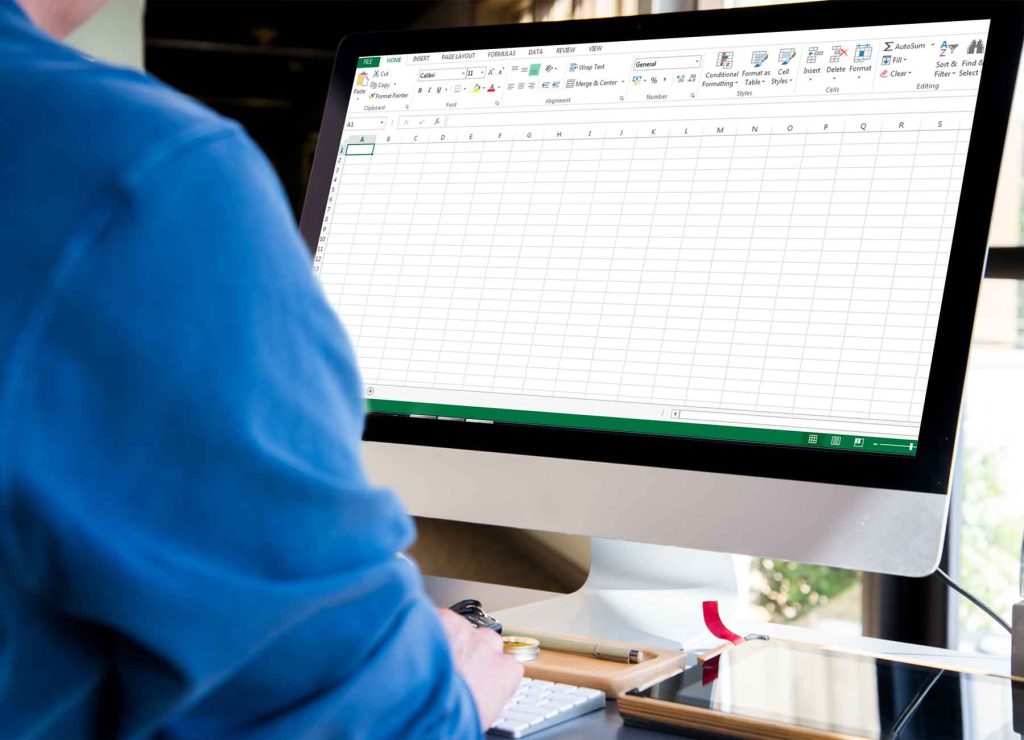
Pokud jste uživatelem Excel na Macu, zvládnutí klávesových zkratek může způsobit revoluci ve způsobu práce s tabulkami. Tyto zkratky vám umožňují provádět akce rychle a efektivně, aniž byste museli neustále procházet nabídky a panely nástrojů. Naučte se, jak z Excelu vytěžit maximum a posunout svou produktivitu na další úroveň.
Základní klávesové zkratky v Excelu pro uživatele Mac
Začněme základními zkratkami, které by měl znát každý uživatel Excelu na Macu. Tyto kombinace kláves vám umožní provádět běžné úkoly mrknutím oka:
- Command+N: Vytvořte nový soubor Excel.
- Shift + Command + P: Vytvořte nový soubor ze šablony nebo motivu.
- Command + Option + R: Rozbalí nebo minimalizuje pás karet.
- Cmd+S: Uložte nebo synchronizujte aktuální soubor.
- Příkaz + P: Otevře dialogové okno tisku.
- Příkaz + O: Otevře existující soubor.
- Command + W: Zavře aktuální soubor.
- Command + Q: Ukončí aplikaci Excel.
- Command + Z: Vrátí zpět poslední provedenou akci.
- Příkaz + Y: Opakujte nebo opakujte poslední akci.

Výběr a procházení buněk pomocí klávesových zkratek
Pohyb po buňkách a přesný výběr je nezbytný pro efektivní pracovní postup v Excelu. Tyto zkratky vám pomohou toho dosáhnout bez použití myši:
- Shift + šipka: Rozšíří výběr o jednu buňku v naznačeném směru.
- Shift + Command + šipka: Rozšíří výběr na poslední neprázdnou buňku ve stejném sloupci nebo řádku.
- Shift + Home o Shift + FN + šipka doleva: Rozšíří výběr na začátek řádku.
- Control + Shift + Home o Control + Shift + FN + šipka doleva: Rozšíří výběr na začátek listu.
- Control + Shift + End o Control + Shift + FN + šipka vpravo: Rozšíří výběr na poslední buňku na listu.
- Control + mezerník: Vyberte celý sloupec.
- Shift + mezerník: Vyberte celý řádek.
- Command +: Vyberte aktuální oblast nebo celý list.
Zlepšete své dovednosti vzorců v Excelu pomocí rozhodujících zkratek
Vzorce jsou srdcem Excelu a tyto zkratky vám umožní s nimi pracovat efektivněji:
- F2: Upravit vybranou buňku.
- Control + Shift + C: Rozbalí nebo stáhne řádek vzorců.
- vstoupit: Dokončí zadání buňky.
- Esc: Zruší zadání v buňce nebo řádku vzorců.
- Shift + F3: Otevřete Formula Builder.
- Shift + F9: Vypočítá aktivní list.
- = (znaménko rovná se): Spustí vzorec.
- Command + T o F4: Přepíná mezi absolutními, relativními a smíšenými odkazy na vzorce.
- Shift + Command + T: Vložte vzorec Autosum.
Klávesové zkratky pro práci s grafy, filtry a obrysy
Excel není jen o číslech, ale také o vizualizaci dat. Tyto zkratky vám pomohou snadno vytvářet a manipulovat s grafy, filtry a obrysy:
- F11: Vložte nový list s grafem.
- Šipky: Procházejte výběrem objektu grafu.
- Command + Shift + F o Control + Shift + L: Přidat nebo odebrat filtr.
- Ctrl + 8: Zobrazí nebo skryje schematické symboly.
- Ctrl + 9: Skryje vybrané řádky.
- Control + Shift + (: Zobrazí vybrané řádky.
- Ctrl + 0: Skryje vybrané sloupce.
- Control + Shift + ): Zobrazí vybrané sloupce.

Pokročilé funkce s klávesami F v Excelu pro Mac
Funkční klávesy (F1 až F12) mají také přidružené akce v Excelu pro Mac. Zde jsou některé z nejužitečnějších:
- F1: Otevře okno nápovědy aplikace Excel.
- F2: Upravit vybranou buňku.
- Shift + F2: Vložte poznámku nebo otevřete a upravte poznámku v buňce.
- Command + Shift + F2: Vložte komentář se vláknem nebo otevřete existující komentář a odpovězte na něj.
- F5: Zobrazí dialogové okno „Přejít na“.
- Shift + F9: Vypočítá aktivní list.
- F11: Vložte nový list s grafem.
- F12: Zobrazí dialogové okno „Uložit jako“.
Přizpůsobte si vlastní klávesové zkratky v Excelu pro Mac
Věděli jste, že můžete vytvořit si vlastní klávesové zkratky v Excelu pro Mac? Chcete-li přizpůsobit své prostředí, postupujte takto:
- Otevřete Excel a přejděte na panel nabídek v horní části obrazovky.
- Klikněte na „Nástroje“ a poté vyberte „Přizpůsobit klávesnici“.
- V rozbalovacím okně vyberte kategorii a příkaz, který chcete ke zkratce přiřadit.
- Klikněte na pole „Stiskněte novou klávesovou zkratku“ a zadejte požadovanou kombinaci kláves.
- Kliknutím na „Přidat“ uložíte nového vlastního zástupce.
Pokud je zvolená zkratka již přiřazena jiné funkci, Excel vás na to upozorní. Můžete se rozhodnout nahradit předchozí přiřazení nebo zvolit jinou kombinaci.
Ovládněte klávesové zkratky v Excelu pro Mac z vás udělá opravdového mistra tabulek. S praxí budete schopni provádět složité úkoly během několika sekund, čímž se zvýší vaše efektivitu a produktivitu. Nebojte se rýpnout a upravit si zkratky podle svých potřeb.

Jsem Sebastián Vidal, počítačový inženýr s nadšením pro technologie a DIY. Navíc jsem tvůrcem tecnobits.com, kde sdílím tutoriály, aby byly technologie přístupnější a srozumitelnější pro každého.