- Nativním krokem je odeslání webhooku.
- URL adresa je pevně daná; proměnné mohou být vloženy do těla.
- Odpověď zůstává k dispozici pro další kroky.
- Funkce vyžaduje administrátorské oprávnění.
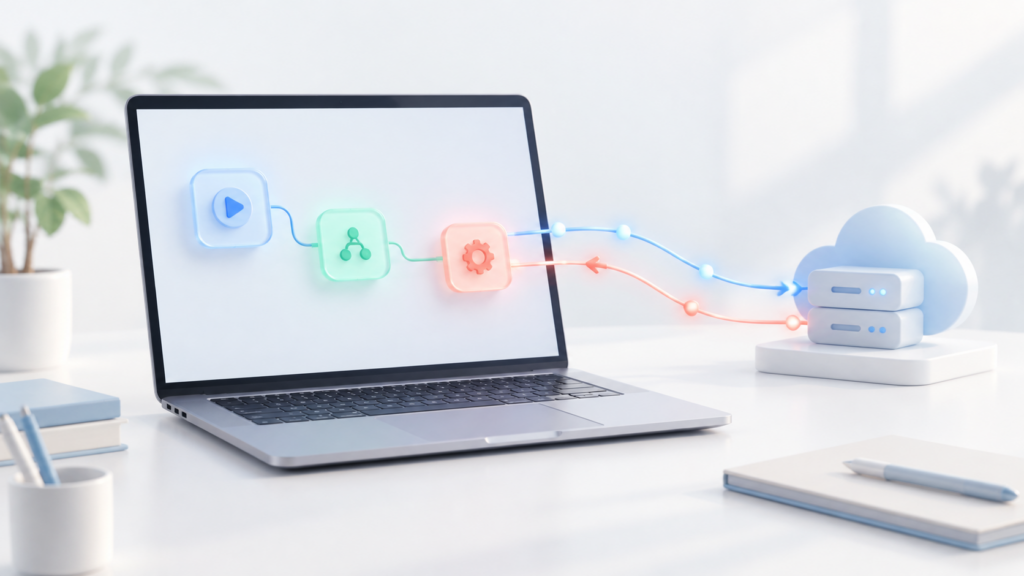
Pracovní postup Google Workspace Studia může vyžadovat data mimo Gmail, Disk nebo Chat: stav objednávky, číslo z databáze nebo odpověď z interního nástroje. Chcete-li tato data načíst nebo odeslat informace do jiné služby, můžete přidat krok Odeslat webhookTím se odešle HTTP požadavek na adresu API, kterou jste zadali.
Pro provedení tohoto požadavku není nutné konfigurovat volání funkce Gemini. V aplikaci Workspace Studio tok provede krok webhooku a obdrží odpověď. Pokud to pak shledáte užitečným, můžete tuto odpověď předat dalšímu kroku, abyste ji shrnuli, extrahovali data nebo sdělili výsledek.
Co potřebujete před připojením k API

Prvním krokem je ověřit, zda vaše organizace může používat webhooky. Funkce se nachází v omezený náhled a ve výchozím nastavení je zakázáno. Musí se přihlásit správce. Aplikace > Google Workspace > Workspace Studio > Nastavení webhooku a povolte jej pro odpovídající organizační jednotku.
V některých edicích může administrátor také omezit připojení na jedno seznam povolených domén a URL adresPokud se krok zobrazí v aplikaci Studio, ale nekomunikuje s vaším rozhraním API, ověřte, zda je cílová adresa autorizovaná. Ve výchozím nastavení také akce zahrnující webhooky vyžadují, aby si uživatel krok před provedením zkontroloval a potvrdil.
Z externí služby potřebujete znát její URL adresu, HTTP metody, které podporuje, a očekávaný formát dat. Také zkontrolujte, jak se ověřuje: veřejné API pouze pro čtení má jiné požadavky než soukromé API, které vyžaduje tokeny nebo speciální hlavičky.
Jak krok za krokem volat API z Workspace Studia

Zadejte studio.workspace.google.com a vytvořte si pracovní postup s potřebným spouštěčem. Můžete ho například spustit, když dorazí e-mail, který splňuje určité podmínky. Poté postupujte takto:
- Tisk Přidat krok a vyberte Odeslat webhook.
- Zadejte Celá URL adresa API, včetně prefixu
https://Adresa musí být pevně daná: toto pole nepodporuje proměnné toku. - Vyberte metodu HTTP. ZÍSKAT Používá se k dotazování dat; ZVEŘEJNITposlat je nebo vytvořit záznam. Jsou také k dispozici PUT, PATCH a DELETE.
- Pokud API vyžaduje tělo, napište ho do pole obsahu nebo užitečné zatíženíGoogle doporučuje používat JSON, když to přijímající služba očekává.
- Udělejte provedení testuZkontrolujte výsledek a aktivujte tok, jakmile ověříte, že funguje.
Mějte na paměti, že test provést akciPokud konfigurujete POST pro vytvoření záznamu nebo DELETE pro jeho odstranění, nejprve použijte testovací prostředí nebo data, která můžete bez problémů upravovat.
Příklad: odeslání oznámení externímu nástroji

Představte si, že váš tým má API, které vytváří upozornění v https://api.ejemplo.com/v1/avisosTato adresa je ilustrativníBudete ho muset nahradit tím z vaší služby. Pokud jeho dokumentace uvádí, že přijímá POST a tělo JSON, můžete tento krok nakonfigurovat s obsahem jako {"tipo":"nuevo_correo","origen":"Workspace Studio"}.
Můžete také vložit proměnná průtoku Například v těle e-mailu, aby se zahrnul předmět e-mailu, který jej spustil. Udělejte to v selektoru proměnných ve Studiu a podívejte se na výsledek: pokud vložený text obsahuje uvozovky nebo jiné speciální znaky, může dojít k chybnému formátování JSON. Proměnné lze v obsahu použít, ale ne v poli URL.
Pokud potřebujete načíst data, zvolte GET a zadejte pevnou URL adresu, která již obsahuje potřebné parametry. Workspace Studio bude ignorovat veškerý obsah, který jste napsali v těle požadavku GET.
Co dělat s odpovědí API
Krok webhooku opouští odpověď služby jako text v proměnné dostupné pro následné kroky. Můžete ji použít k odeslání oznámení, napsání shrnutí nebo k vyzvání kroku umělé inteligence k extrakci konkrétních dat.
Například pokud API vrátí stav objednávky, další krok může tento stav sdělit týmu. Explicitně vyberte proměnnou obsahující odpověď: následující kroky automaticky neobdrží vše, co se stalo dříve v průběhu. Je vhodné otestovat vrácený obsah před napsáním instrukcí, které na něm závisí.
Pokud API vyžaduje ověřování nebo složitější logiku

Zdokumentovaná základní konfigurace pro Odeslat webhook Zahrnuje URL, metodu a volitelné tělo. Pokud vaše integrace potřebuje získat token OAuth, vytvořit URL s proměnnými parametry, přidat specifické záhlaví nebo transformovat odpověď před pokračováním, zkontrolujte, zda tento krok tyto požadavky splňuje.
Pokud to nestačí, jednou z možností je vyvinout Vlastní krok pro Workspace Studio prostřednictvím pluginu. V implementaci Google Apps Script služba UrlFetchApp Umožňuje vám zadávat požadavky na externí API a zpracovávat odpovědi JSON. Toto řešení vyžaduje vývoj a správnou konfiguraci oprávnění; není to nutné pro jednoduché požadavky, které nativní krok již zvládne.
Nevkládejte soukromé klíče do viditelných polí toku ani je nevkládejte do sdílené adresy URL. Před odesláním dat z Gmailu, Chatu nebo Kalendáře ověřte, jaké informace externí služba obdrží a zda je k jejich zpracování oprávněna.
Jak najít chyby ve webhooku

Pokud se připojení nezdaří, otevřete kartu Aktivita toku. Zde si můžete prohlédnout celou chybu a odpověď odeslanou cílovým serverem. Tyto informace pomáhají rozlišit mezi problémem s konfigurací Studia a požadavkem odmítnutým rozhraním API.
- Krok se nezobrazuje: Ověřte si u svého administrátora, zda jsou pro vaši organizační jednotku povoleny webhooky.
- URL adresa je blokována: Zkontrolujte seznam povolených adres, pokud vaše edice toto omezení používá.
- Chyba 400: Zkontrolujte formát těla a pole požadovaná rozhraním API.
- Chyba 401 nebo 403: Zkontrolujte oprávnění a metodu ověřování vyžadovanou službou.
- Chyba 429: Zkontrolujte, zda jste překročili limit požadavků pro cílové API.
- Chyba 500: Zkontrolujte stav a záznamy služby, která žádost přijala.
Mějte také na paměti obecná omezení Workspace Studia: v současné době podporuje až 25 toků na uživatele y 20 kroků na tokKromě toho existuje kombinovaný limit spuštění, který se resetuje každých 24 hodin. Pokud se zastaví více toků, zkontrolujte jejich aktivitu, než selhání připíšete rozhraní API.
Pro většinu jednoduchých HTTP připojení je proces přímočarý: povolte webhook, nakonfigurujte pevnou URL a správnou metodu, otestujte požadavek a použijte odpověď v následujících krocích. Pokud integrace vyžaduje pokročilé ověřování nebo transformaci dat pomocí kódu, pak má smysl připravit vlastní krok.

Jsem technologický nadšenec, který ze svých „geekovských“ zájmů udělal profesi. Strávil jsem více než 10 let svého života používáním nejmodernějších technologií a vrtáním se všemi druhy programů z čisté zvědavosti. Nyní se specializuji na počítačovou techniku a videohry. Je to proto, že již více než 5 let píšu pro různé webové stránky o technologiích a videohrách a tvořím články, které se vám snaží poskytnout informace, které potřebujete, v jazyce, který je srozumitelný všem.
Pokud máte nějaké dotazy, mé znalosti sahají od všeho, co se týká operačního systému Windows a také Androidu pro mobilní telefony. A můj závazek je vůči vám, jsem vždy ochoten strávit pár minut a pomoci vám vyřešit jakékoli otázky, které můžete mít v tomto internetovém světě.