- Skrýt části obrázku bez jejich smazání.
- Před malováním vyberte miniaturu masky.
- Kombinujte fotografie s plynulými přechody.
- Uložte jako XCF pro zachování úprav.
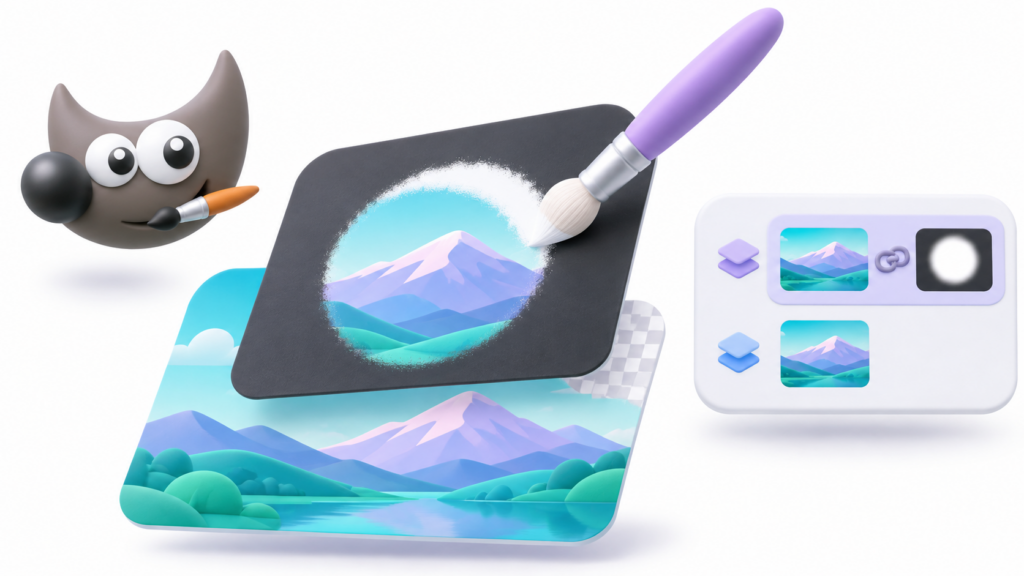
A maska vrstvy v GIMPu Umožňuje skrýt části obrázku, aniž byste je museli smazat. Můžete ho použít k odstranění pozadí, sloučení fotografií nebo omezení efektu na určitou oblast a zároveň mít možnost výsledek opravit.
Jeho fungování je založeno na jednoduchém pravidle: černá skrývá, bílá umožňuje vidět a šedé vytvářejí mezilehlé průhlednosti. Pro začátek je nejdůležitější přidat masku do správné vrstvy a zkontrolovat, zda malujete přes svou miniaturu.
Jak krok za krokem vytvořit masku vrstvy v GIMPu
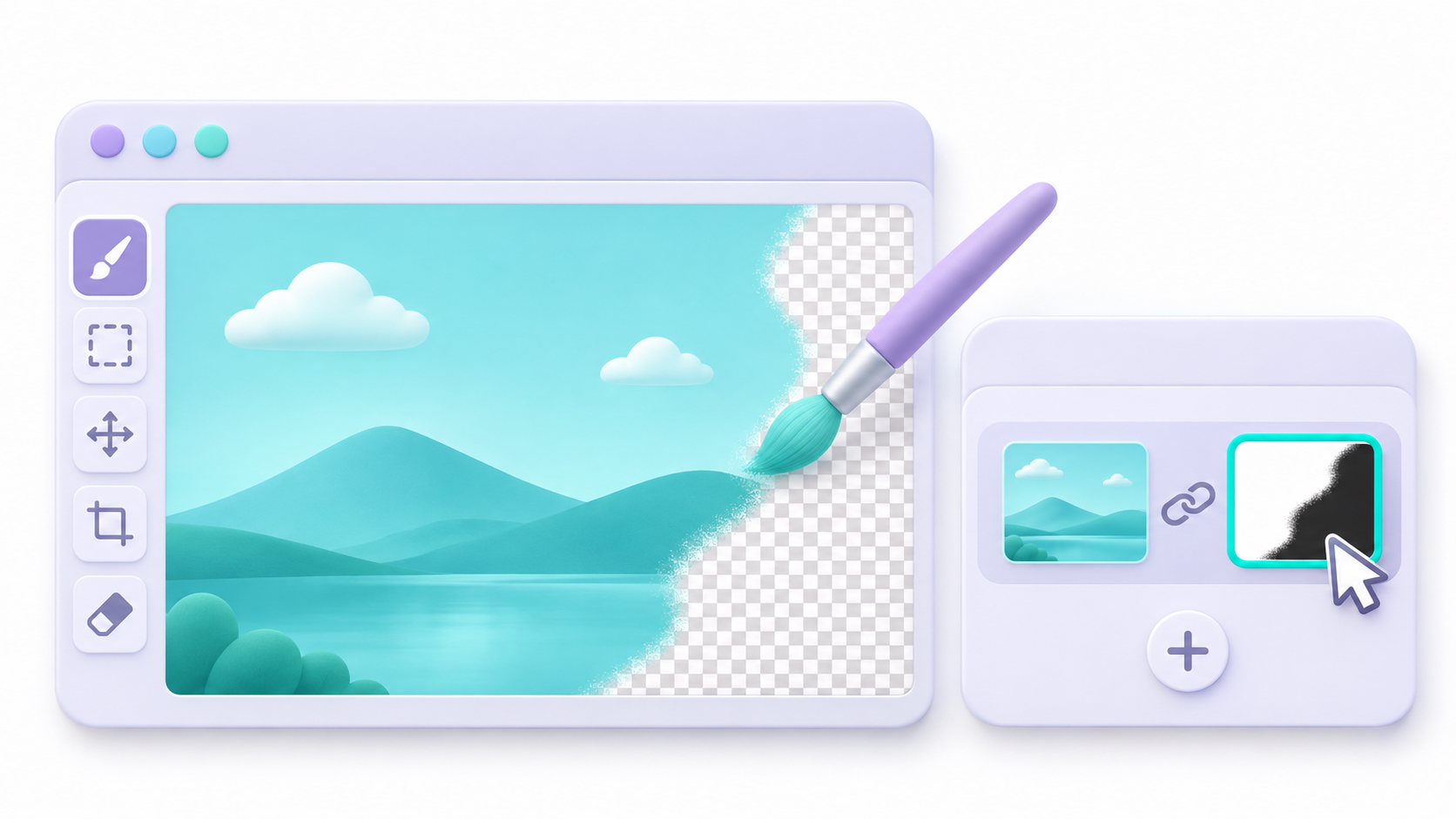
- Otevřete obrázek a najděte Panel Vrstvy.
- Vyberte vrstvu, kterou chcete maskovat, a klikněte na ni pravým tlačítkem myši.
- Vybrat Přidat masku vrstvyMůžete k němu přistupovat také z Vrstva > MaskaNázev se může v závislosti na verzi objevit v množném čísle.
- Vybrat Bílá (plná neprůhlednost) a potvrzuje.
- Klikněte na miniatura masky, umístěný vedle miniatury obrázku. Okraj označuje, který z nich je aktivní.
- Vyberte štětec a černou barvou natřete oblast, kterou chcete skrýt.
Pokud pod ní není žádná viditelná vrstva, objeví se kostkovaný vzor představující průhlednost. Pokud je pod ní další obrázek, začnete ho vidět skrz maskovanou oblast.
Co dělají bílá, černá a šedá v masce?
Maska obsahuje informace o stupních šedi, které řídí viditelnost její vrstvy:
- Bílý: V dané oblasti to nepřidává žádné skrytí.
- Černý: zcela skryje odpovídající část.
- Šedá: umožňuje částečnou viditelnost.
Malování bílou barvou umožňuje obnovit oblast, kterou jste skryli černou barvou, pokud její pixely stále existují ve vrstvě. Maska nerekonstruuje dříve smazaný obsah ani neruší jiné příčiny průhlednosti, jako je celková neprůhlednost vrstvy.
Můžete upravit velikost, tvrdost a krytí štětce. Měkký okraj pomáhá prolnout obrázky, ale pro ostré obrysy je nejlepší použít přesnější štětec a přiblížit obrázek.
Příklad: zachování barevného objektu na černobílé fotografii
Toto cvičení vám umožní procvičit si dvě verze stejné fotografie:
- Otevřete barevnou fotografii a duplikuje svou vrstvu.
- Nechte původní obrázek níže a vyberte horní kopii.
- Zadejte Barvy > Odsycení > Odsycení převést kopii na černobílou.
- Přidejte do horní vrstvy bílou masku.
- Konkrétně vyberte miniaturu dané masky.
- Natřete černou barvou objekt, který chcete zobrazit barevně.
Skrytím této části desaturované kopie se zobrazí barva spodní fotografie. Pokud překročíte obrys, natřete masku bílou barvou, abyste to opravili.
Nepřevádět celý obrázek do režimu stupňů šedi Pro toto cvičení: je třeba zachovat barvu spodní vrstvy.
Vytvořte přechody mezi obrázky pomocí gradientu
Umístěte dvě fotografie do různých vrstev a k té horní přidejte masku. Aktivujte její miniaturu a vyberte Nástroj Přechod.
Použijte černobílý přechod a přetáhněte jej přes obrázek. Bílá oblast zachová horní vrstvu viditelnou, černá odhalí vrstvu pod ní a šedé oblasti vyhladí přechod.
Začněte s lineárním přechodem, abyste si efekt otestovali. Pokud se obrázky objeví na opačné straně, než kde je potřebujete, můžete jeho směr obrátit.
Kterou možnost zvolit při přidávání masky
Ne všechny masky musí být zpočátku úplně bílé:
- Černý: Vrstva je zpočátku skrytá.
- Výběr: Převede aktuální výběr na masku, přičemž vybrané oblasti budou viditelné.
- Kopie v odstínech šedi: Využívá svítivost samotné vrstvy.
- Alfa kanál vrstvy: Kopíruje svou průhlednost bez úpravy původního alfa kanálu.
- Přeneste alfa kanál z vrstvy: Přenese tuto průhlednost na masku a zachová původní vzhled.
Tyto poslední dvě možnosti Nejsou rovnocennéKopírování alfa kanálu může z oblastí, které byly již částečně průhledné, udělat ještě průhlednější.
Co zkontrolovat, pokud maska nefunguje
Pokud se na fotografii objevují černé tahy štětcem, zkontrolujte, zda neupravujete miniaturu obrázku. Před pokračováním aktivujte masku a vraťte zpět všechny nechtěné tahy štětcem.
Pokud nevidíte žádné změny, zkontrolujte také:
- Maska je povolena: Jeho efekt lze dočasně vypnout v nabídce masek.
- Vrstva je viditelná: Maska neodhalí skrytou vrstvu.
- Aktivní výběr: Může to omezit, kde můžete malovat.
- Štětec: Zkontrolujte jeho barvu, velikost a neprůhlednost.
Pro porovnání výsledku použijte Vypnout masku vrstvy a poté ji znovu povolte. To vám umožní prohlédnout si vrstvu bez odstranění masky.
Uložte projekt a rozhodněte se, zda je potřeba použít masku.
Uložit kopii do Formát XCF abyste zachovali upravitelné vrstvy a masky. Poté můžete exportovat obrázek pro sdílení; pokud potřebujete průhlednost, použijte formát, který ji podporuje, například PNG.
Aplikujte masku Začlení informace o průhlednosti do alfa kanálu a odstraní masku jako samostatný prvek. Pokud ji chcete později upravit, ponechte ji nepoužitou.
Můžete také použít Výběr masky Pro opětovné použití tvaru: bílá je vybrána, černá je vyloučena a šedé barvy vytvoří částečný výběr. Tento příkaz masku neodstraní.

Jsem technologický nadšenec, který ze svých „geekovských“ zájmů udělal profesi. Strávil jsem více než 10 let svého života používáním nejmodernějších technologií a vrtáním se všemi druhy programů z čisté zvědavosti. Nyní se specializuji na počítačovou techniku a videohry. Je to proto, že již více než 5 let píšu pro různé webové stránky o technologiích a videohrách a tvořím články, které se vám snaží poskytnout informace, které potřebujete, v jazyce, který je srozumitelný všem.
Pokud máte nějaké dotazy, mé znalosti sahají od všeho, co se týká operačního systému Windows a také Androidu pro mobilní telefony. A můj závazek je vůči vám, jsem vždy ochoten strávit pár minut a pomoci vám vyřešit jakékoli otázky, které můžete mít v tomto internetovém světě.