- Kernel-Power 41 indikuje neúplné vypnutí; není to příčina, ale spíše známka toho, že něco přerušilo vypnutí.
- Kontext události (BugcheckCode, PowerButtonTimestamp, volmgr 46) je orientován na ovladače nebo napájení.
- Většinu řešení soustředí zdroj, BIOS/UEFI a ovladače; zakážou přetaktování a sledují teplotu.
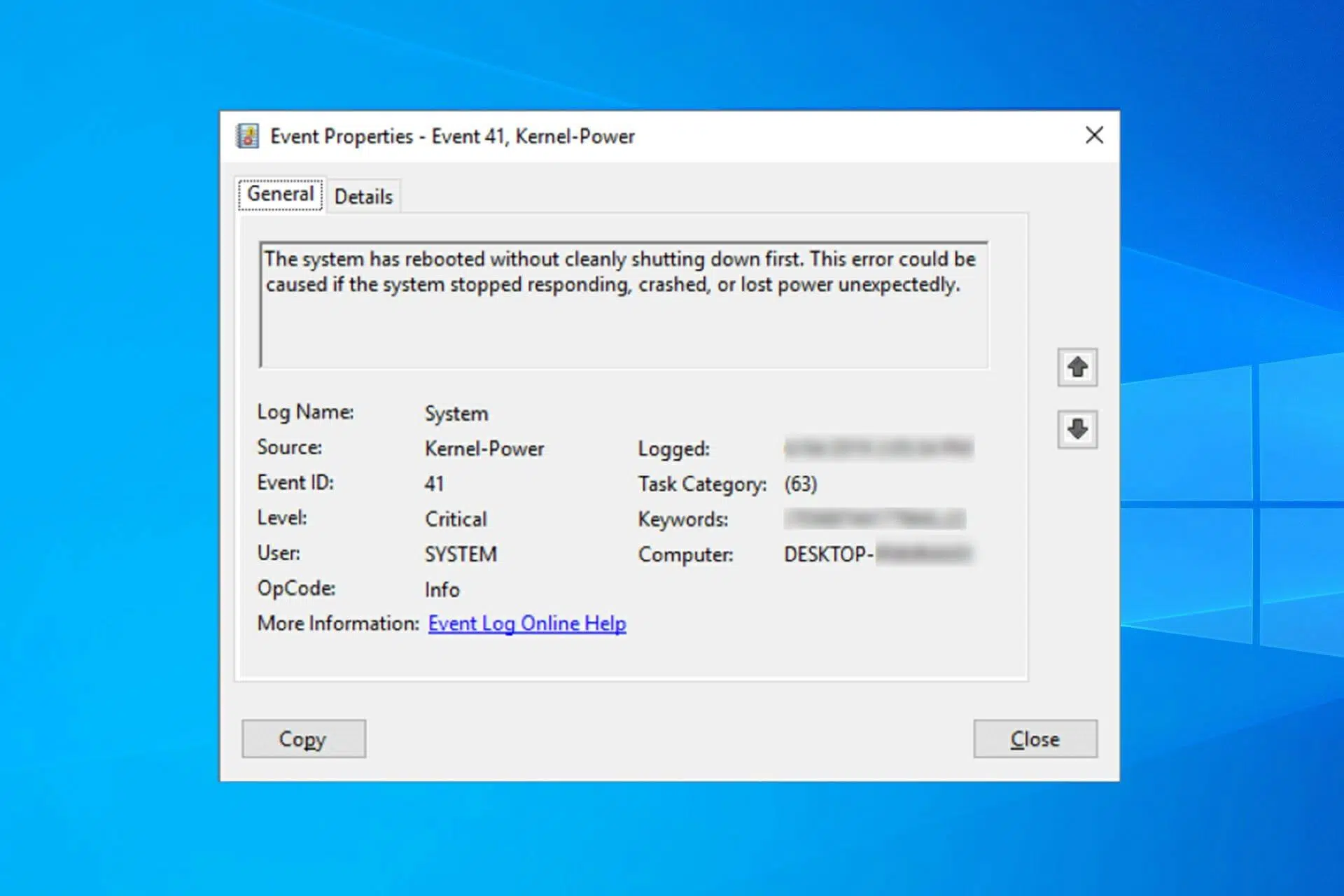
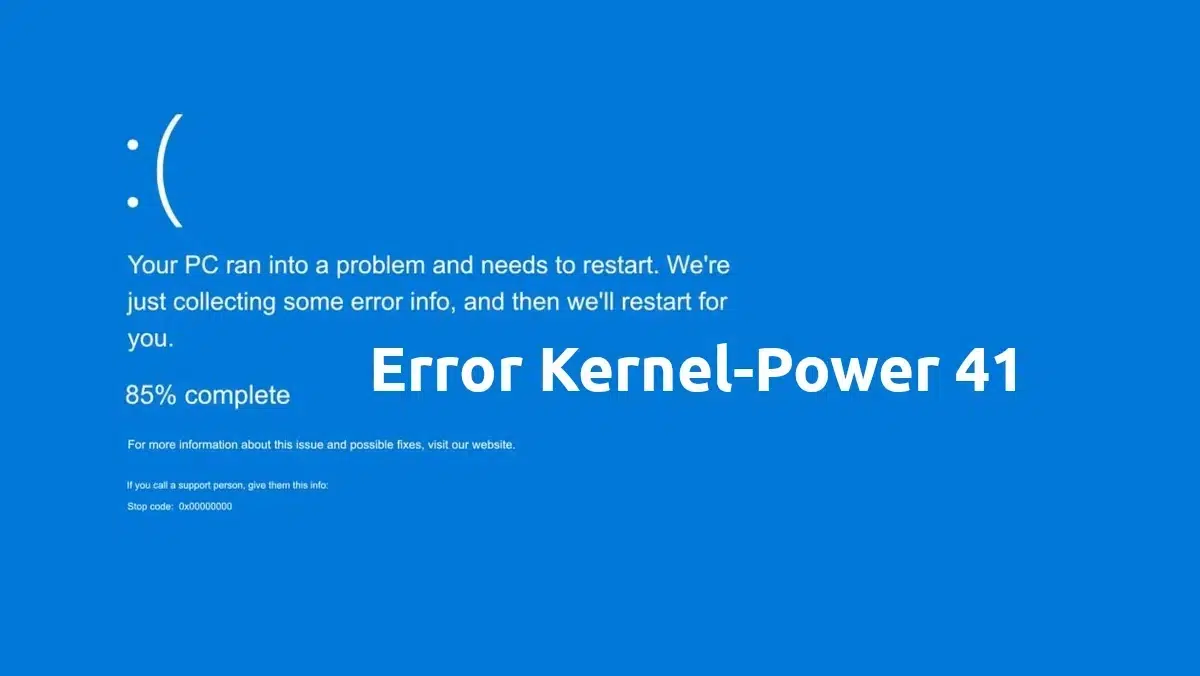
Pokud se váš počítač neustále restartuje a po návratu do systému Windows se zobrazí výzva Kernel Power 41, nejste sami: Je to jedno z nejznepokojivějších selhání Protože to ukazuje na náhlé vypnutí bez čistého vypnutí. Někdy to přichází s modrou obrazovkou, jindy vás to ani nevaruje. A ano, způsobuje to nestabilitu a děsí to v podobě náhodných restartů.
V první řadě je důležité pochopit, že Kernel Power 41 není příčinou, ale důsledkem.Systém Windows zjistí, že předchozí vypnutí nebylo úspěšné, a zaznamená to do protokolu. Poté je třeba porovnat příznaky, protokoly a testy. V této příručce se dozvíte, co událost 41 znamená, jak ji interpretovat v Prohlížeči událostí, oficiální scénáře popsané společností Microsoft, případy z reálného života a plán pro útok na software i hardware bez ztráty času nebo dat.
Co je Kernel Power 41 a proč se objevuje?
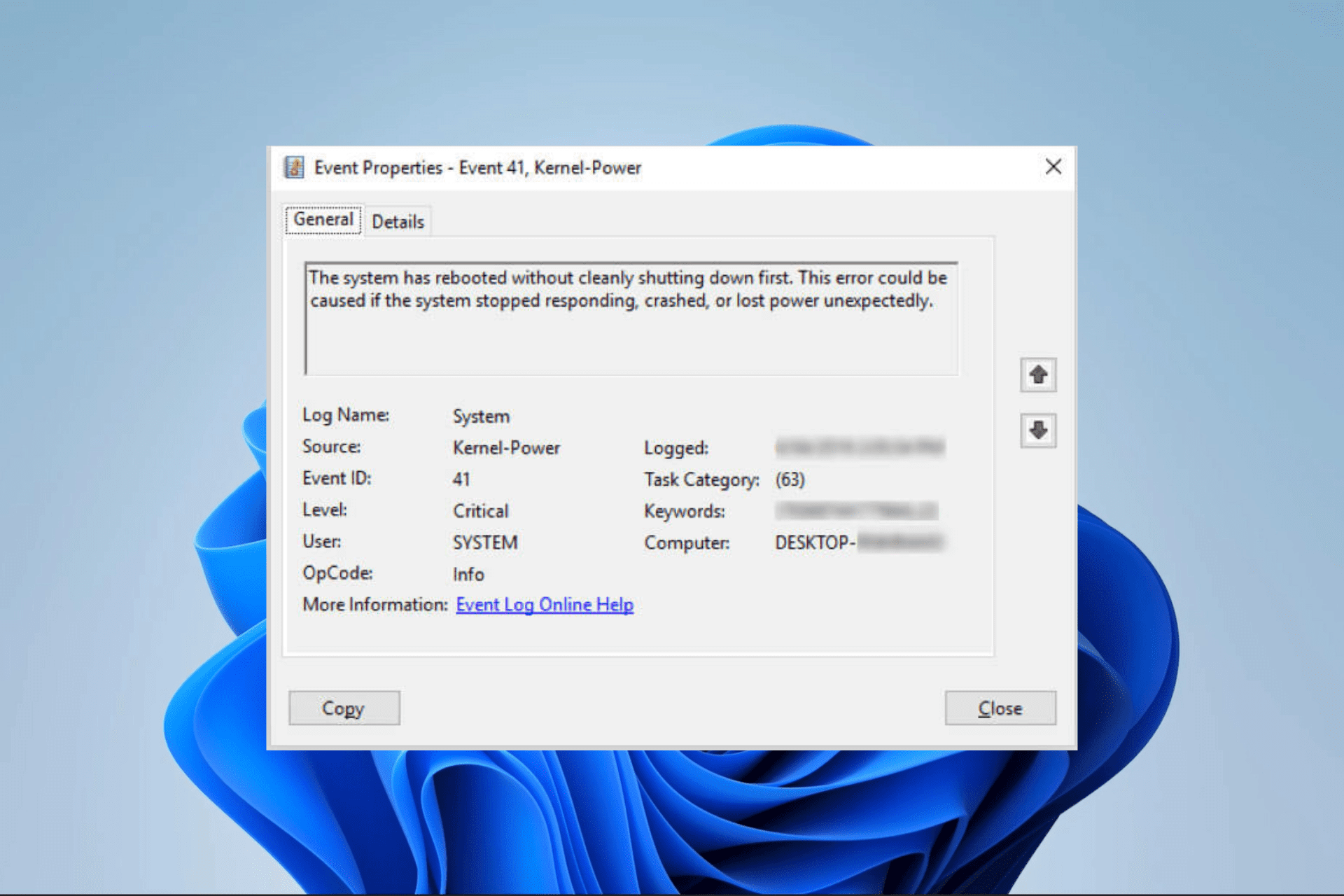
Když se systém Windows správně vypne, ukončí služby, upozorní aplikace a uloží stavy. Pokud něco přeruší napájení nebo systém... Zasekne se a vy ho násilím vypnete.Další bootovací protokoly s ID události 41 (Microsoft-Windows-Kernel-Power, úroveň Critical). Typický text: 'Systém se restartoval bez předchozího čistého vypnutí'.
Tato událost je generována během fáze jádra při dalším spuštění a může obsahovat další informace (například kódy kontroly chyb, pokud došlo k modré obrazovce). Bez kontextu samo o sobě 41 nestačí., ale slouží k pochopení: co se dělo těsně předtím, zda došlo ke skutečnému výpadku proudu, zda bylo zařízení v klidu atd.
Další související události pomáhají složit skládačku dohromady:
- 1074 (když uživatel/aplikace zahájí legitimní vypnutí nebo restart).
- 6006 (správné vypnutí).
- 6008 (neočekávané vypnutí).
Podívejte se na pořadí těchto událostí v systémovém a aplikačním registru poskytuje zlaté vodítka.
Jak interpretovat Prohlížeč událostí a data událostí
Po otevření události 41 uvidíte užitečná pole. Například BugcheckCode Označuje kód modré obrazovky, pokud k ní došlo (v desítkové soustavě). Typickým pozorovaným případem je 159 (hex 0x9F), což je velmi běžné v CHYBA_STAVU_NAPÁJENÍ_OVLADAČE a problémy se správou napájení pomocí ovladačů. Pokud je BugcheckCode 0, nedošlo k žádné BSOD nebo nebylo možné zapsat.
Další obory: PowerButtonTimestamp Hodnota jiná než 0 naznačuje, že někdo držel stisknuté tlačítko napájení; SleepInProgress Označuje, zda systém spal. Pokud vidíte, že je vše na 0 a také událost volmgr 46 hlásící selhání inicializace výpisu paměti, buďte opatrní: Systém se mohl spustit bez nakonfigurovaného souboru s výpisem. nebo se špatně definovaným stránkovacím souborem, a proto neexistuje žádný minidump.
Můžete narazit na datové struktury, jako je tato (parafrázováno): Kód kontroly chyby=126, parametry s c0000005 (narušení přístupu), ukazatele na adresy jádra, Časové razítko tlačítka napájení = 0Tato kombinace je kompatibilní s náhlým vypnutím v důsledku softwarové nebo hardwarové chyby, ale bez ručního zásahu tlačítka.
Co když se událost 41 ani neobjeví? Úplný výpadek proudu může zabránit systému Windows v zaznamenávání čehokoli před vypnutím. To posiluje hypotézu o nestabilním zdroji napájení, prodlužovacím kabelu, zásuvce nebo elektrické instalaci.
Tři typické scénáře podle společnosti Microsoft
Když se setkáme s chybou Kernel Power 41, můžeme se setkat se třemi různými situacemi:
- Scénář 1 (s BugcheckCode)Systém se vypnul kvůli chybě stop. Událost 41 obsahuje kontrolní kód (např. 0x9F) a jeho parametry. Zde se nachází vaše analyzovat minivýpisy, zkontrolujte nejnovější ovladače a napájení.
- Scénář 2 (PowerButtonTimestamp ≠ 0)Někdo držel tlačítko napájení. Je to nouzový zdrojNejlepší je se tomu vyhnout, pokud se nejedná o totální havárii. Ujistěte se, že havárie byla vynucená, a snažte se o tvrdou havárii.
- Scénář 3 (bez 41 nebo se vším na nule): vypnutí příliš náhlé na to, aby se cokoli zaregistrovalo. Zavání to elektrickým nebo hardwarovým problémem. (Zdroj, zkraty, přepěťové ochrany atd.) Funguje to i v případě, že se počítač zasekne a nemůže zapisovat na disk.
Hardwarové kontroly, které neselžou
- Napájecí zdrojeZkontrolujte skutečný výkon, spotřebu a kvalitu. Pokud jste přidali paměť RAM, disky nebo grafickou kartu, váš zdroj může mít nedostatečný výkon. Špičky při spouštění GPU Jsou zrádné. Zkuste jiný zdroj nebo... UPS aby se vyloučily škrty.
- Přetaktování: Zakažte vše (CPU, GPU, XMP/EXPO RAM). Zkontrolujte stabilitu zásobMnoho nestabilit zde mizí.
- TeplotyMonitoruje CPU a GPU (SpeedFan, HWiNFO). Teplotní škrticí klapka ne vždy způsobuje BSOD, ale vypněte zařízení z ochranných důvodů (a v případě potřeby zkontrolujte, jak vynutit ventilátor GPU bez dalšího softwaru).
- BERANPokud je to možné, používejte identické moduly. Tři moduly DDR4, stejně jako v reálném světě, mohou vynutit asymetrické konfigurace. MemTest rozšířené testování a testování modulů. Čistí kontakty a sloty.
- PřipojeníZajišťuje 24pinový ATX, 8pinový CPU, PCIe na GPUSATA a NVMe jsou bezpečně upevněny. Dávejte si pozor na rozdělené adaptéry PCIe a staré kabely.
- Základní deskaAktualizujte BIOS, vymažte CMOS, pokud jste změnili hardware. Starší verze BIOSu nemusí dobře fungovat s novějšími procesory nebo DDR5.
- Oxidace nebo nečistotyZadní strana spínače a kontaktů zdroje může zrezivět nebo se zaprášit. Úklid včas vyhýbejte se falešným kontaktům.
Nastavení napájení ve Windows, které byste měli zkontrolovat
Existují nastavení schématu napájení, která někdy způsobují zamrznutí systému v nečinnosti nebo při vypínání disků, zejména u ovladačů úložišť a určitého firmwaru. Přejděte do Možností napájení a v části aktuálního schématu otevřete pokročilé nastavení. Rychlý start (Rychlé spuštění) kombinuje hibernaci a vypnutí. To není samo o sobě špatné, ale může to způsobovat konflikty s ovladači a stavy napájení jádra. Dočasně jej deaktivujte v části „Vyberte, co mají dělat tlačítka napájení“ a zkontrolujte, zda se vrátí na hodnotu 41. Pokud je vše v pořádku, můžete se rozhodnout, zda ji nechat vypnutou.
Tyto změny nevyléčí všechno, ale omezit scénáře pozastavení a obnovení kde na novějších počítačích vzniká mnoho událostí 0x9F a 41.
Ovladače, BIOS a firmware: druhá část
Zastaralé nebo vadné ovladače jsou klasikou. Aktualizace můžete vynutit ze Správce zařízení, ale nejlepší způsob je přejít do webové stránky výrobce od základní desky (čipová sada, ME/AM5/AM4, LAN, zvuk) a grafické karty. Nemíchejte zvukové ovladačePokud v sekci „Ovladače zvuku, videa a her“ vidíte duplikáty, deaktivujte ty, které nepoužíváte. Pokud používáte AMD, podívejte se, jak je nainstalovat. Adrenalin AMD správně.
V BIOSu aktualizujte opatrně: Kvůli nesprávnému blikání můžete přijít o registrační značku.Zkontrolujte manuál, použijte doporučenou metodu (Q-Flash, EZ Flash, Flashback) a nedělejte to, pokud je systém nestabilní kvůli napájení. Na novějších platformách (Z790, AM4 s Ryzen 5000 atd.) je potřeba moderní BIOS. Zlepšuje kompatibilitu a správu napájení.
Důležité: Pokud je po aktualizaci vše stále stejné a nainstalovali jste si nedávnou verzi systému Windows, zvažte vrátit se ke stabilní verziExistuje zdokumentovaný případ, kdy přechod z 24H2 na 23H2 eliminoval denní BSODy u nenáročných úkolů. Není to normální, ale... Když dochází k regresím, sestup po větvi je zázračný lék..
Zabraňte automatickému restartu a zabezpečte výpisy paměti
Chcete-li analyzovat chyby, přejděte do části Pokročilé nastavení systému, „Spuštění a obnovení“ a zrušte zaškrtnutí políčka „Automaticky restartovat“Tímto způsobem uvidíte BSOD a budete si moci zaznamenat chybu. Povolte vytváření minidumpů (malý výpis paměti) a ponechat stránkovací soubor automaticky (nebo dostatečně velký) pro zapsání výpisu.
Pokud jsou v události 41 všechny hodnoty nulové a vidíte Chyba volmgr (id 46) při inicializaci výpisu, zkontrolujte konfiguraci stránkovacího souboru. Systém Windows ve výchozím nastavení používá stránkovací soubor jako podporu pro výpis; bez něj se nevytvoří výpis z paměti a docházejí ti důkazy.
Jako test můžete vynutit kontrolu systému a komponent: spusťte sfc /scannow, pak DISM /Online /Vyčištění obrazu /Skenování zdraví y DISM /Online /Vyčištění obrazu /Obnovení zdravíPokud všechno půjde dobře, Je pravděpodobnější, že se jedná o ovladač nebo hardware. jaký zkorumpovaný systém.
Čisté vypnutí uvnitř: Bootstat.dat a Tracker
Systém Windows zaznamenává svůj životní cyklus v %SystemRoot%\Bootstat.dat, kde zaznamená, zda bylo spuštění a vypnutí úspěšné, nebo zda byla zjištěna chyba. Poté rozhodne o možnostech obnovení (Nouzový režim, Poslední úspěšné, Oprava spuštění). Jedná se o binární soubor, který nelze upravovat..
Během běžného vypnutí systém odesílá zprávy aplikacím WM_QUERYENDSESSION a pokud nereagují, WM_ENDSESSIONSoubor shutdown.exe zaznamená událost 1074 se zdrojovým číslem User32, včetně uživatele, času a důvodu. Windows čeká ~30 sekund ukončit služby (zajímavé je abecední pořadí). Některé služby zastavte ručně pomocí NET STOP nebo SC může mírně zrychlit proces.
Pokud je vypnutí systému nepravidelné, systém Windows to odráží a může zobrazit Sledování událostí vypnutí. Pokud je to pro vás problém, v HKLM\SOFTWARE\Microsoft\Windows\Aktuální verze\Spolehlivost (hodnoty jako DirtyShutdown, LastAliveStamp, TimeStampInterval), které můžete čištění na vlastní nebezpečí takže se výzva nezobrazí, i když nevyřeší základní problém.
Kernel Power 41 je program, který vám sdělí, že předchozí vypnutí bylo nefunkční. Je čas porovnat protokoly a příznaky: Pokud se objeví chybový kód BugcheckCode, odstraňte ovladače; pokud vše ukazuje nulu, přejděte na napájení.Trojúhelník PSU-základní deska-RAM je často příčinou náhlých výpadků napájení; BSOD s různými kódy jsou obvykle doménou ovladačů a BIOSů. S dobře organizovanou metodologií, bezpečnými zálohami a několika křížovými testy (jiný zdroj, zakázat rychlé spuštění, aktuální ovladače), normální je stisknout klávesu, aniž byste se zbláznili.


Redaktor specializovaný na problematiku technologií a internetu s více než desetiletými zkušenostmi v různých digitálních médiích. Pracoval jsem jako editor a tvůrce obsahu pro e-commerce, komunikaci, online marketing a reklamní společnosti. Psal jsem také na weby o ekonomice, financích a dalších odvětvích. Moje práce je zároveň mou vášní. Nyní prostřednictvím mých článků v Tecnobits, snažím se prozkoumat všechny novinky a nové možnosti, které nám svět technologií každý den nabízí, abychom zlepšili náš život.