
Ne všechny počítače splňují minimální hardwarové a softwarové požadavky nutné pro efektivní provoz nejnovější (zatím) verze operačního systému Microsoft. Pokud je to váš případ, zde vám to vysvětlíme jak nainstalovat Windows 11 na nepodporovaný počítač.
Kompatibilita počítače pro instalaci operačního systému závisí na konfiguraci jeho součástí. Všechny (procesor, úložiště, RAM, grafika atd.) musí mít odpovídající vlastnosti zaručit Provoz Windows bez problémů.
Požadavky na instalaci Windows 11
Aby výrobce (Microsoft) certifikoval počítač jako kompatibilní pro instalaci Windows 11musí splňovat řadu požadavků. Podrobně je uvádíme níže:
Procesor (CPU):
- Procesor: musí mít alespoň dvě jádra, kompatibilní s 64 bity, s rychlostí alespoň 1 GHz. Model se navíc musí objevit v seznam podporovaných procesorů od společnosti Microsoft.
- BERAN: minimálně 4 GB
- Skladování: 64 GB nebo více dostupného úložného prostoru na pevném disku nebo SSD. Vždy je vhodné mít další prostor pro budoucí aktualizace a instalaci nových aplikací.
- Systémový firmware: UEFI (Unified Extensible Firmware Interface) a Secure Boot povoleny.
- Modul důvěryhodné platformy (TPM) verze 2.0. pro šifrování pevného disku.
- Grafická karta Kompatibilní s DirectX 12 nebo novějším, plus ovladač WDDM 2.0.
- Obrazovka s minimálním rozlišením 720p (1280 × 720 pixelů) a minimální velikostí úhlopříčky 9″.
- Připojení k internetu a účet Microsoft.
Kromě těchto požadavků existuje celá řada další požadavky na konkrétní funkce Windows 11, jako je dotyková obrazovka pro použití této funkce, NVMe SSD a DirectX 12 kompatibilní GPU pro Direct Storage nebo kamera s infračerveným (IR) senzorem pro určité funkce jako odemykání obličejem Windows Hello.
Kontrola stavu počítače
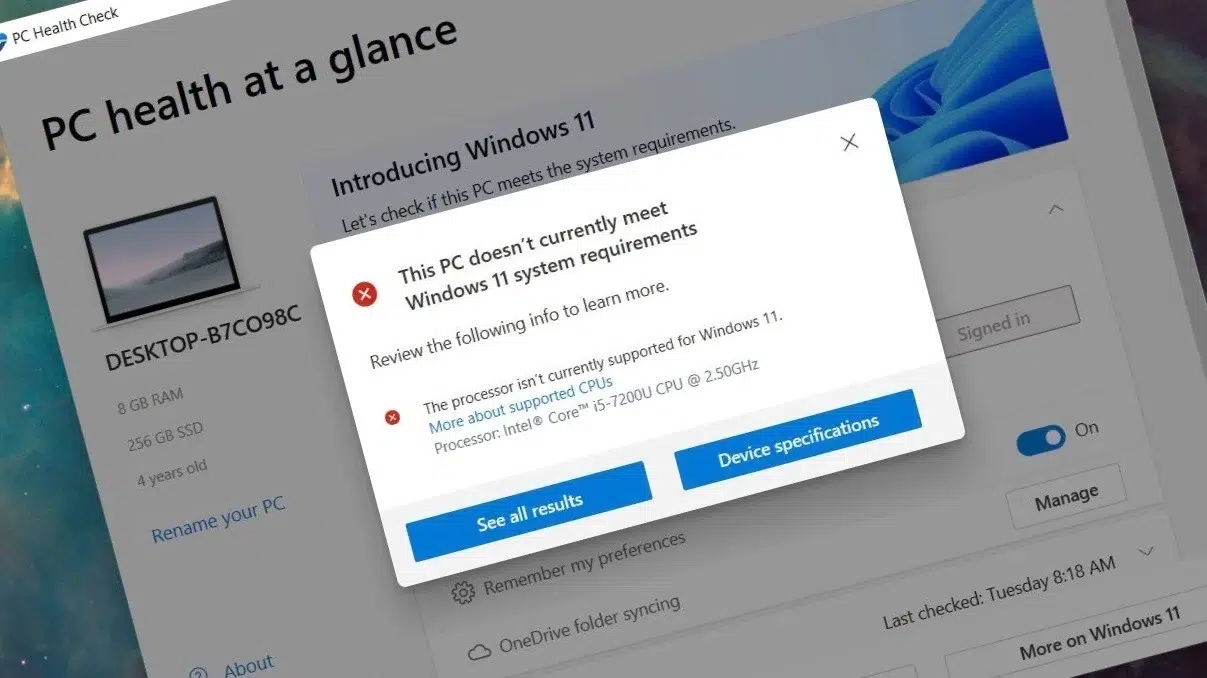
K odstranění pochybností uživatelů o tom, zda jejich počítač splňuje všechny nezbytné požadavky pro instalaci Windows 11, má Microsoft praktický nástroj tzv. Kontrola stavu počítače (kontrola stavu PC).
Jeho prostřednictvím je možné analyzovat klíčové komponenty systému a získat podrobnou zprávu který uzavírá, s přihlédnutím ke kompatibilitě, Zda je možné nainstalovat nejnovější verzi systému Windows. Tímto způsobem není nutné postupně kontrolovat všechny požadavky v předchozí části.
Nainstalujte Windows 11 na nepodporovaný počítač
Kromě splnění oficiálních požadavků existují některé neoficiální metody, které nám dávají možnost nainstalovat Windows 11 na nepodporovaný počítač. Například na počítačích bez TPM 2.0 nebo s nepodporovanými procesory. Nutno však podotknout, že Společnost Microsoft nezaručuje žádný druh podpory nebo aktualizací pro tyto systémy. A z toho důvodu se to nedoporučuje.
V každém případě zde uvádíme tři způsoby instalace systému Windows 11 na nepodporovaný počítač:
Úprava registru (Regedit)
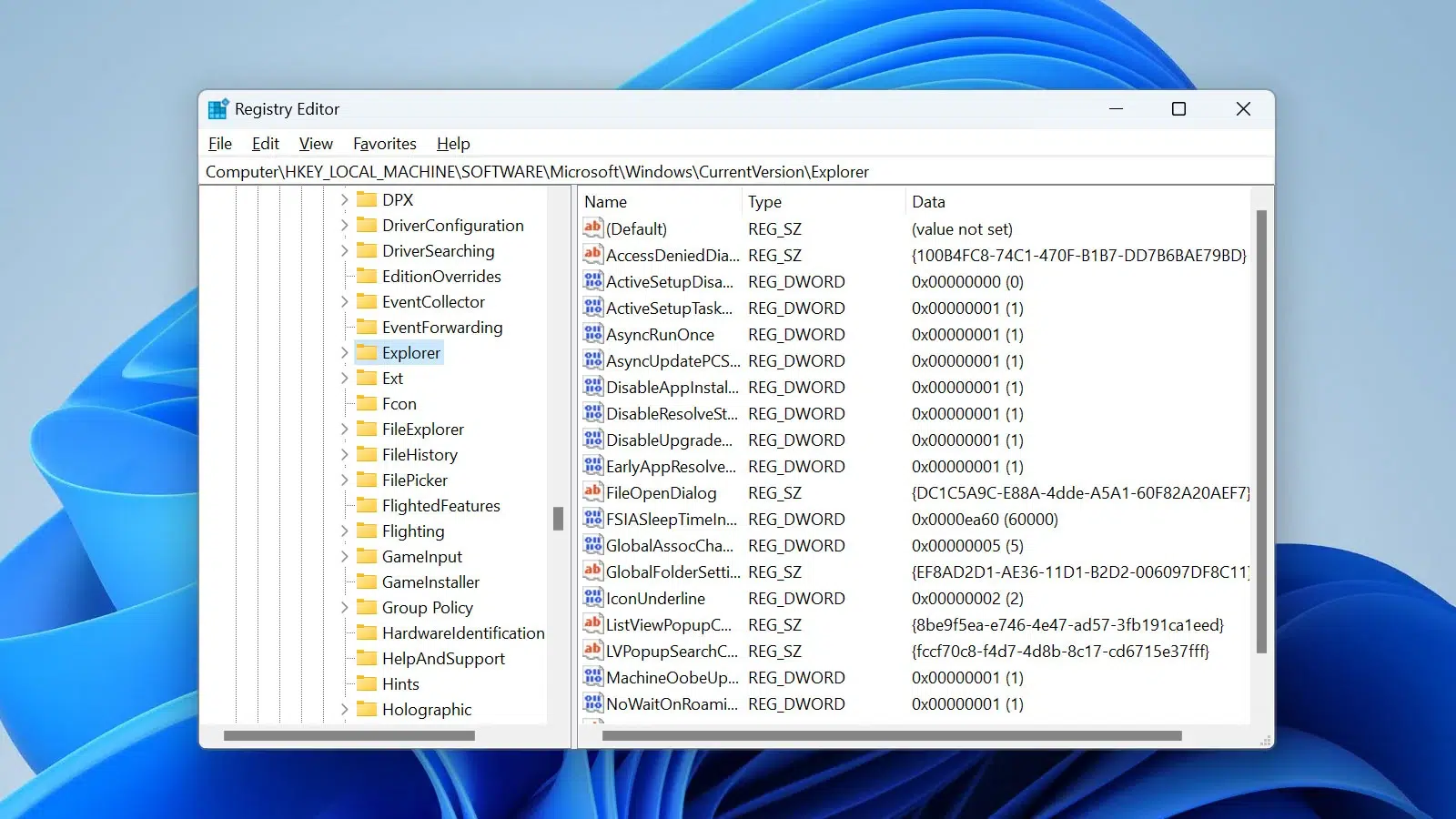
Toto je jedna z nejpoužívanějších metod instalace Windows 11 do počítače, který nesplňuje požadované TPM 2.0 a nepodporované požadavky na CPU.. I tak je třeba říci, že jde o poněkud složitý proces. Musíte udělat toto:
- V první řadě je nutné Stáhněte si ISO obraz systému Windows 11 z oficiálních webových stránek společnosti Microsoft.
- Po vytvoříme zaváděcí USB s Windows 11 ISO prostřednictvím programů jako Rufus.
- Dále spustíme počítač z USB (někdy je potřeba změnit pořadí spouštění v BIOSu) a přistoupíme k instalačnímu programu.
- Dalším krokem je použití kombinace kláves Shift + F10 k otevření okna příkazového řádku.
- Tam jsme psali regedit a stisknutím klávesy Enter otevřete Editor registru.
- Pojďme do složky HKEY_LOCAL_MACHINE\SYSTEM\Setup a klikneme pravým tlačítkem.
- Pak vybereme "Nový" a pak "Vodítko"přidělením mu názvu LabConfig.
- V LabConfig klikneme pravým tlačítkem na prázdné místo a vybereme "Nový" y "Hodnota DWORD (32bitová)". Nyní musíte vytvořit následující hodnoty DWORD a každé z nich přiřadit hodnotu 1:
- Obejít kontrolu TPM
- Obejít zabezpečenou kontrolu spouštění
- Kontrola bypassu RAM
- Obejít kontrolu CPU
- Jakmile je to hotové, Zavřeme Editor registru a okno Příkazový řádek.
- Nakonec se vrátíme na obrazovku instalačního programu a pokračujeme v procesu instalace Windows 11 normálně.
Vytvoření zaváděcího USB pomocí Rufus
Přestože jsme to již zmínili v předchozí části, vyplatí se na tom trvat Rufus jako efektivní nástroj pro to, co chceme dělat. Dovoluje nám vytvořit zaváděcí USB z obrazu ISO. Nejzajímavější je, že v nejnovějších verzích tohoto softwaru je zahrnuta možnost obejít požadavky TPM, RAM, CPU a Secure Boot systému Windows 11.
Tuto možnost můžeme použít takto:
- Pro začátek stáhneme si software Rufus z jejich oficiálních webových stránek.
- Odtud Stahujeme ISO Windows 11.
- Po připojíme USB disk našemu týmu.
- Dále otevřeme Rufus a Vybereme jednotku USB a obraz ISO systému Windows 11.
- V tomto okamžiku přejdeme do sekce "Možnosti obrázku", kde vybereme možnost "Obejít požadavky TPM a Secure Boot."
- Poté klikneme na Start a počkejte, až Rufus vytvoří zaváděcí USB.
- Nakonec spustíme PC z nově vytvořeného USB a postupujeme podle běžných kroků instalačního procesu.
Upgrade z Windows 10
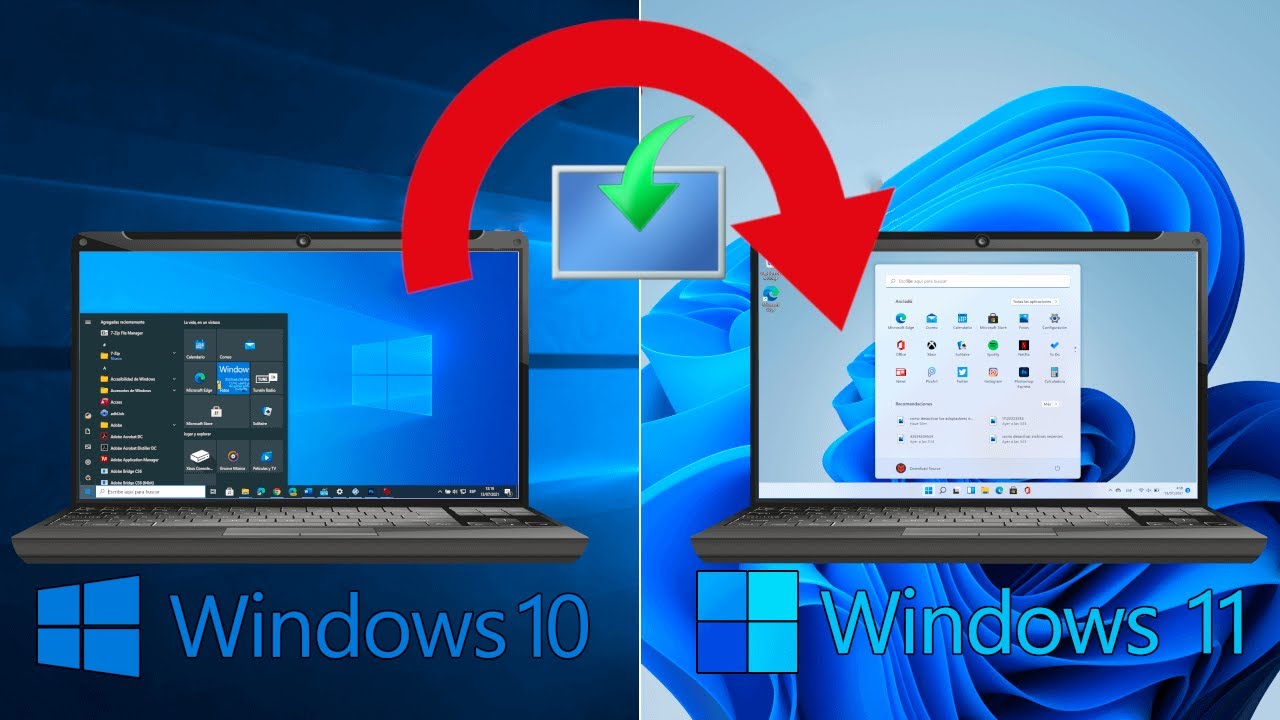
Pro uživatele, kteří již mají na svých počítačích nainstalovaný systém Windows 10, existuje ještě třetí možnost instalace systému Windows 11 na nepodporovaný počítač: Upgradujte na Windows 11, aniž byste museli projít kontrolou systémových požadavků. Zde je to, co musíte udělat:
- První Stahujeme ISO Windows 11 ze stránky Microsoftu, jak jsme vysvětlili dříve.
- Pak musíš namontovat ISO na našem aktuálním systému s Windows 10 (stačí kliknout pravým tlačítkem na ISO a vybrat možnost „Připojit“).
- Poté soubor otevřeme setup.exe v rámci ISO.
- Jakmile je toto hotovo, zbývá nám pouze postupovat podle pokynů a zvolit možnost "Aktualizujte systém." Tímto způsobem můžeme nainstalovat Windows 11 na Windows 10, aniž bychom museli mazat naše soubory a aplikace.
Závěrem je třeba říci, že je to možné nainstalovat Windows 11 na nepodporovaný počítačvždy s ohledem na to, že existují určitá související rizika. Především ty, které pocházejí z oficiální podpory a aktualizací zabezpečení nebo mají tyto aktualizace.

Redaktor specializovaný na problematiku technologií a internetu s více než desetiletými zkušenostmi v různých digitálních médiích. Pracoval jsem jako editor a tvůrce obsahu pro e-commerce, komunikaci, online marketing a reklamní společnosti. Psal jsem také na weby o ekonomice, financích a dalších odvětvích. Moje práce je zároveň mou vášní. Nyní prostřednictvím mých článků v Tecnobits, snažím se prozkoumat všechny novinky a nové možnosti, které nám svět technologií každý den nabízí, abychom zlepšili náš život.