Existuje mnoho zálohovacích aplikací, ale jen málo z nich je tak efektivních a spolehlivých jako Restic. Je to open source, snadno se používá a velmi rychlé pro vytváření šifrovaných záloh a jejich obnovuPokud s tímto nástrojem ještě nejste obeznámeni, čtěte dále a dozvíte se, jak nainstalovat Resti a vytvořit si první šifrovanou zálohu.
Co je Resty a proč byste ho měli používat?

Všichni víme, že Měli bychom si udělat zálohyAle z nějakého důvodu to vždycky nakonec odkládáme. Možná jsou řešení, která známe, složitá, drahá nebo příliš pomalá. A právě zde se instalace Resticu stává tak výhodnou pro každého, kdo bere bezpečnost svých dat vážně.
Restic je program příkazového řádku určený pro rychlé, bezpečné a efektivní zálohováníNemá grafické rozhraní, ale to by vás nemělo děsit. Pokud se naučíte používat několik základních příkazů, budete mít jednu z nejvýkonnějších zálohovacích aplikací, jaké jsou k dispozici. Co ji dělá tak výjimečnou?
Pro začátek je Restic distribuován jako jeden binární soubor bez závislostí, takže Funguje to stejně na Linuxu, macOS, Windows a BSD.Za druhé, nepovažuje bezpečnost za sekundární funkci: používá šifrování ve výchozím nastaveníVaše data jsou před opuštěním počítače lokálně šifrována pomocí protokolu AES-256-CTR s ověřováním Poly1305-AEC. Ani váš poskytovatel úložiště, ani nikdo bez vašeho hesla k nim nemá přístup.
To nás vede k další výhodě instalace Resticu. Tento nástroj má podpora více destinacíZálohy můžete ukládat lokálně (externí disk nebo síťová složka) nebo přímo do cloudu. Restic nativně podporuje Amazon S3, Backblaze B2, Google Cloud Storage, Microsoft Azure Blob, OpenStack Swift a FTP/SFTP servery. Ano, mluvíme o seriózních zálohách.
Instalace Restic: inteligentní deduplikace dat

A právě v tom Restic vyniká a je to jeden z důvodů, proč provádí zálohy tak rychle. Nástroj Rozděluje soubory do bloků proměnné velikosti a identifikuje je podle obsahu.A každý unikátní blok ukládá pouze jednou. To znamená, že pokud máte deset kopií stejného 1GB souboru na různých místech na disku, Restic identifikuje duplikáty a zabrání jejich opakovanému ukládání. Záloha zabere pouze 1 GB.
První šifrovaná záloha, kterou si s Resticem vytvoříte, bude samozřejmě chvíli trvat. Ale poté Restic… Nahraje pouze nové nebo upravené bloky.Takže následné zálohy budou drasticky rychlejší a ušetří se značná úložná kapacita. Instalace Resticu má ale ještě více výhod.
Například můžete snadno obnovit předchozí verze ze zálohy díky historie snímky nebo snímky, které zachovávají kompletní stav vašich souborů v době zálohování. Zálohy je také snadné auditovat a ověřit, zda nebyly poškozeny, a dokonce můžete Spustitelný soubor Restic můžete nosit na USB disku a obnovit svá data téměř v jakémkoli prostředí. bez bolesti hlavy.
Jak nainstalovat Restic a vytvořit si první šifrovanou zálohu
Pojďme se nyní podívat, jak nainstalovat Restic a vytvořit si první šifrovanou zálohu. Proces instalace projít terminálem To platí pro všechny distribuce a operační systémy, ale je to velmi jednoduché. Pojďme si je všechny vyjmenovat:
- Ubuntu / Debian a derivátyProvést
sudo apt updatea paksudo apt install restic. - En Arch Linux / Manjaro:
sudo pacman -S restic - En Fedora / RHEL:
sudo dnf install restic - En macOS: Pokud používáte Homebrew jako správce balíčků, spusťte
brew install restic - En Okna: Záleží na správci balíčků, kterého používáte. Pokud používáte Winget (který je standardně nainstalován), spusťte z PowerShellu následující příkaz.
winget install --exact --id restic.restic --scope MachineDíky tomu je nástroj okamžitě k dispozici v systémové cestě PATH.
Restic můžete také nainstalovat přímo stažením spustitelného souboru z oficiální stránky vydání GitHubu (Verze Resty GitHubuRozbalte soubory a přidejte je do proměnných prostředí systému. Po instalaci ověřte, zda nástroj funguje správně. konzultovaná verze s příkazem restic versionPokud systém vrátí nainstalovanou verzi (0.16.4 v době psaní tohoto textu), můžete pokračovat.
Inicializace vašeho prvního šifrovaného repozitáře
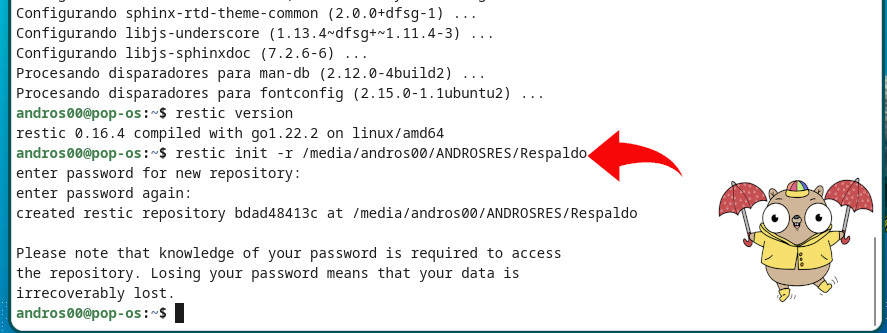
S Resticem spuštěným na vašem systému je čas vytvořit si první repozitář, tj. adresář, kam budou uloženy vaše zálohyTy mohou být na lokálním disku, vzdáleném serveru nebo v cloudové službě. Z praktických důvodů vytvoříme lokální repozitář na externím pevném disku: je to nejjednodušší způsob, jak otestovat Restic.
Začněme: otevřeme terminál a spusťme příkaz restic init označující cílovou trasu pomocí parametru -rKompletní příkaz by měl následující strukturu: restic init -r /media/usuario/nombre de la unidad/nombre de la carpetaVýše uvedený snímek obrazovky obsahuje příklad, který by mohl objasnit případné pochybnosti.
Dále vás Resty požádá o zadání a potvrzení heslo pro repozitář. Toto heslo se používá k odvození kryptografického klíče, který chrání všechna vaše data. Pokud ho tedy ztratíte, nebude existovat způsob, jak informace obnovit. Ani vývojáři Resty vám nebudou schopni pomoci. Proto, uložit heslo v zabezpečeném správci hesel a na třetím fyzickém místě.
Nainstalujte si Restic a vytvořte si svou první šifrovanou zálohu
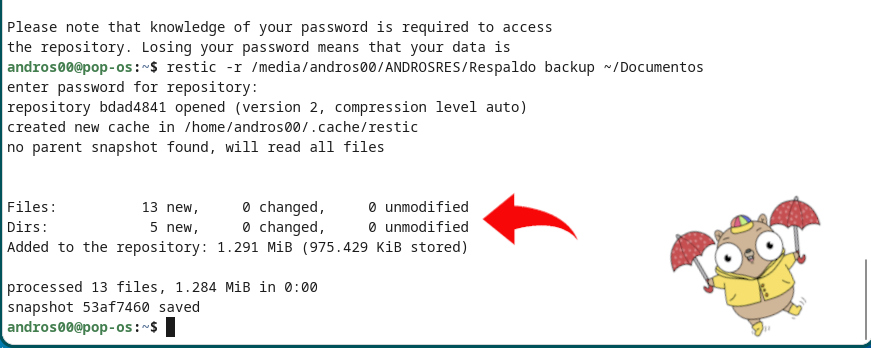
Instalace Resticu a vytvoření repozitáře byla zatím jednoduchá. Níže si ukážeme, jak na to. zálohujte si první složku se souboryŘekněme, že chcete vytvořit šifrovanou zálohu složky Dokumenty na hlavním disku.
Příkaz musí Nejprve zadejte úložiště a poté složku, kterou chcete zálohovat. předcházející příkazu backupTakže: restic -r /media/usuario/nombre de la unidad/nombre de la carpeta backup ~/DocumentosSystém vás požádá o zadání hesla k repozitáři, poté Resti zpracuje soubory a zobrazí indikátor průběhu v reálném čase.
Každá vygenerovaná záloha je známá jako momentka y Je mu přiřazeno alfanumerické ID o osmi znacích.Pokud otevřete Průzkumník souborů a přejdete do umístění úložiště, uvidíte několik souborů a složek obsahujících zašifrovaná data. Nakonec se podívejme, jak obnovit zálohu pomocí Resticu.
Jak obnovit zálohu pomocí Resticu
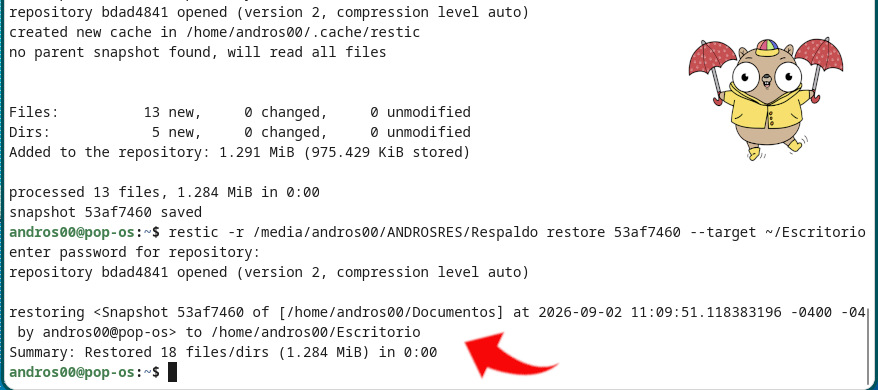
Instalace Resticu, vytvoření repozitáře a vytvoření první šifrované zálohy bylo také jednoduché. A jak ji obnovit? I to je jednoduché: Zadáme cílový adresář s jeho ID a použijeme příkaz restoreV pokračování předchozího příkladu by příkaz vypadal takto: restic -r /media/usuario/nombre de la unidad/nombre de la carpeta restore ID --target ~/Escritorio.
V předchozím příkazu jsme požádali Restiho, aby Obnovení zálohy pomocí konkrétního ID v Umístění na ploše. To je vše! Nyní víte, jak nainstalovat Restic, určit lokální úložiště, vytvořit první šifrovanou zálohu a obnovit ji do konkrétního umístění. Chcete se o Restic dozvědět více? Podívejte se na příspěvky Kompletní průvodce inkrementálními zálohami s Resti y Jak obnovit složku ze zálohy pro obnovení.
Index

Od mládí mě fascinuje všechno vědecké a technologické, zejména ty pokroky, které nám usnadňují a zpříjemňují život. Rád se seznamuji s nejnovějšími zprávami a trendy a sdílím své zkušenosti, názory a tipy týkající se zařízení a gadgetů, které používám. To mě před něco málo přes pěti lety vedlo k tomu, že jsem se stal webovým redaktorem a zaměřil se především na zařízení Android a operační systémy Windows. Naučil jsem se vysvětlovat složité koncepty jednoduchými slovy, aby jim moji čtenáři snadno porozuměli.