- Většina problémů s přístupem ke sdíleným složkám je způsobena nastavením sítě, oprávněními nebo zakázanými službami.
- Mezi nejčastější chyby patří uzamčení bezpečnostních zásad, nedostatečná oprávnění nebo nekompatibilita protokolů.
- Povolení určitých funkcí a správná správa oprávnění obvykle vyřeší většinu problémů.
Problémy s přístupem k sdílené složce ve Windows jsou otravné. častější, než se zdá, a to i pro ty, kteří operační systém používají již léta. Ať už se jedná o domácí nebo firemní síť, tato chyba se může náhle objevit a zablokovat vám přístup k dokumentům, fotografiím, tiskárnám a všem druhům cenných souborů uložených v jiných počítačích. Frustrace je běžná: nejasné chybové zprávy, nepřístupné trasy a pocit ztracenosti mezi nastaveními a oprávněními, které k sobě úplně nepasují.
V této příručce si to rozebereme všechny běžné příčiny a jejich řešení, od nejzákladnějších až po pokročilé možnosti. Cílem je zajistit, abyste k této tvrdohlavé sdílené složce měli přístup bez ohledu na vaši úroveň dovedností. Shromáždili a uspořádali jsme veškeré dostupné znalosti z nejautoritativnějších zdrojů, a to jak oficiálních, tak praktických, abyste o nic důležitého nepřišli.
Proč se mi zobrazuje chyba „Sdílená složka není přístupná“?
Tato zpráva může být způsobena mnoha příčinami, od jednoduché odpojení od sítě kvůli bezpečnostním zásadám, chybám konfigurace systému nebo dokonce nedávným změnám v aktualizacích systému Windows. Níže uvádíme běžné důvody:
- Nedostatečná oprávnění ke složceAktuální uživatel nemá práva ke čtení, zápisu ani spouštění sdílené složky.
- Nezbytné služby deaktivoványNěkteré služby sdílení souborů mohou být pozastaveny nebo zakázány.
- Nekompatibilita protokolů (SMB 1.0/CIFS): V nedávných verzích systému Windows jsou z bezpečnostních důvodů zakázány starší protokoly, což brání přístupu ke starším počítačům nebo diskům.
- Politika organizační bezpečnostiOmezení pro hosty nebo neověřené uživatele, která ve výchozím nastavení blokují přístup.
- Problémy se sítíOd odpojených kabelů přes duplicitní IP adresy až po konflikty s nastavením firewallu.
Úvodní kontroly před podrobnostmi
Než se dostanete do pokročilého nastavení, Stojí za to si projít několik základních bodů které jsou obvykle příčinou většiny selhání:
- Jsou obě zařízení (odesílatel i příjemce) připojena ke stejné lokální síti?
- Je počítač, ke kterému se pokoušíte přistupovat, zapnutý a je na něm sdílená složka viditelná?
- Vidíte sdílenou složku i na jiných zařízeních, nebo selhává jen na jednom?
- Zobrazují se vám nějaké konkrétní chybové zprávy, jako například chybějící oprávnění nebo nenalezená cesta?
Obecná řešení pro přístup ke sdíleným složkám ve Windows

Pokud se přístup z Průzkumníka souborů nezdaří, zkuste se k němu dostat přes příkazový řádek. To mnohokrát odhalí, zda je chyba v grafické vrstvě nebo ve skutečné síťové komunikaci.
Přístup ke sdílené složce pomocí příkazového řádku
- Klikněte pravým tlačítkem myši na tlačítko Start a vyberte „Terminál“ nebo „Příkazový řádek“.
- Zadejte následující příkaz (přizpůsobuji jména vašemu případu):
net use Z: \\NOMBRE_SERVIDOR\NOMBRE_RECURSO - Pokud to funguje, problém je obvykle v nastavení prohlížeče nebo uložených přihlašovacích údajích.
Pokud máte starší počítače nebo disky, povolte SMB 1.0.
SMB 1.0/CIFS je starší protokol, ale stále je nezbytný pro přístup k některým starším zdrojům, jako jsou starší disky NAS nebo základní síťové tiskárny. Pokud přístup ke složkám na jiných systémech Windows funguje, ale na starších počítačích selhává, je to obvykle příčina. Více informací o kompatibilitě a konfiguracích naleznete na Užitečné nástroje pro povolení SMB 1.0 ve Windows.
- Otevřete ovládací panel.
- Jdi na Programy > Programy a funkce > Zapnutí nebo vypnutí funkcí systému Windows.
- Hledejte možnost Kompatibilita s protokolem sdílení souborů SMB 1.0/CIFS a značka Klient SMB 1.0/CIFS.
- Klikněte na OK a restartujte počítač.
Zapněte zjišťování sítě a sdílení souborů a tiskáren
- Otevřete ovládací panel.
- Vybrat Síť a internet > Centrum pro síťování a sdílení > Pokročilá nastavení sdílení.
- Značka Povolit vyhledávání v síti y Povolit sdílení souborů a tiskáren pro síťový profil „Soukromý“.
- Uložte změny.
Tento krok je nezbytný, aby ostatní počítače mohly vidět a přistupovat k vašim sdíleným složkám.
Konfigurace potřebných síťových služeb v automatickém režimu
Aby ostatní zařízení mohla váš počítač v síti rozpoznat, musí být spuštěny některé služby:
- Tisk Start, hledá Služby a vstupte do aplikace.
- Vyhledejte následující služby a změňte je na typ spouštění Automatický:
- Hostitel poskytovatele zjišťování funkcí
- Publikace zdrojů pro detekci funkcí
- Detekce SSDP
- Hostitelské zařízení UPnP
- Po použití změn restartujte počítač.
Správa oprávnění ke sdílení složek
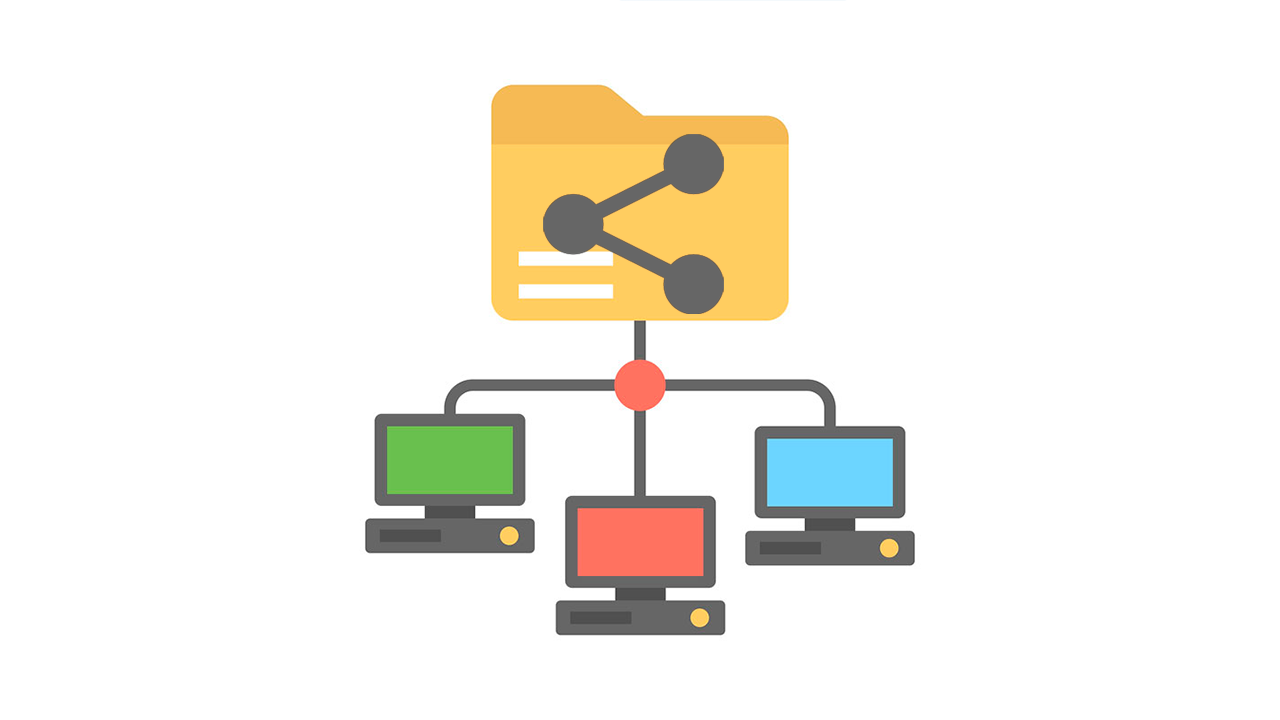
Udělit oprávnění všem uživatelům (Úplný přístup)
- Klikněte pravým tlačítkem myši na složku, kterou chcete sdílet, a vyberte Nemovitosti.
- Přejděte na kartu Podíl a stiskněte Pokročilé sdílení.
- Klikněte na Povolenívybrat Vše a aktivovat Povolit pro Totální kontrola. Přijměte dialogová okna.
Zajistěte oprávnění zabezpečení NTFS
- Na kartě Zabezpečenítisk Upravit.
- Klikněte na Přidattyp Všetisk Zkontrolujte jména a přijímá.
- Vybrat Povolit pro Totální kontrola a změny přijmout.
Tento postup zajišťuje, že každý uživatel připojený k síti má plný přístup. Pokud ale pracujete s citlivými informacemi, je vhodné nastavit oprávnění pouze těm, kteří přístup skutečně potřebují.
Časté chyby: Příčiny a podrobná řešení
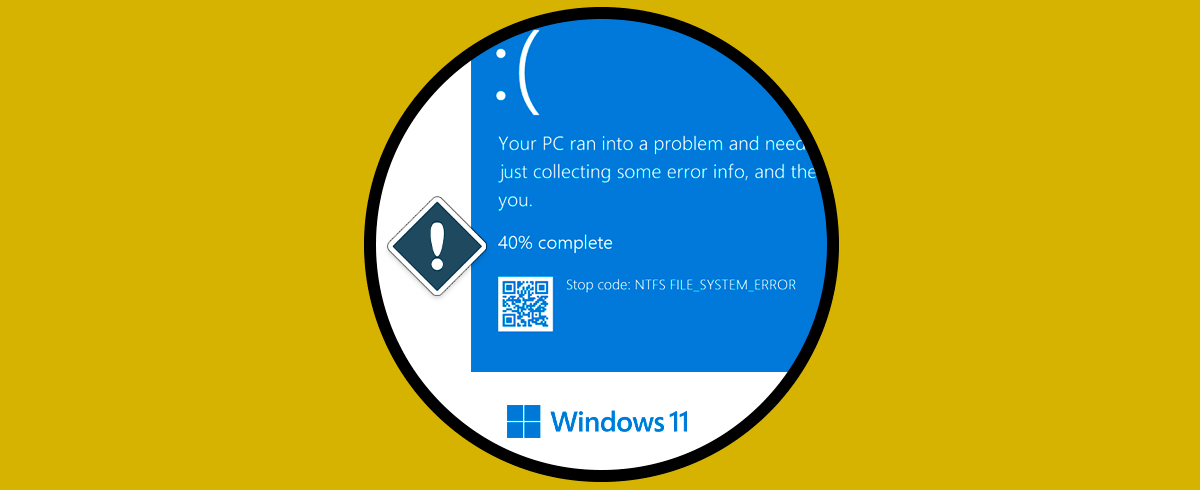
Nemáte oprávnění k přístupu ke složce nebo zdroji.
Pokud se zobrazí zpráva oznamující nedostatek oprávnění, upravuje sdílení NTFS i bezpečnostní oprávnění, jak jsme vysvětlili v předchozí části.
Přístup blokován zásadami pro neověřené hosty
Systém Windows může odepřít přístup, pokud se pokusíte připojit jako host nebo ze zařízení, které nemá registrované uživatelské jméno a heslo. V podnikových prostředích nebo po určitých aktualizacích je tento zámek vynucován z bezpečnostních důvodů. Pro lepší pochopení řešení těchto problémů doporučujeme konzultaci Tato příručka o oprávněních a přístupu ke sdíleným složkám.
Pro dočasné povolení přístupu hostům existují dva způsoby:
Metoda 1: Editor registru
- OTEVŘENO regedit (Editor registru) z nabídky Start.
- Přejít na:
HKEY_LOCAL_MACHINE\SOFTWARE\Policies\Microsoft\Windows\LanmanWorkstation - Vytvoří novou hodnotu DWORD (32bitovou) s názvem PovolitNezabezpečenéOvěřeníHostas odvahou 1.
Metoda 2: Editor místních skupinových zásad
- OTEVŘENO gpedit.msc z nabídky Start.
- Přejít na Konfigurace zařízení > Šablony pro správu > Mřížka > Pracovní stanice Lanman.
- Aktivujte možnost Povolit nezabezpečené přihlašování hostů.
Oko! Povolení přístupu hostů v otevřeném nebo nedůvěryhodném prostředí může vystavit vaši síť riziku. Jednejte pouze v důvěryhodných sítích nebo pokud se jedná o dočasné opatření.
Chyba: Kód 0x80004005 (Nespecifikovaná chyba)
Tato chyba je obvykle související s konfigurací sítě aKonkrétněji, s problémy s IP adresováním nebo síťovými konflikty.
- Ručně nakonfigurujte IP adresu síťového adaptéru:
- Otevřete Centrum pro síťování a sdílení a vyberte Změna nastavení adaptéru.
- Dvakrát klikněte na adaptér a vyberte Nemovitosti a zadejte Internetový protokol verze 4 (TCP/IPv4).
- Značka Použijte následující IP adresu a zadejte IP adresu, masku podsítě, bránu a DNS servery podle vaší sítě.
- Přijmout a zavřít všechna okna.
Systémová chyba 53: Síťová cesta nenalezena
Tato chyba se objeví, když týmu se nepodaří najít cíl, ale zároveň se dokáže připojit přes telnet k portu 445 serveru. Obvykle je to způsobeno zastavením nebo nesprávnou konfigurací služby NetBIOS over TCP/IP.
- OTEVŘENO Služby z nabídky Start.
- Hledá Pomocná aplikace NetBIOS přes TCP/IP a ujistěte se, že je uvnitř Automatický a provozní.
- Z Centrum pro síťování a sdílení, zadejte nastavení síťového adaptéru, dvakrát klikněte na Ethernet a pak jít do Nemovitosti.
- Dvakrát klikněte na Internetový protokol verze 4 (TCP/IPv4), pak v Moderní.
- Na kartě VÍTĚZSTVÍ, značka Povolit NetBIOS přes TCP/IP a akceptuje všechna dialogová okna.
Další doporučení

- Dočasně vypněte antivirový program nebo firewall aby se vyloučilo, že blokují přístup.
- Kontrola čekající aktualizace systému Windows které by mohly rušit síťovou komunikaci.
- V profesionálním prostředí, Zkontrolujte, zda existují objekty GPO nebo firemní zásady. které omezují viditelnost sdílených zdrojů.
- Restartujte vysílací i přijímací zařízení po zásadních změnách.
Řešení problémů s přístupem ke sdílené složce Klíčem je ověřit konfiguraci sítě, aktivovat potřebné služby a protokoly a správně upravit oprávnění pro sdílení a zabezpečení. Dodržováním těchto kroků systematickým způsobem je většina incidentů vyřešena úspěšně a bez větších technických komplikací.

Jsem technologický nadšenec, který ze svých „geekovských“ zájmů udělal profesi. Strávil jsem více než 10 let svého života používáním nejmodernějších technologií a vrtáním se všemi druhy programů z čisté zvědavosti. Nyní se specializuji na počítačovou techniku a videohry. Je to proto, že již více než 5 let píšu pro různé webové stránky o technologiích a videohrách a tvořím články, které se vám snaží poskytnout informace, které potřebujete, v jazyce, který je srozumitelný všem.
Pokud máte nějaké dotazy, mé znalosti sahají od všeho, co se týká operačního systému Windows a také Androidu pro mobilní telefony. A můj závazek je vůči vám, jsem vždy ochoten strávit pár minut a pomoci vám vyřešit jakékoli otázky, které můžete mít v tomto internetovém světě.