- Pravidelná kontrola aktivity a připojených zařízení pomáhá odhalovat podezřelý přístup na Googlu a Facebooku.
- Silná, jedinečná hesla a správně nakonfigurované dvoufázové ověřování jsou základem prevence vniknutí.
- Rušení aplikací třetích stran, ukončování vzdálených relací a používání pouze oficiálních aplikací omezuje počet vstupních bodů.
- Ochrana vaší WiFi sítě, udržování systémů aktualizovaných a používání antivirového softwaru snižuje riziko krádeže vašich přihlašovacích údajů malwarem.

Viz neznámé zařízení připojené k vašemu účtu Google Je to děsivé a právem. Tento účet je často klíčem k vašemu Gmailu, zálohám v mobilním telefonu, fotkám, dokumentům a dokonce i platebním metodám. Když se i přes změnu hesla, povolení dvoufázového ověřování a kontrolu nastavení údajný vetřelec stále objevuje, je normální cítit se zahlceni a jako by vám někdo bez svolení četl e-maily nebo ovládal váš digitální život.
V tomto článku si klidně rozebereme, co pro vás znamená vidět přístup ze zařízení nebo míst, která nepoznáváteJak vlastně funguje protokol aktivit Googlu, k jakým běžným chybným interpretacím dochází (například MacBook se náhle zobrazí jako Samsung nebo zařízení zmizí po odhlášení) a především jaké pokročilé kroky můžete podniknout k zabezpečení svého účtu, když základní opatření selžou.
Proč je zobrazení neznámých zařízení ve vašem účtu Google tak důležité
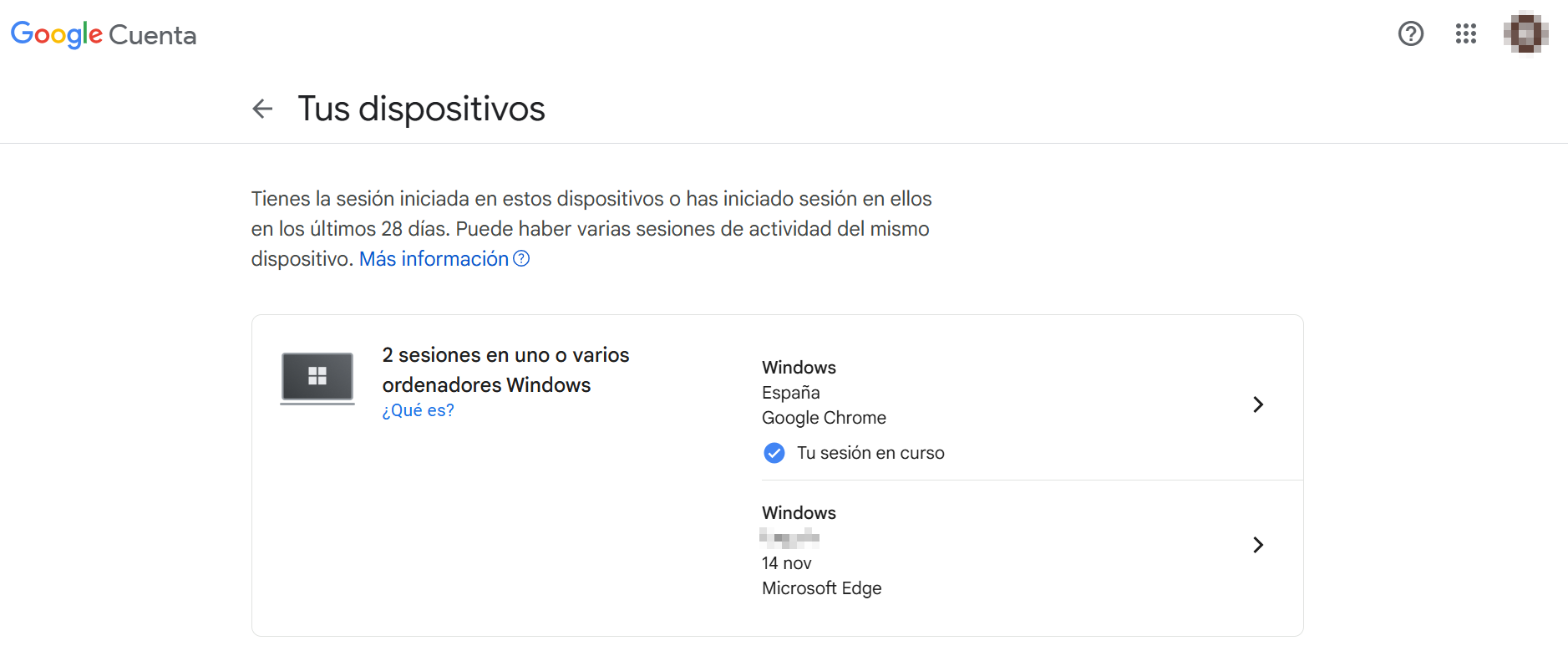
Váš účet Google a vaše profily na sociálních sítích, jako je Facebook, jsou brána k osobním a profesním informacímE-maily, rodinné fotografie, pracovní dokumenty, zálohy z mobilních zařízení, polohy, historie vyhledávání atd. Pokud někdo získá neoprávněný přístup, může dělat víc než jen špehovat; může se také vydávat za vás, měnit vaše hesla, ukrást vaši identitu nebo tyto informace použít k podvodům a vydírání.
Proto je tak důležité pravidelně kontrolovat. aktivita přihlášení a seznam zařízení které mají přístup k vašim účtům. Google i Facebook nabízejí dashboardy, kde můžete vidět, ze kterých zařízení a míst se uživatel přihlásil, spolu s datem, prohlížečem, operačním systémem a v mnoha případech i přibližnou IP adresou nebo městem, ze kterého k přístupu došlo.
Když začneš vidět zařízení, která nepoznáváte (Mac, který nevlastníte, telefon Samsung, který nepoznáváte, město jiné než vaše)Pokud dochází k neoprávněnému přihlášení nebo přístupu v neobvyklých hodinách, je moudré předpokládat, že se může jednat o bezpečnostní problém, a to i v případě, že jste již provedli základní kroky, jako je změna hesla nebo povolení dvoufázového ověřování.
Navíc samotný panel Google může zobrazovat matoucí zprávy, jako například „O této relaci nejsou k dispozici žádná data, protože nebyla několik měsíců používána.„což zrovna nepomáhá pochopit, co se děje. Proto je důležité pochopit, jak Google interpretuje aktivitu zařízení, jak dlouho uchovává historii a v jakých případech se mohou vyskytnout jednoduché chyby identifikace, které se zdají být hackerskými útoky, ale ve skutečnosti jimi nejsou.“
Reálný případ: když se vetřelec stále znovu objevuje
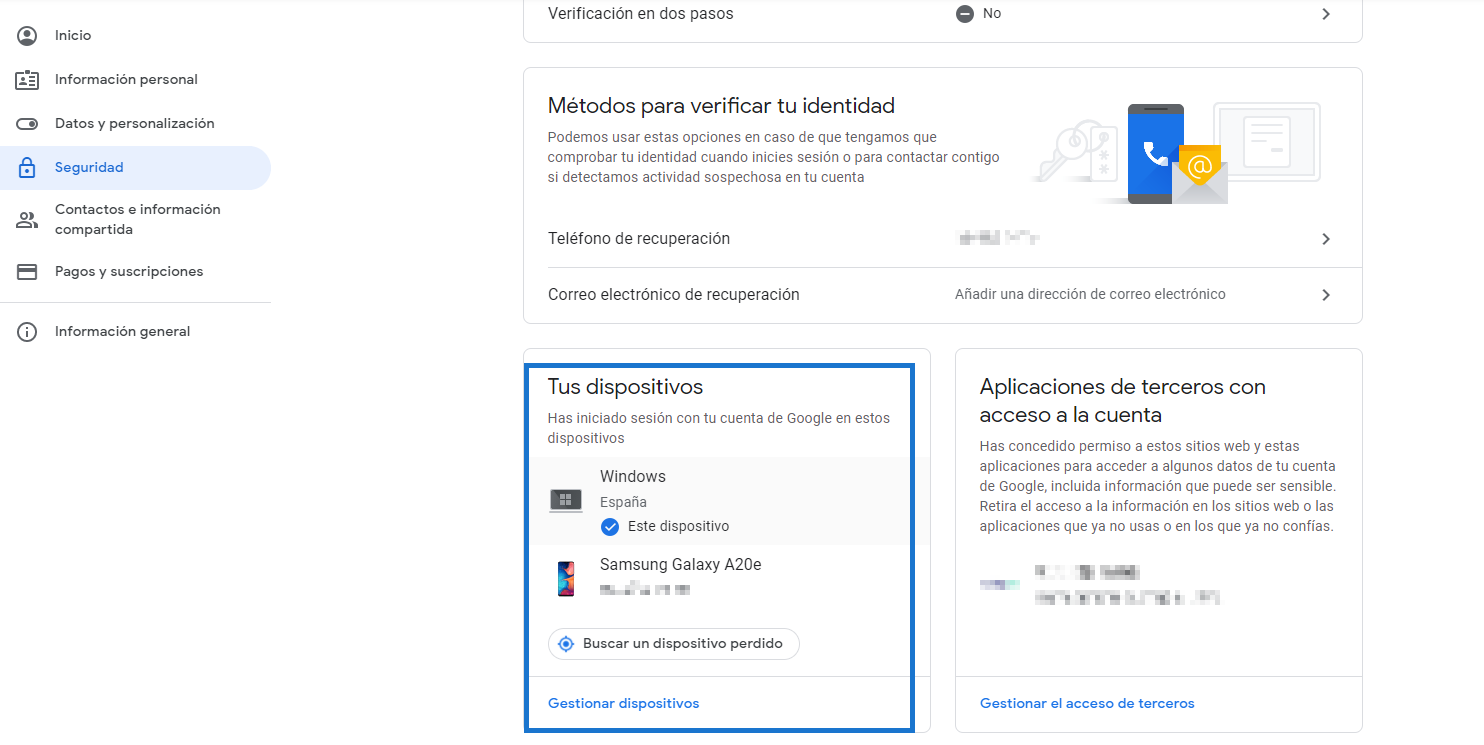
Pro ilustraci problému si představte tuto situaci na základě několika reálných případů: člověk měsíce sleduje, jak V sekci „Vaše zařízení“ na Googlu se zobrazí Mac. komu to zvoní zvonkem. Několikrát změní heslo, vypne WPS na routeru, upraví heslo k WiFi, zakáže svému otci (který problémem trpí) používat veřejné sítě, zkontroluje aplikace nainstalované v Androidu, zda nejsou nějaké podezřelé, a to zatracené zařízení se stále objevuje s posledními relacemi.
V jiném případě někdo zjistí, že jeho účet Google byl Přihlášen bez upozornění zřejmě v červnuA znovu ho nevidí až do srpna. Změnil heslo, povolil dvoufázové ověřování, aktualizoval číslo pro obnovení, zakázal „obejití hesla“ na důvěryhodných zařízeních, vymazal soubory cookie a uložil do mezipaměti všechny nerozpoznané relace... a stále nachází podivná zařízení. Aby toho nebylo málo, stejné staré přihlašovací údaje, které se dříve zobrazovaly jako MacBook, se nyní zobrazují jako Samsung, se stejným datem přihlášení a odhlášení a Mac „mizí“.
Vidí někdo další podobnou reklamu?O této relaci nejsou k dispozici žádná data, protože nebyla několik měsíců používána.„na neznámém zařízení. Odhlásí se z bezpečnostního panelu a zařízení zmizí, místo aby zůstalo 28 dní uvedeno jako „uzavřené“, jak je tomu obvykle. Znepokojen si změní heslo, odebere své telefonní číslo z dvoufaktorového ověřování a nahradí ho ověřovací aplikací, vygeneruje si obnovovací kódy a zkontroluje, zda nebyly přidány žádné nové e-maily ani telefonní čísla pro obnovení. Zůstává si však kladen otázka: byla to jednorázová chyba Googlu, nebo se někdo skutečně dostal do účtu?“
Tyto příběhy ilustrují dvě věci: zaprvé, jak snadno se legitimní přístup může jevit podezřelý, pokud plně nerozumíme fungování ekosystému Google; a zadruhé, že Útočníci se mohou dostat dovnitř, i když jste již použili základní bezpečnostní opatření. Pokud existují nějaké slabiny, kterých jste si nevšimli (malware, aplikace třetích stran, opakovaně použitá nebo uniklá hesla atd.).
Jak zkontrolovat aktivitu a zařízení ve vašem účtu Google
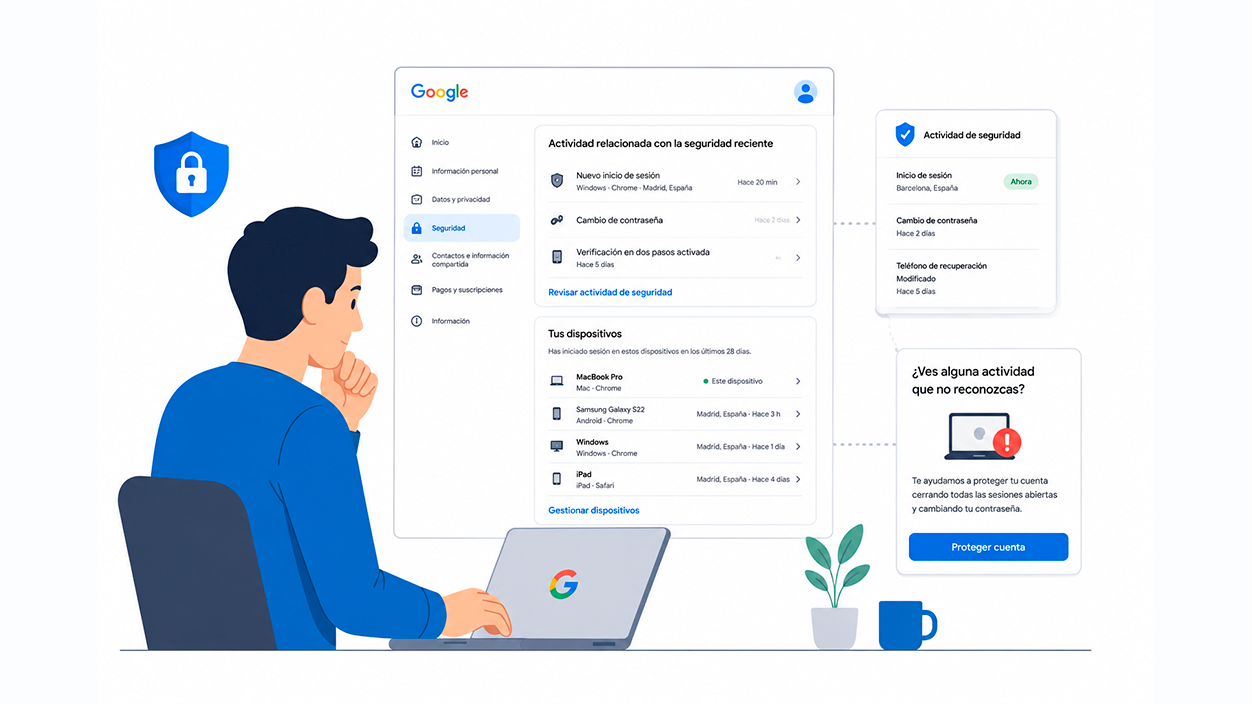
Google nabízí v rámci svého účtu několik klíčových sekcí pro monitorovat podezřelý přístup a spravovat zařízeníJe vhodné je dobře pochopit, než vyvodíte ukvapené závěry.
Chcete-li se dostat k panelu zabezpečení, jednoduše se přihlaste do jakékoli služby Google (například Gmail) a v pravém horním rohu klikněte na svůj profilový obrázek a poté klikněte na „Spravujte svůj účet Google“Tam uvidíte několik záložek, včetně „Zabezpečení“, která nás nyní zajímá.
V rámci sekce „Zabezpečení“ je jednou z nejužitečnějších sekcí „Nedávná aktivita související s bezpečností“Najdete zde seznam důležitých událostí: nová přihlášení, změny hesla, povolení nebo zakázání dvoufázového ověřování, změny telefonního čísla pro obnovení atd. Klepnutím na „Zkontrolovat aktivitu zabezpečení“ můžete každou událost rozbalit a zobrazit, ze kterého zařízení a místa k ní došlo.
Další klíčovou sekcí je "Vaše zařízení"Pokud vyberete možnost „Spravovat zařízení“, zobrazí se seznam telefonů, počítačů a tabletů, které měly přístup k vašemu účtu nebo byly aktivní v posledních 28 dnech. U každého z nich uvidíte typ zařízení (například „Mac“, „Windows“, „Android“, „Samsung…“), použitý prohlížeč nebo aplikaci a datum posledního použití s vaším účtem. Zde se můžete odhlásit z konkrétního zařízení nebo označit, že daný přístup nepoznáváte.
Pokud v sekci „Nedávná aktivita související se zabezpečením“ uvidíte neznámé přihlášení, Google vám nabídne možnost ho nahlásit. "Vidíš nějakou aktivitu, kterou nepoznáváš?"Když to uděláte, platforma vás obvykle provede zavřením všech otevřených relací a doporučí vám okamžitou změnu hesla, což je důrazně doporučeno, pokud máte sebemenší pochybnosti.
Případová studie: Jak kontrolovat aktivitu přihlašování na Facebooku
Ačkoli se zde zaměřujeme na Google, Facebook nabízí také cenné nástroje pro detekovat přihlášení z neznámých zařízeníČasto se stává, že kdokoli získá přístup k vašemu účtu Google, pokouší se také získat přístup k vašim sociálním médiím, proto je dobré zkontrolovat si svůj profil na Facebooku.
Chcete-li zkontrolovat, kde jste přihlášeni, ve webové verzi Facebooku jednoduše přejděte do pravého horního rohu, klikněte na svůj profilový obrázek a zadejte „Nastavení a soukromí“Odtud přejděte do sekce „Protokol aktivit“ a vyhledejte sekci „Kde jste přihlášeni“. Zobrazí se seznam zařízení, operačních systémů a přibližných umístění, ze kterých jste se naposledy přihlásili.
Pokud najdete přístupový bod, který vám nevyhovuje, ať už kvůli městu, času nebo typu zařízení, můžete použít nabídku tři tečky, které se zobrazují vedle každé relace okamžitě to zavřít nebo zjistit, jak vymazat historii přihlášeníTato akce nejen vyhání potenciální vetřelce, ale také vám pomůže znovu získat kontrolu, pokud jste se přihlásili ke sdílenému počítači a zapomněli, že je otevřený.
Navíc, pokud se vám něco zdá byť jen trochu zvláštní, důrazně to doporučujeme. Okamžitě si změňte heslo na FacebookuPoužívání silného a jedinečného hesla. O bezpečných heslech si povíme později, ale je důležité si uvědomit, že jakýkoli neobvyklý přístup k Facebooku nebo Googlu by měl být považován za obecný varovný signál pro všechny vaše účty.
Proč se objevují podivná zařízení: chyby, staré relace a další faktory
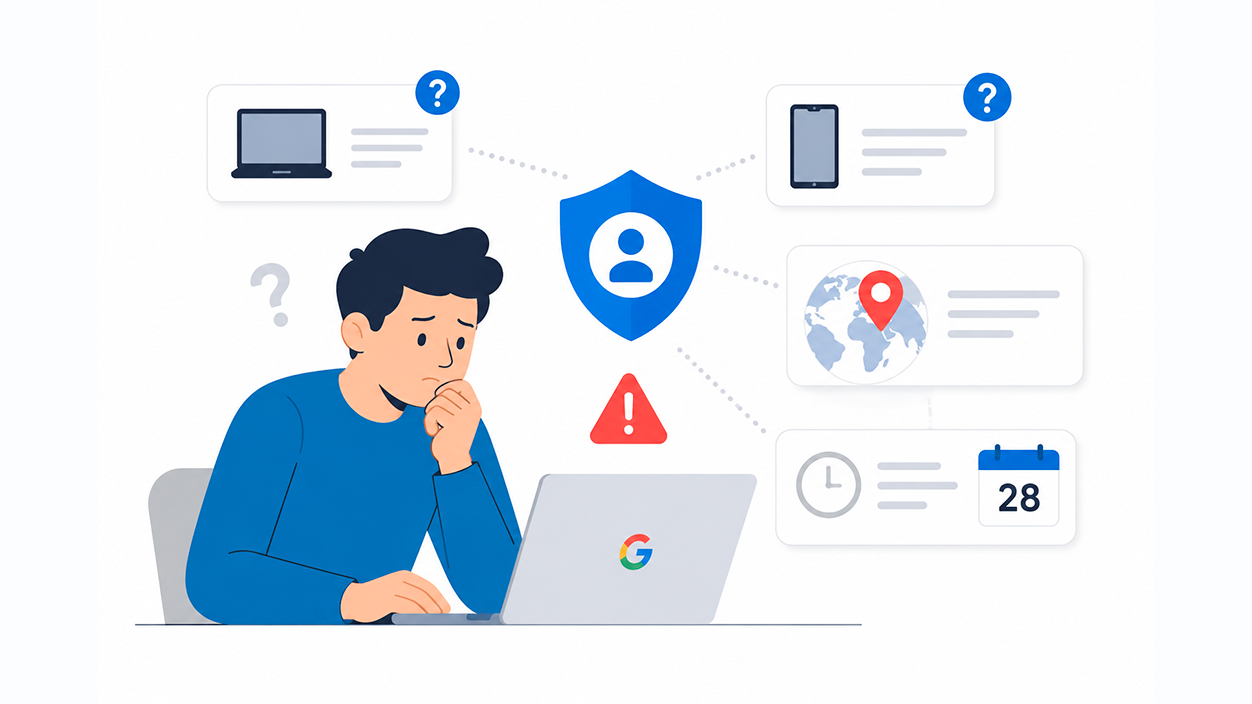
Než se rozhodnete předpokládat, že někdo má přístup k vašemu účtu, je vhodné si projít některé důvody, proč tomu tak je. Google dokáže zobrazit zařízení, která vypadají podivně, i bez skutečného hackerského útoku..
Zaprvé, způsob, jakým Google identifikuje zařízení, není vždy dokonalý. Například Stejný přístupový bod může v průběhu času změnit svůj název.Zpočátku se může zobrazovat jako „MacBook“, ale po nějaké interní úpravě platformy nebo změnách v uživatelském agentu prohlížeče se může identifikovat jako „Samsung“ nebo jiný model, přičemž si zachová stejné datum přihlášení. To nutně neznamená, že se zařízení skutečně změnilo; znamená to pouze, že jej Google klasifikuje jinak.
Je také běžné vidět přístupové body s umístěními, která Vypadají zvláštně, ale jsou blízko z vašeho skutečného města. To je obvykle způsobeno tím, jak poskytovatelé internetových služeb (ISP) přiřazují a geolokují IP adresy. Například žijete ve Valencii a vidíte IP adresu, kterou Google identifikuje jako adresu patřící jinému blízkému městu nebo dokonce jiné provincii. To není neobvyklé a samo o sobě to neznamená narušení.
Dalším matoucím bodem je typ zprávy „O této relaci nejsou k dispozici žádná data, protože nebyla několik měsíců používána.To obvykle znamená starou relaci bez nedávné aktivity. Odhlášení z bezpečnostního panelu může zařízení ze seznamu odstranit před uplynutím obvyklých 28 dnů, zejména pokud se jednalo o velmi starou relaci nebo zařízení, které Google již považuje za neaktivní.
Po tom všem, co bylo řečeno, pokud vidíte opakovaně stejné podezřelé zařízení Pokud se vaše heslo znovu zobrazí po změně hesla, aktivaci dvoufázového ověřování a kontrole dat pro obnovení, existuje mnoho důvodů se domnívat, že existuje nějaká zranitelnost, kterou nevidíte, a je vhodné přejít na pokročilejší ochranná opatření.
Základní opatření: silná hesla a správně nakonfigurovaná 2FA
První obrannou linií, která brání neznámým zařízením v přístupu k vašemu účtu Google nebo Facebook, je mít silná hesla a správně nakonfigurované dvoufázové ověřováníMůže to znít jako klišé, ale v praxi je to právě tento bod, kde uživatelé nejčastěji selhávají.
Dobré heslo by mělo mít minimálně mezi 8 a 10 znakyV dnešní době je však vhodné jít, pokud je to možné, mnohem dál. Čím delší heslo, tím těžší je ho prolomit pomocí automatizovaných útoků hrubou silou nebo slovníkových útoků. V ideálním případě by mělo kombinovat velká a malá písmena, číslice a speciální symboly jako @, #, $, % nebo jiné a tvořit tak řetězec, který se nezdá dávat smysl.
Je klíčové se vyhnout jakékoli zjevné osobní údajeJméno, příjmení, datum narození, telefonní číslo, jméno vašeho domácího mazlíčka nebo partnera… Všechny tyto informace lze snadno získat prostřednictvím sociálních médií nebo rychlého vyhledávání a útočníci je používají k vyzkoušení typických kombinací. Stejně tak je nejlepší vyhnout se běžným slovníkům nebo jednoduchým sekvencím jako „123456“, „qwerty“ nebo „heslo“, což jsou doslova první věci, které automatizované útočné programy zkoušejí.
Další častou chybou je opakované použití stejného klíče napříč více službami. Pokud použijete přesně stejný klíč, stejné heslo pro Google, Facebook a další webové stránkyPokud dojde k úniku dat pouze u jednoho z nich, mohou být ohroženy i ostatní. Abyste minimalizovali rizika, používejte pro každý kritický účet jedinečné heslo a v případě potřeby používejte správce hesel, který vám pomůže si je zapamatovat a pravidelně aktualizovat (například u citlivých služeb každých šest měsíců).
Pokud jde o dvoufaktorové ověřování (2FA), je nezbytné ho aktivovat, ale je také důležité zvolit nejbezpečnější možná metodaGoogle a Facebook umožňují použití kódů přijatých prostřednictvím SMS, ověřovacích aplikací (jako je Google Authenticator nebo podobné) a dokonce i fyzických bezpečnostních klíčů. SMS je sice stále lepší než nic, ale je zranitelnější vůči falšování SIM karty nebo útokům přesměrování zpráv, takže použití ověřovací aplikace nebo fyzického klíče je jednoznačně vhodnější, kdykoli je to možné, a měli byste také zvážit, jak je používat. Šifrování dat na mobilních zařízeních.
Jak aktivovat a posílit dvoufázové ověřování na Googlu a Facebooku
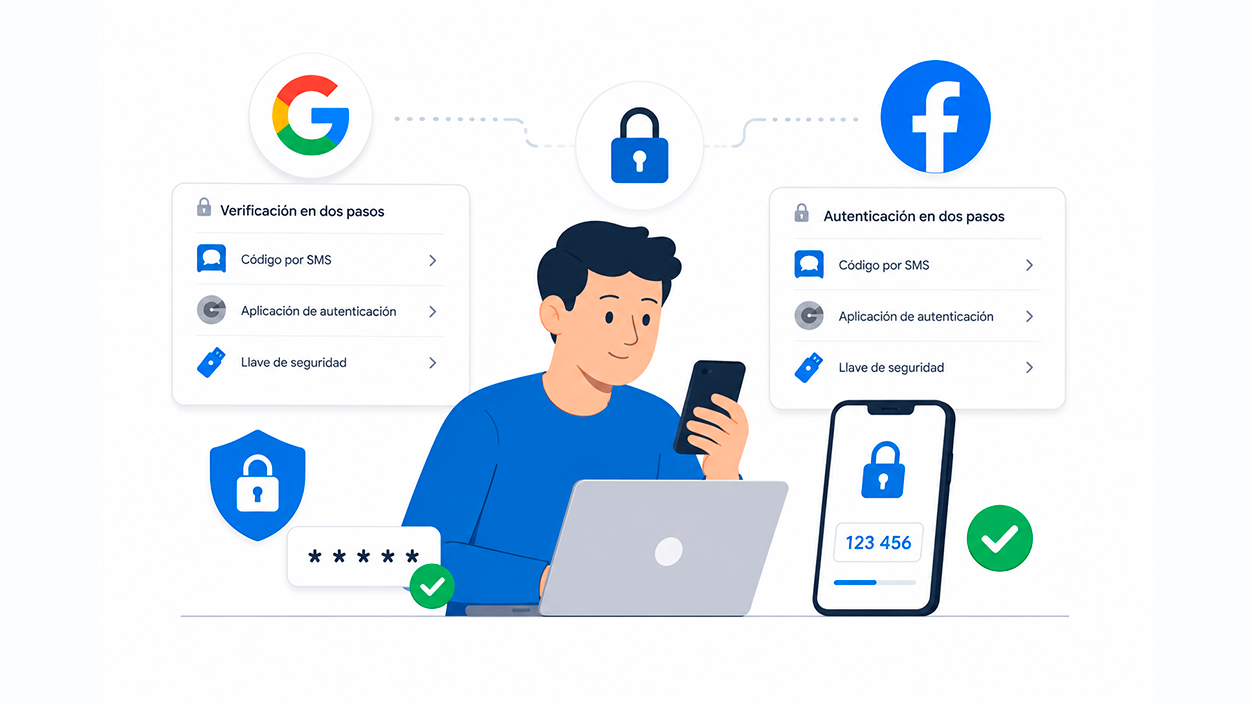
Na Googlu si můžete nastavit dvoufázové ověření z hlavního panelu svého účtu. Jakmile se nacházíte v části „Spravovat účet Google“, přejděte do sekce „Zabezpečení“ a zadejte „Dvoufázové ověření“Tam si můžete vybrat, zda chcete dostávat kódy přes SMS, používat ověřovací aplikaci nebo si nastavit kompatibilní fyzický bezpečnostní klíč. Je důležité, abyste v případě, že jste se doposud spoléhali výhradně na SMS, zvážili přechod na ověřovací aplikaci nebo klíč a zkontrolovali si své obnovovací kódy a pokud máte podezření, že je někdo viděl, znovu je vygenerovali.
Na Facebooku je postup podobný: z nabídky v pravém horním rohu přejděte „Nastavení a soukromí“ a poté „Nastavení“V sekci „Heslo a zabezpečení“ najdete možnost „Dvoufázové ověřování“, kde si můžete vybrat mezi SMS zprávou, ověřovací aplikací nebo bezpečnostním klíčem. Po aktivaci bude každý nový přihlášení z nerozpoznaného zařízení vyžadovat tento druhý faktor, což bude pro každého, kdo získal vaše heslo, mnohem těžší.
V obou případech byste si kromě aktivace 2FA měli pečlivě prohlédnout telefonní čísla a e-maily pro obnovení propojené s vaším účtem. Pokud uvidíte nějaké, které nepoznáváte, okamžitě je smažte a změňte heslo i metody obnovení. Toto je běžný způsob, jakým mohou pokročilejší útočníci vynutit obnovení hesla bez vašeho souhlasu.
Když máte podezření, že se do vašeho účtu Google vloupal vetřelec, jedním z prvních reflexů je obvykle zrušit oprávnění pro aplikace třetích stran a vymažte soubory cookie a mezipaměť prohlížeče. Je to dobrý krok, ale je nejlepší to dělat systematicky, abyste se vyhnuli jakýmkoli nedodělkům.
Ve svém účtu Google v sekci zabezpečení můžete vidět, co Aplikace a služby mají přístup k vašim datůmČasto se tam objevují aplikace, které jste kdysi vyzkoušeli na svém telefonu s Androidem, rozšíření prohlížeče nebo webové služby, kterým jste udělili oprávnění k přístupu k e-mailu, kontaktům nebo kalendáři, a je vhodné... Zkontrolujte svá zařízení, zda neobsahují stalkerwarePokud existují aplikace, na které si nepamatujete nebo které již nepoužíváte, je dobrým zvykem jim přístup odebrat; čím méně otevřených dveří, tím lépe.
Kromě toho je po změně hesla velmi užitečné použít možnost Odhlásit se ze všech zařízení Tuto funkci nabízí Google, když zaznamenáte podezřelou aktivitu. Vynutí jakékoli zařízení používající váš účet, ať už legitimní nebo ne, aby znovu zadalo nové heslo a druhý ověřovací faktor.
Vymazání souborů cookie a mezipaměti prohlížeče také pomáhá vyčistit staré relace a zabránit jejich ukládání. uložené přístupové tokeny které by stále mohly být platné. Udělejte to na všech zařízeních, která pravidelně používáte (domácí počítač, pracovní počítač, notebook, mobilní telefon, tablet…), a ujistěte se, že se po jejich smazání znovu přihlašujete pouze na zařízeních, která osobně ovládáte.
Pokud i po tom všem stále vidíte zařízení, která se nezdají být v pořádku, měli byste zvážit možnost hlubšího problému, jako je přítomnost malwaru nebo kompromitace samotné domácí sítě.
WiFi, routery a veřejné sítě: zavírání fyzických vstupních dveří
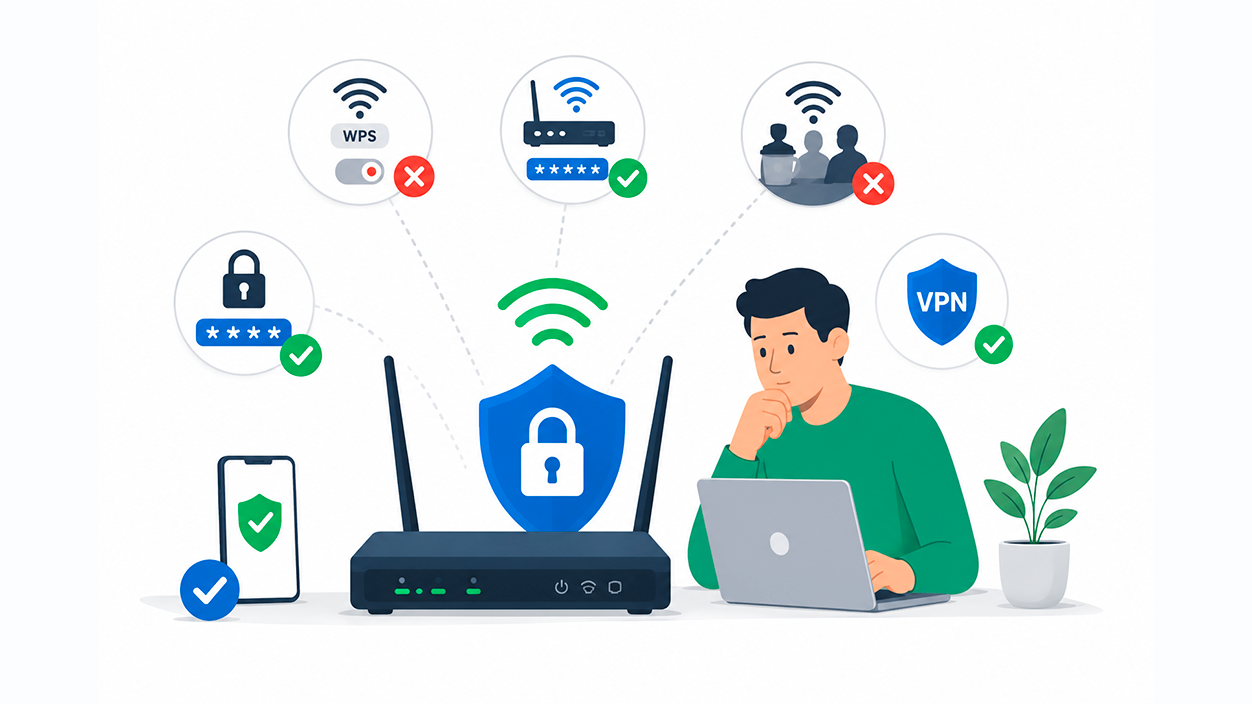
Nejde jen o hesla a aplikace. Slabý článek často spočívá v... domácí WiFi síť a routerPokud není přístup k internetu dobře chráněn, může útočník, který se nachází fyzicky poblíž, vstoupit do sítě a odtud spustit útoky na vaše zařízení nebo zachytit nešifrovaný provoz.
Důležitým prvním krokem je deaktivace WPS (chráněné nastavení WiFi) Vestavěná funkce routeru umožňuje připojení stisknutím tlačítka nebo zadáním zjednodušeného PINu. Je to pohodlné, ano, ale také se ukázalo, že má značné zranitelnosti. Nejlepší je přistupovat k nastavení routeru a ujistit se, že je vypnutý, a v případě potřeby se naučit, jak... Odebrání zařízení z WiFi routeru.
Je také zásadní změnit výchozí heslo WiFi a heslo routeruNenechávejte heslo, které bylo na nálepce, ani to, které vám dal instalační technik první den. Zvolte dlouhé a silné heslo, jako ty, o kterých jsme mluvili dříve, a vyhněte se názvům sítí (SSID), které vás jasně identifikují (například vaše příjmení nebo číslo bytu). Tímto způsobem to bude mít pro každého, kdo se pokusí o nabourání, mnohem těžší a vy budete vědět, jak na to. blokovat zařízení z mé Wi-Fi v případě potřeby.
Dalším důležitým bodem je vyhnout se připojení k veřejné nebo otevřené WiFi sítěZejména při přístupu k citlivým účtům, jako je Google, Facebook nebo vaše banka. Přestože je v dnešní době mnoho připojení šifrováno, v nezabezpečeném prostředí je snazší provádět útoky typu „man-in-the-middle“, falšovat webové stránky nebo zachytávat informace o relaci. Pokud nemáte jinou možnost než použít veřejnou síť, zvažte použití důvěryhodné VPN.
A konečně, pokud jsou doma lidé, kteří si instalují mnoho aplikací nebo neustále zkoušejí nová zařízení, je dobré je vzdělávat o důležitosti Nepřipojujte k domácí síti neznámá zařízení. bez předchozího přijetí určitých opatření a s neustálým používáním aktualizovaného antiviru, a to jak na počítači, tak na mobilním zařízení, aby se snížilo riziko infekcí, které mohou ukrást přihlašovací údaje.
Oficiální aplikace, aktualizace a antivirus: ochrana vašich zařízení
Velmi častým vektorem útoku je neoficiální nebo zastaralé aplikaceV případě Androidu může instalace aplikací z jiných zdrojů než Google Play nebo důvěryhodných obchodů otevřít dveře malwaru, který pak bude kradnout hesla, zaznamenávat stisky kláves nebo odesílat vaše data na vzdálené servery.
Nejlepším postupem je vždy stahovat aplikace z oficiální obchody jako Google Play nebo App StoreA buďte opatrní na soubory APK kolující na obskurních webových stránkách, fórech nebo v komunikačních skupinách. I když se někdy mohou jevit jako „upravené“ nebo „bezplatné“ verze placených aplikací, riziko, že obsahují škodlivý kód, je velmi vysoké.
Stejně důležité je udržovat váš operační systém (Windows, macOS, Android, iOS…) a aplikace aktuální. Aktualizace nepřinášejí jen nové funkce; mnoho z nich zahrnuje bezpečnostní záplaty, které opravují závažné nedostatky objevené v předchozích verzích. Pokud opakovaně odkládáte aktualizace, zanecháváte mezery, o kterých útočníci vědí a mohou je zneužít.
Pokud jde o antivirový software, zůstává klíčovou součástí, zejména v počítačích a zařízeních se systémem Windows používaných k rozsáhlému prohlížení webu nebo instalaci řady aplikací. Dobrý a aktuální antivirus dokáže detekovat a odstranit malware. Malware určený ke krádeži přihlašovacích údajů, blokují škodlivé webové stránky a nabízejí ochranu v reálném čase během prohlížení.
Nakonfigurujte si antivirový program tak, aby prováděl pravidelné kontroly a automaticky se aktualizoval, a byl tak vždy chráněn před nejnovějšími hrozbami. Pokud máte podezření, že někdo měl neoprávněný přístup k vašemu účtu a změna hesla nebo úprava nastavení zabezpečení nepomohla, důrazně doporučujeme provést bezpečnostní kontrolu. kompletní skenování všech vašich zařízeníStolní počítač, notebook, mobilní telefon a tablet. Někdy problém pochází z jediné infikované aplikace na jednom zařízení, která neustále zaznamenává nová hesla, která zadáváte, proto je také vhodné vyvážení bezpečnosti a výkonu na vašich zařízeních.
Pocit, kdy vidíte nerozpoznaná zařízení připojená k vašemu účtu Google, může být v konečném důsledku velmi znepokojivý, ale v kombinaci... Dobré digitální postupy, pravidelné kontroly aktivit, silná hesla, správně nakonfigurované dvoufázové ověřování, kontrola aplikací třetích stran, zabezpečené sítě a chráněná zařízeníJe možné výrazně snížit pravděpodobnost, že skutečný vetřelec zůstane uvnitř, aniž byste ho odhalili a nebyli schopni ho trvale odstranit.
Index
- 1 Proč je zobrazení neznámých zařízení ve vašem účtu Google tak důležité
- 2 Reálný případ: když se vetřelec stále znovu objevuje
- 3 Jak zkontrolovat aktivitu a zařízení ve vašem účtu Google
- 4 Případová studie: Jak kontrolovat aktivitu přihlašování na Facebooku
- 5 Proč se objevují podivná zařízení: chyby, staré relace a další faktory
- 6 Základní opatření: silná hesla a správně nakonfigurovaná 2FA
- 7 Jak aktivovat a posílit dvoufázové ověřování na Googlu a Facebooku
- 8 Aplikace třetích stran, soubory cookie a relace: co a kdy zrušit
- 9 WiFi, routery a veřejné sítě: zavírání fyzických vstupních dveří
- 10 Oficiální aplikace, aktualizace a antivirus: ochrana vašich zařízení
