- Aktualizace nerozšiřuje pevný rozsah: řádky přidané mimo zdroj budou stále vyloučeny.
- Tabulka v Excelu usnadňuje začlenění záznamů, za předpokladu, že je skutečným zdrojem sestavy a obsahuje nové řádky.
- Filtry mohou skrýt aktuální informace, proto je vhodné zkontrolovat i segmentace a data.
- Další záznam může rozšířit existující výsledek, aniž by vytvořil další viditelný řádek.
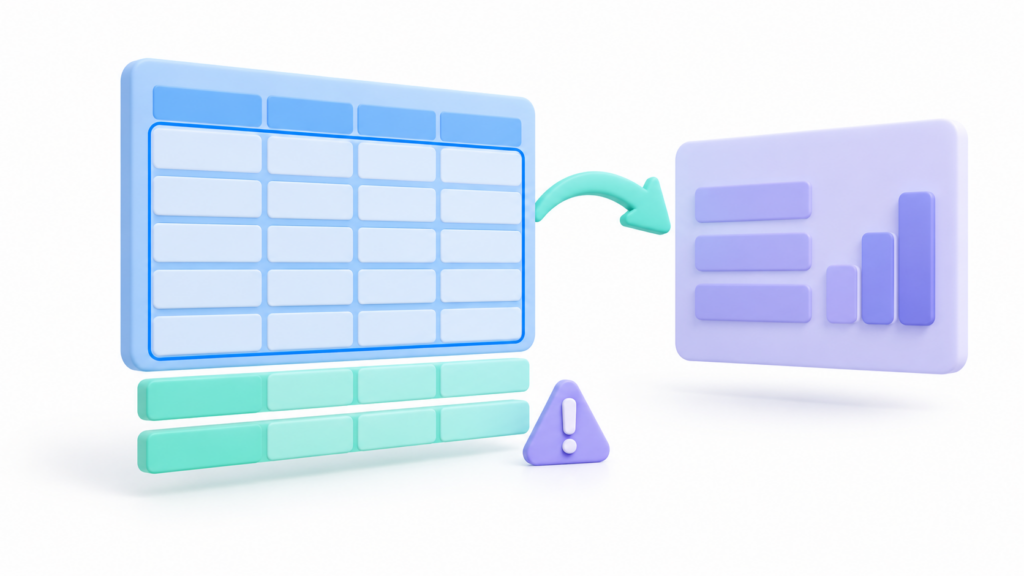
Pokud přidáte záznamy do listu a Nové řádky se nezobrazují v kontingenční tabulce aplikace ExcelNejprve zkontrolujte zdroj dat. Aktualizace sestavy nezaručuje, že Excel zahrne buňky, které jste přidali mimo původní rozsah.
Je také možné, že data již v systému jsou, ale nějaký filtr je skrývá, nebo je kontingenční tabulka seskupuje s existujícími kategoriemi. Pro zjištění příčiny je vhodné samostatně zkontrolovat zdroj dat, proces aktualizace a způsob zobrazení výsledků.
Zkontrolujte, zda se nové řádky nacházejí ve zdroji dat.
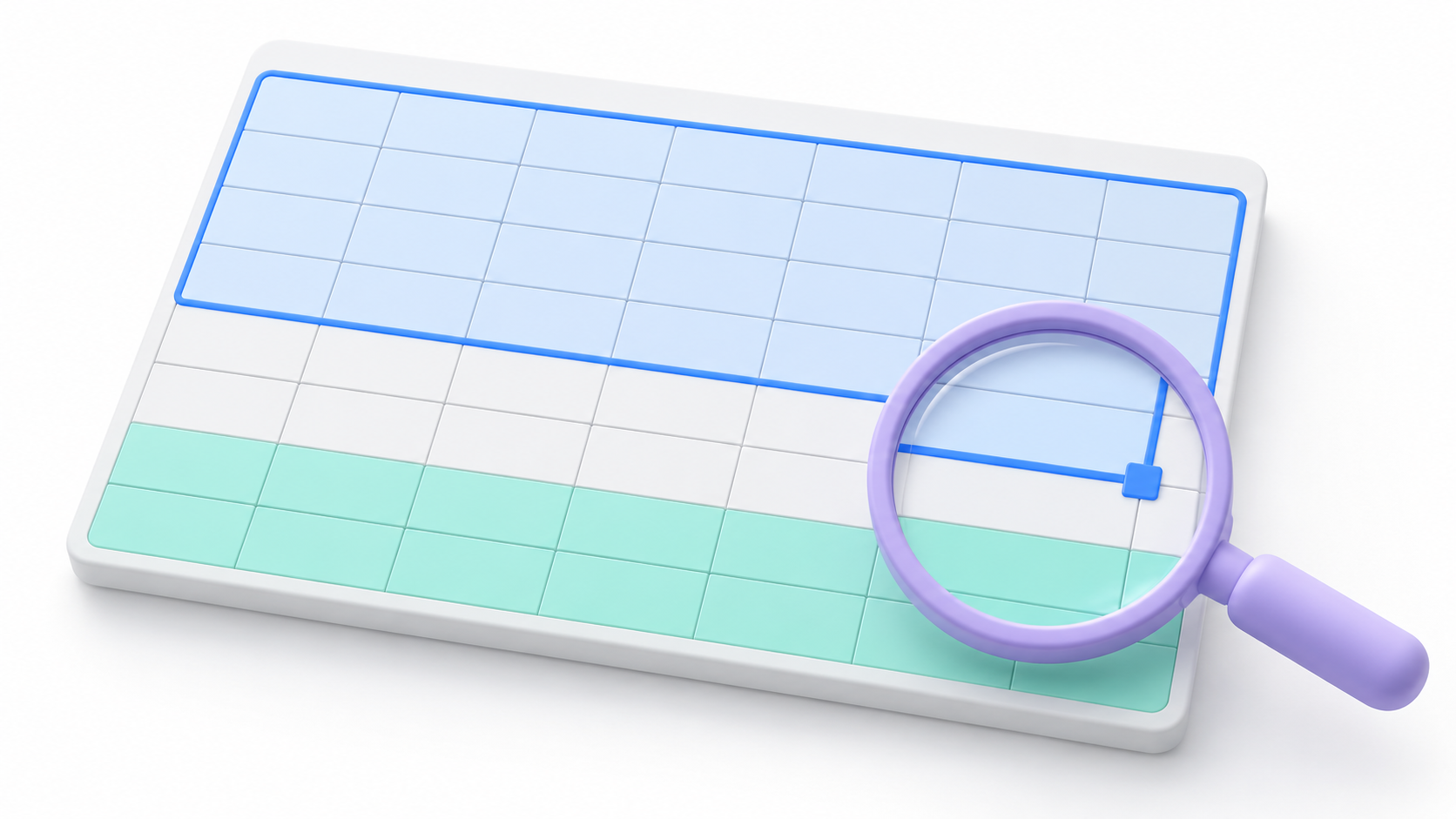
Představte si, že jste vytvořili kontingenční tabulku z Hoja1!$A$1:$D$100 a poté jste přidali záznamy až do řádku 120. Pokud zdroj stále končí na řádku 100, Dvacet dalších řádků není součástí sestavy..
Můžete si to ověřit v desktopovém Excelu takto:
- Vyberte buňku z kontingenční tabulky.
- OTEVŘENO Analýza kontingenční tabulky > Změna zdroje dat.
- Zkontrolujte pole Tabulka nebo rozsah.
- Pokud zobrazuje pevný odkaz, rozbalte jej tak, aby zahrnoval všechny záznamy a záhlaví.
- Potvrďte změnu a aktualizujte kontingenční tabulku.
Pokud zdroj uvádí název jako TablaVentasOvěřte, zda nové záznamy skutečně patří do dané tabulky. Umístění níže na stejném listu nedokazuje, že jsou zahrnuty.
Použití excelové tabulky k začlenění nových záznamů

Pokud budete neustále přidávat informace, je praktičtější pracovat s Tabulka Excelu který pokaždé rozšíří odkaz na buňku.
- Vyberte zdrojovou datovou sadu.
- Zadejte Vložit > Tabulka.
- Zkontrolujte sortiment a značku Tabulka má záhlaví když je to vhodné.
- En Návrh stolu, přiřadí rozpoznatelný název, například
TablaVentas. - Zkontrolujte, zda vaše osnova obsahuje všechny záznamy.
Dále nakonfigurujte kontingenční tabulku pro použití TablaVentas jako původ. Převod buněk do tabulky nezaručuje, že existující kontingenční tabulka opustí svůj starý pevný odkaz.
Tabulky lze rozbalit zadáním nebo vložením dat přímo pod ně. Pokud se tak nestane, vyberte buňku v tabulce a použijte Návrh tabulky > Změna velikosti tabulkyVěnujte zvláštní pozornost datům odděleným prázdnými řádky nebo umístěným mimo jeho hranice.
Aktualizujte zprávu po kontrole zdroje

Jakmile ověříte zdroj, klikněte pravým tlačítkem myši uvnitř kontingenční tabulky a vyberte AktualizovatMůžete také použít odpovídající tlačítko na kartě. Analyzovat kontingenční tabulku.
Chcete-li aktualizovat kontingenční tabulky a připojení v sešitu, použijte Data > Aktualizovat všePřed kontrolou výsledku počkejte na dokončení procesu.
Ve verzích pro stolní počítače, které toto nastavení obsahují, můžete povolit Možnosti kontingenční tabulky > Data > Aktualizovat data při otevírání souboruDíky tomu je snazší udržovat sestavu aktuální při jejím otevírání, ale nezahrnuje záznamy, které jsou stále mimo zdroj.
Některé verze a kanály Microsoft 365 také nabízejí automatické aktualizace při změně lokálních dat. Pokud tuto možnost nevidíte, použijte ruční aktualizace; dostupnost se liší v závislosti na instalaci.
Pokud stále chybí záznamy, zkontrolujte filtry.
Pokud zdroj již obsahuje řádky a sestava byla aktualizována, zkontrolujte filtry samotné pivotní tabulkyStarší výběr může vyloučit nově přidané produkty, zákazníky nebo data.
- Otevřete rozbalovací nabídky pro pole řádků a sloupců.
- Zkontrolujte pole umístěná v oblasti filtru.
- Zkontrolujte průřezy dat a připojené časové osy.
- Dočasně odeberte filtry pro popisky, hodnoty nebo data, abyste mohli porovnat výsledek.
Pokud například segmentace zobrazuje pouze leden, přidání únorových prodejů ke zdroji je nezobrazí, pokud tento výběr zachováte.
Nepoužívejte obecný příkaz k odstranění celé zprávy pro tento test. Cílem je Odstraňte filtry, které vylučují informace, přičemž se zachovává rozložení polí.
Nový záznam ne vždy vytvoří v kontingenční tabulce další řádek.
Kontingenční tabulky shrnují informace. Pokud sestava seskupuje prodeje podle zákazníka a přidáte další transakci od existujícího zákazníka, obvykle to bude následovat. zvyšte své množství nebo početbez vytvoření druhého řádku se stejným názvem.
Například pokud Ana měla tržby ve výši 100 € a vy přidáte další tržby ve výši 25 €, tabulka seskupená podle zákazníka může zobrazit jeden řádek pro Anu s hodnotou 125 €. Absence dalšího řádku neznamená, že transakce chybí.
Zkontrolujte také, kterou funkci oblast hodnot používá. Funkce počet a součet odpovídají na různé otázky. Pokud jsou částky zobrazeny jako text, před interpretací výsledku zkontrolujte původní data.
Něco podobného se děje s daty: seskupení podle měsíců, čtvrtletí nebo let kombinuje několik záznamů. Pokud potřebujete analyzovat každou transakci, začleňte do návrhu sestavy vhodný identifikátor nebo zkontrolujte zdrojové záznamy.
Zda zdroj závisí na Power Query nebo na datovém modelu

Pokud data přicházejí přes Power Query nebo externí připojení, problém může být před kontingenční tabulkou. Zkontrolujte, zda dotaz nebo připojení doručí nové záznamy a během transformace je nezahazujte.
Obnovte připojení a počkejte na jeho dokončení. Poté zkontrolujte sestavu a obnovte kontingenční tabulku, pokud stále obsahuje předchozí výsledek.
Nepoužívejte výstupní tabulku dotazu jako běžné místo pro ruční zadávání záznamů: aktualizace může tato data přepsat. Přidejte informace do zdroje, který proces zásobuje danými údaji.
Pokud pivotní tabulka používá Datový model knihyŘešení nemusí nutně zahrnovat změnu rozsahu z obvyklého dialogového okna. Projděte si načtené tabulky, dotazy a vztahy obsažené v daném modelu.
Výsledek ověřte pomocí záznamu, který dokážete identifikovat.

Pro potvrzení opravy vyberte novou transakci, u které znáte klienta, datum a částku. Vyhledejte ji ve zdroji a zkontrolujte, jak by měla ovlivnit souhrn: přidání další kategorie, zvýšení celkové částky nebo přidání jedné jednotky v počtu.
Pokud potřebujete zkontrolovat duplikáty, použijte identifikátor transakce. Porovnání pouze celkové částky může maskovat rozdíly, které se vzájemně ruší.
Před dokončením sestavy ověřte, zda řádky patří ke zdroji, zda byla aktualizace dokončena a zda žádný filtr nevylučuje záznamy. Rozšíření zdroje a aktualizace jsou oddělené operace.Kontrola obou zabrání tomu, aby z analýzy byly vynechány nové prvky.

Jsem technologický nadšenec, který ze svých „geekovských“ zájmů udělal profesi. Strávil jsem více než 10 let svého života používáním nejmodernějších technologií a vrtáním se všemi druhy programů z čisté zvědavosti. Nyní se specializuji na počítačovou techniku a videohry. Je to proto, že již více než 5 let píšu pro různé webové stránky o technologiích a videohrách a tvořím články, které se vám snaží poskytnout informace, které potřebujete, v jazyce, který je srozumitelný všem.
Pokud máte nějaké dotazy, mé znalosti sahají od všeho, co se týká operačního systému Windows a také Androidu pro mobilní telefony. A můj závazek je vůči vám, jsem vždy ochoten strávit pár minut a pomoci vám vyřešit jakékoli otázky, které můžete mít v tomto internetovém světě.