Pokud hledáte aplikaci na zapisování poznámek a organizaci vašich aktivit, bude vás to zajímat Co je obsidián a k čemu slouží?. Tento software je víc než jen organizátor úkolů, je ve skutečnosti velmi sofistikovaný nástroj, který výrazně zvýší naši organizační kapacitu a naši produktivitu.
To bychom mohli s klidem říci Obsidián Je nad ostatními klasickými aplikacemi tohoto typu (Evernote, Google Keep, Light atd.). Na druhou stranu je také fér na to uživatele upozornit Není to zrovna jednoduchý nástroj na použití.. Zvládnout všechny jeho možnosti, kterých není málo, nějakou dobu trvá.
Proto bychom se neměli nechat zmást jeho vizuálním vzhledem, který nám může připomínat Poznámkový blok systému Windows. Po spuštění aplikace najdeme klasický panel poznámek, který můžeme použít s prostým textem. Co však dělá Obsidian odlišným a extrémně praktickým nástrojem, je systém, který navrhuje spravovat informace. Možnosti, které nabízí, jsou opravdu zajímavé.
Obsidian: stažení a instalace
Může stáhněte si přímo Obsidian z jejich oficiálních webových stránek. Najdeme tam verze pro Windows (Standard, ARM a Legacy), Linux a Mac a také aplikace pro mobilní zařízení iOS a Android.
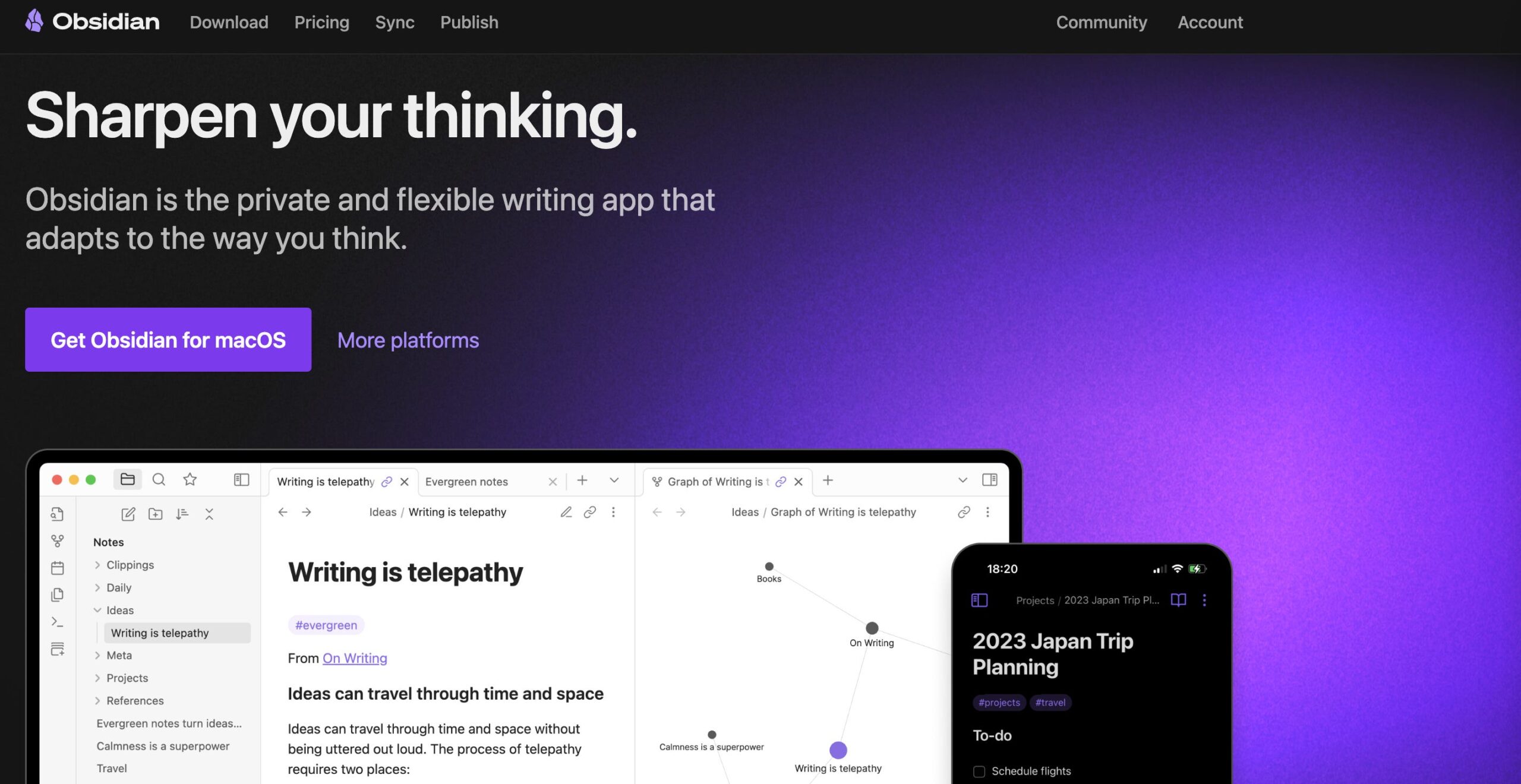
Při stahování programu si budeme muset vybrat mezi bezplatnou a placenou verzí a také třetí doplňkovou možnost. Abychom vyjasnili pochybnosti při rozhodování, stručně vysvětlíme rozdíly:
- Bezplatná verze, která nevyžaduje platby ani registrace. Je nejvhodnější pro soukromé uživatele.
- Placená verze, zaměřené na profesionály a firmy. Mimo jiné zahrnuje specializovanou podporu a komerční licenci. Pokud se rozhodneme pro tuto modalitu, musíme platit 50 $ ročně, ačkoli nám také nabízí bezplatné dvoutýdenní zkušební období.
- Obsidiánová synchronizace. Jedná se o doplňkovou službu, která usnadňuje synchronizaci poznámek na všech zařízeních, na kterých budeme software používat. Stojí 10 $ měsíčně nebo 96 $ ročně.
K samotnému procesu instalace není moc co říct. Prostě musíte řídit se pokyny virtuálního asistenta. Vyžaduje to jen několik minut. Jakmile je software nainstalován, můžeme si začít užívat jeho výhod, které vysvětlíme níže:
Základní vlastnosti obsidiánu
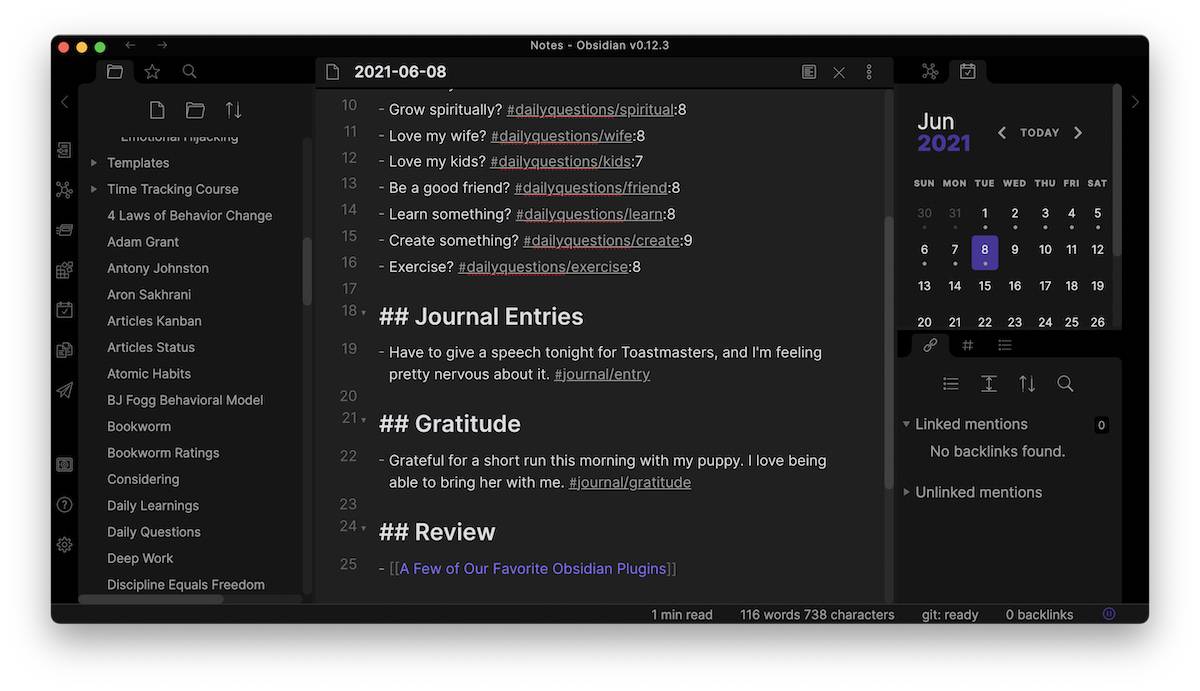
Jakmile nainstalujeme Obsidian na naše zařízení, když spustíme program, objeví se na obrazovce velký centrální panel, ve kterém již vidíme několik otevřených poznámek, jeden z nich je zvýrazněn v popředí. Noty se nazývají trezory. V levém sloupci jsou zobrazeny všechny poznámky spolu s tlačítky, pomocí kterých můžeme provádět různé akce; Vpravo je grafický blok.
Nejlepší způsob, jak se naučit tento nástroj používat, je používat jej a postupně prozkoumat všechny jeho možnosti. Pro začátek však uvádíme několik základních vysvětlení:
Markdown jazyk
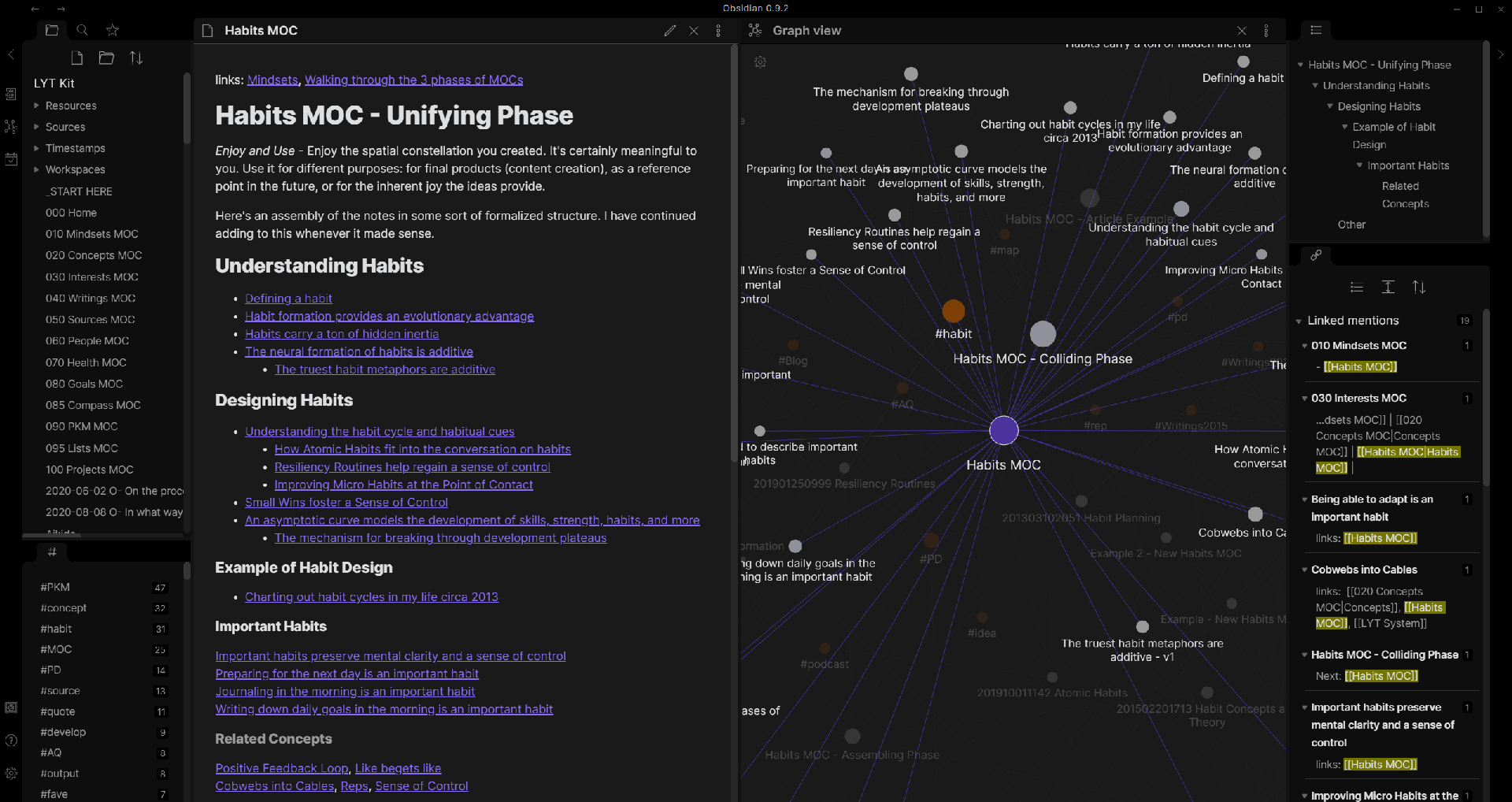
Mezi nejpozoruhodnější odlišující rysy obsidiánu musíme zdůraznit použití jazyka Markdown pro vaše poznámky. Velkou výhodou tento systém spočívá v tom, že nám umožňuje rychle a snadno vkládat odkazy z poznámek do jiných poznámek.
Naučit se Markdown nějakou dobu trvá, ale stojí to za námahu, protože jakmile se do toho pustíte, práce jde mnohem hladčeji.
Grafika
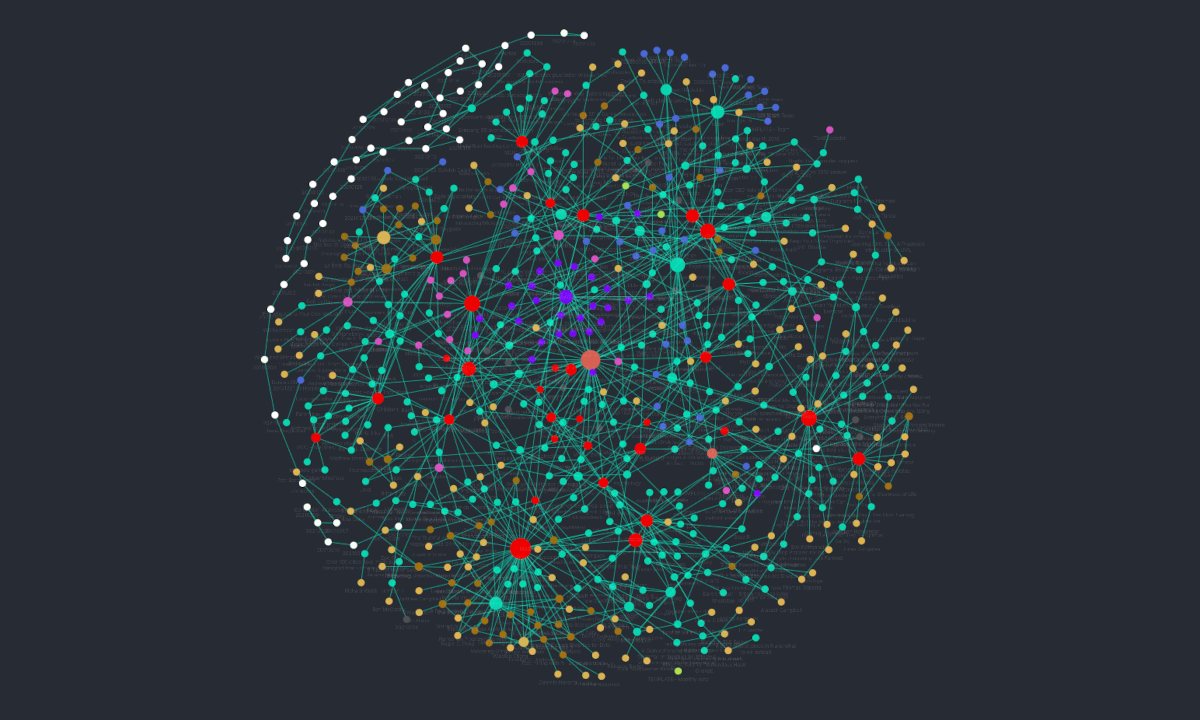
Jednou z vlastností, která odlišuje Obsidian od ostatních podobných alternativ, je bezpochyby jeho výkonová kapacita. vizualizovat naši organizaci poznámek ve formě sítě uzlů. Tato „mapa znalostí“ je pro uživatele mnohem pohodlnější a pomáhá lépe pochopit souvislosti mezi nimi. Zvlášť když máme četné poznámky a souvislosti.
Pro přístup k tomuto grafu (který mnoho uživatelů přirovnává k neuronovým sítím mozku, jako například na obrázku výše), musíte přejít do levého sloupce a stisknout tlačítko s ikonou molekuly.
Pulgins
Složitost obsidiánu (což je také jeho hlavní předností) je z velké části způsobena četné pluginy a doplňky, které lze přidat. Chcete-li je nainstalovat, můžete použít tlačítko Nastavení, které se nachází na levé straně obrazovky.
Chcete-li přidat plugin, vše, co musíte udělat, je procházet dlouhý seznam, který se objeví na obrazovce po stisknutí tlačítka, vyberte ten, který chceme nainstalovat a klikněte na tlačítko "Povolit". Stahování probíhá automaticky. Pro klid uživatele je třeba poznamenat, že toto vše je vyvinuto v nouzovém režimu a v případě potřeby lze nainstalované pluginy kdykoli odebrat.
Závěr
Ačkoli to, co jsme představili, je pouze malý přístup k nástroji, stačí pochopit, že je to ideální software pro organizování, spojování a propojování myšlenek. Zkrátka sestavte si ucelenou znalostní bázi z celého souboru našich poznámek

Redaktor specializovaný na problematiku technologií a internetu s více než desetiletými zkušenostmi v různých digitálních médiích. Pracoval jsem jako editor a tvůrce obsahu pro e-commerce, komunikaci, online marketing a reklamní společnosti. Psal jsem také na weby o ekonomice, financích a dalších odvětvích. Moje práce je zároveň mou vášní. Nyní prostřednictvím mých článků v Tecnobits, snažím se prozkoumat všechny novinky a nové možnosti, které nám svět technologií každý den nabízí, abychom zlepšili náš život.