- Aplikace Google Photos zavádí stylus pro skrytí dat na Androidu.
- Rozmazání pozadí není užitečné pro skrytí konkrétních informací.
- Alternativou je oříznutí nebo zakrytí dat.
- Před sdílením je nutné zkontrolovat finální obrázek.

Snímek obrazovky může odhalit mnohem více, než chcete sdílet: telefonní číslo, adresu, jméno kontaktu nebo část soukromé konverzace. Před odesláním je vhodné... skrýt citlivé informace a zkontrolujte, zda jej nelze na výsledném obrázku přečíst.
Aplikace Fotky Google obsahuje nástroje pro úpravu obrázků a začala zavádět novou funkci pro Android. tužka na krycí nálepku Navrženo k rozmazání citlivých dat. Jeho dostupnost se může lišit s postupným zaváděním na všech zařízeních. Existují i další způsoby, jak připravit fotografii, pokud tuto možnost ještě nevidíte.

Jak skrýt informace na fotografii nebo snímku obrazovky
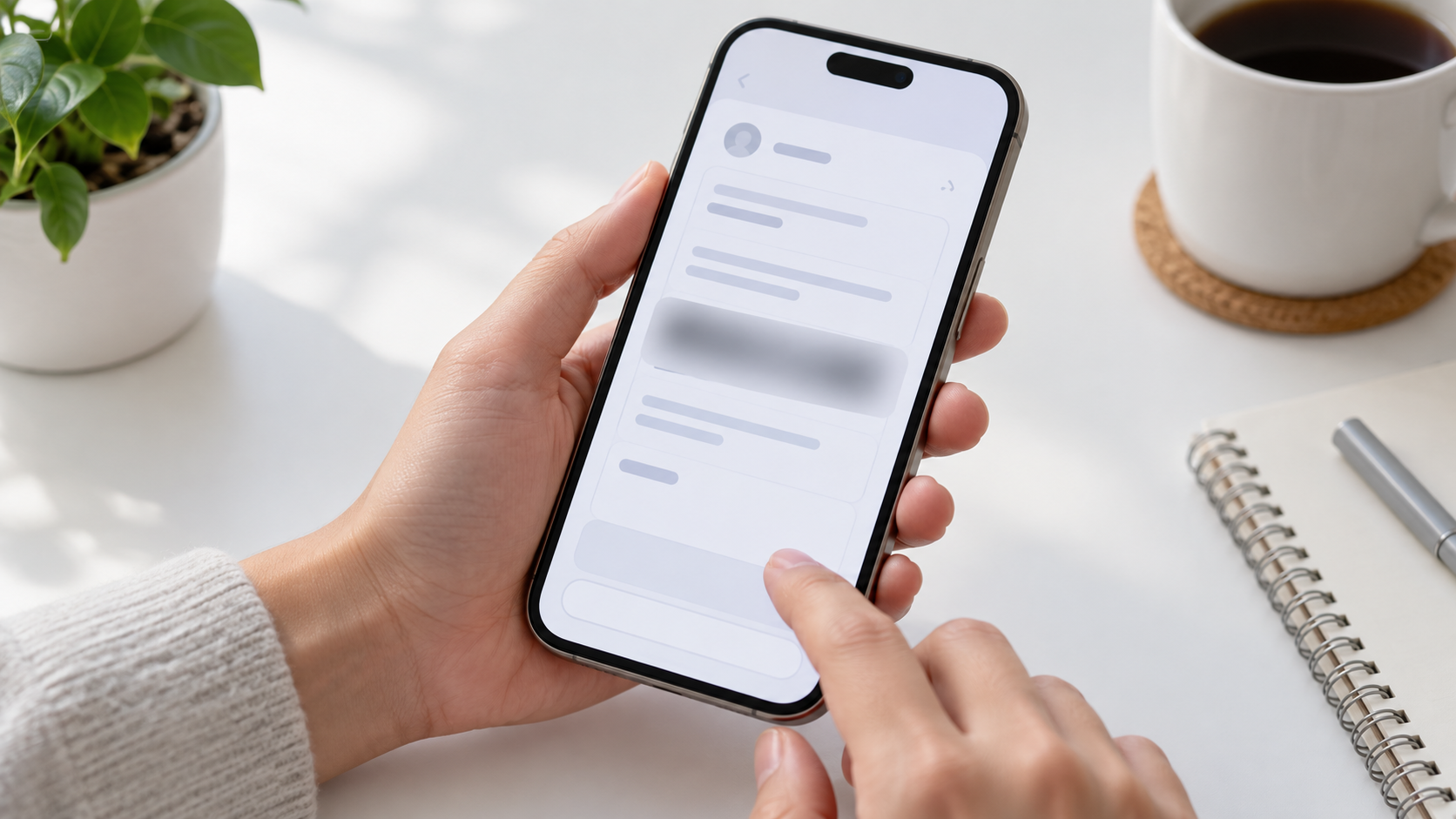
Otevřete obrázek ve Fotkách Google, klepněte na Upravit a hledejte možnosti, VýraznýPokud se zobrazí nový nástroj pro skrytí, najeďte myší na text nebo oblast, kterou nechcete zobrazit. Tloušťku tahu můžete upravit tak, aby zakryla všechny informace, včetně znaků poblíž okrajů.
Před sdílením výsledku si obrázek přibližte a zkontrolujte každou upravenou oblast. Také dvakrát zkontrolujte, zda odesíláte správný soubor. upravená verze a nikoli původní soubor. Pokud jsou data obzvláště citlivá, nejjasnější možností je obvykle oříznout danou část snímku obrazovky nebo ji zcela zakrýt neprůhlednou vrstvou v editoru, který to umožňuje.

Co dělat, když nemůžete najít krycí tužku
Google tento nástroj postupně zavádí do aplikace pro Android. Pokud jej nevidíte, zkontrolujte, zda je aplikace Fotky Google aktuální. Mezitím můžete oříznout obrázek data odstranit nebo použít jiný editační nástroj, který vám umožní je zcela zakrýt.
U snímku obrazovky zkontrolujte také oblasti, které se často přehlížejí: oznamovací lištu, karty prohlížeče, názvy souborů a náhledy zpráv. Před zveřejněním nebo odesláním exportovaného obrázku proveďte jeho finální kontrolu.
Rozmazání pozadí slouží jinému účelu
Nástroj Rozmazat Aplikace Fotky Google upravuje pozadí určitých fotografií tak, aby objekt vynikl. Není navržena tak, aby přesně vybírala telefonní číslo nebo adresu na fotografii. Pokud hledáte portrétní efekt, může se to hodit; pokud chcete chránit konkrétní informace, použijte možnosti skrytí nebo oříznutí.
Ani byste si to neměli zaměňovat s Zaostření fotografie o Zrušit rozmazáníTato funkce se pokouší vylepšit ostrost rozmazaného obrazu a sleduje přesně opačný cíl. Jsou to různé editační nástroje, i když jejich názvy zní podobně.
Před sdílením si prosím zkontrolujte finální verzi souboru.
Ochrana soukromí závisí na výsledku, který uvidí druhá osoba. Otevřete verzi, kterou se chystáte odeslat, přibližte si upravené oblasti a ujistěte se, že stále nejsou viditelná žádná jména, kódy ani osobní údaje. Pokud je stále něco rozeznatelné, před sdílením obrázek znovu upravte.
Stručně řečeno, pro Skrýt informace ve Fotkách Google V nástrojích pro značení v systému Android hledejte nástroj pro skrytí. Pokud ještě není k dispozici, ořízněte obrázek nebo data zakryjte vhodným editorem. Rozmazání pozadí si vyhraďte pro fotografické efekty a vždy dvakrát zkontrolujte finální verzi.


Jsem technologický nadšenec, který ze svých „geekovských“ zájmů udělal profesi. Strávil jsem více než 10 let svého života používáním nejmodernějších technologií a vrtáním se všemi druhy programů z čisté zvědavosti. Nyní se specializuji na počítačovou techniku a videohry. Je to proto, že již více než 5 let píšu pro různé webové stránky o technologiích a videohrách a tvořím články, které se vám snaží poskytnout informace, které potřebujete, v jazyce, který je srozumitelný všem.
Pokud máte nějaké dotazy, mé znalosti sahají od všeho, co se týká operačního systému Windows a také Androidu pro mobilní telefony. A můj závazek je vůči vám, jsem vždy ochoten strávit pár minut a pomoci vám vyřešit jakékoli otázky, které můžete mít v tomto internetovém světě.