
Pokud máte počítač s Windows 11, pravděpodobně jste s počítačem spárovali několik bezdrátových zařízení pomocí Bluetooth. Tuto možnost obecně využíváme propojit náš mobilní telefon, reproduktory, sluchátka nebo dokonce další počítače. Nyní, pokud se seznam spárovaných bezdrátových zařízení příliš prodloužil, možná budete chtít vědět, jak odebrat zařízení připojená k počítači se systémem Windows 11.
K tomu stačí přejděte do Nastavení na našem počítači se systémem Windows 11 a otevřete možnost Bluetooth a zařízení. Zde vidíte všechna zařízení, která jste propojili s počítačem, a různé možnosti správy, včetně odebrání zařízení. Níže postup vysvětlíme podrobněji, abyste to snadno zvládli sami.
Jak odebrat zařízení připojená k počítači se systémem Windows 11
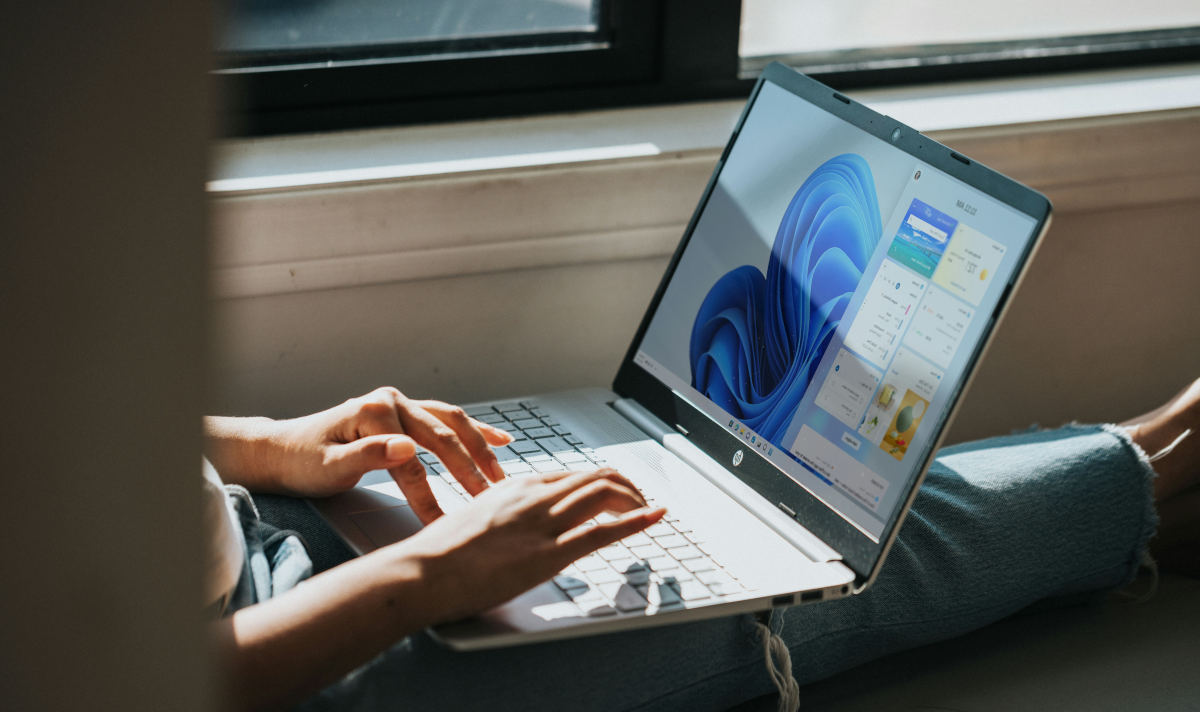
Technologie Bluetooth nám velmi usnadnila život. Při vzájemném propojení různých zařízení již nejsme závislí na otravných kabelech. Spíše můžeme využít konektivitu Bluetooth, která používá rádiové vlny s nízkým výkonem pro přenos dat na krátké vzdálenosti.
Tato technologie je tak užitečná a snadno použitelná, že je standardně začleněna do velké většiny mobilních a elektronických zařízení. Notebooky těžily především z toho, že mají Bluetooth pro bezdrátové připojení všech typů periferií. Stejně tak to umožňuje spárovat další zařízení, jako jsou mobilní telefony, tablety, reproduktory, sluchátka a počítače.
Co když je seznam spárovaných bezdrátových zařízení již velmi dlouhý? Možná chcete navázat spojení se zařízením a nemůžete ho najít mezi tolika možnostmi. V tom případě je na čase odstranit spárovaná zařízení zúžit seznam a vytvořit prostor pro spárování ostatních. Podívejme se na postup krok za krokem níže.
Kroky k odebrání zařízení připojených k počítači se systémem Windows 11
Propojte zařízení s naším Počítač se systémem Windows 11 Je to jednoduchý proces. Jen aktivovat bluetooth připojení na obou zařízeních a z možností Bluetooth vyhledejte zařízení, které chceme spárovat. Stejně tak je snadné provést postup odstranění spárovaných zařízení. Podívejme se, jak na to:
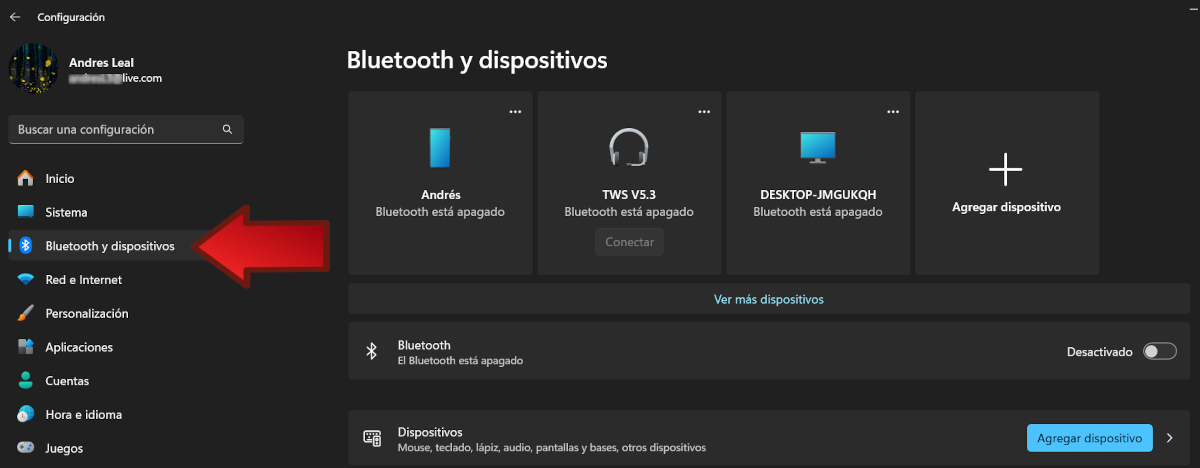
- Přejít na konfigurace na počítači se systémem Windows 11 a vyberte možnost Bluetooth a zařízení.

- Zde uvidíte seznam spárovaných zařízení a další možnosti jejich správy.
- Aktivujte Bluetooth posunutím spínače.

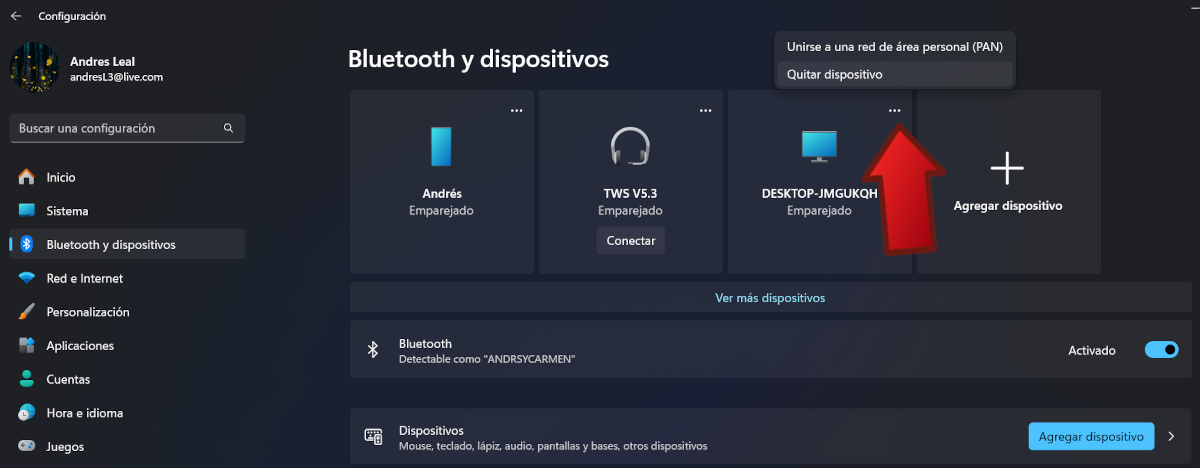
- Nyní klikněte na tříbodové menu který se zobrazí na ikoně zařízení, které chcete odebrat.
- Vyberte si Odebrat zařízení a počkejte několik sekund, než systém objednávku zpracuje.
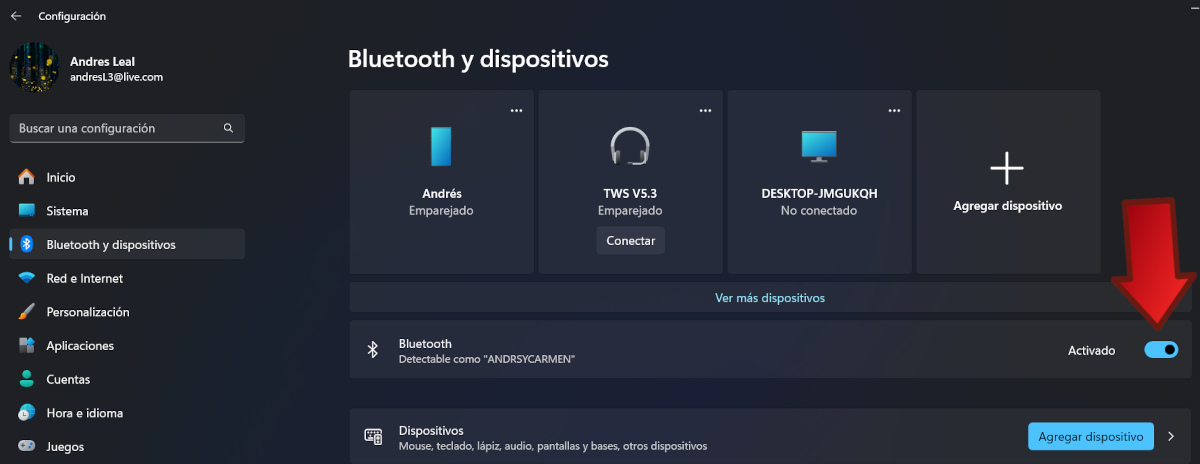
Toto je nejjednodušší způsob, jak odebrat zařízení připojená k počítači se systémem Windows 11 Mějte na paměti, že krok číslo 3 postupu je velmi důležitý. Pokud je Bluetooth zakázáno, Odebrat zařízení nebude povoleno. Chcete-li tedy odstranit jakékoli propojené zařízení, je nutné nejprve aktivujte Bluetooth počítače.
Na druhou stranu, pokud v úvodním seznamu nevidíte zařízení, které chcete odebrat, můžete na možnost kliknout Zobrazit více zařízení. V této části se zobrazí všechna zařízení spárovaná s vaším počítačem, od mobilních telefonů a tiskáren až po periferní zařízení, jako jsou myši a klávesnice. Vedle každého uvidíte nabídku se třemi tečkami, kde je možnost Odebrat zařízení.
Po smazání bezdrátové zařízení zmizí ze seznamu a všechna jeho data a nastavení budou vymazána. Pokud jej potřebujete znovu spárovat, stačí se vrátit na možnost Bluetooth a zařízení a kliknout na Přidat zařízení. Poté aktivujte Bluetooth zařízení a počkejte, až jej počítač najde. Nakonec vyberte tlačítko pro provedení párování.
Výhody odebrání zařízení připojených k počítači se systémem Windows 11

Jednou z hlavních výhod odebrání zařízení propojených s počítačem se systémem Windows 11 je, že si zachováte lépe organizované pracovní prostředí. Když tam je příliš mnoho spárovaných týmů, je těžké najít ty skutečně potřebné. Navíc některá z těchto zařízení již nemusí být k dispozici pro připojení nebo mohla být nahrazena jinými zařízeními.
V takových případech je nejlepší zredukovat seznam spárovaných zařízení a ponechat pouze ta, která se stále používají. Toto může také přispět ke zlepšení výkonu celého systému, protože eliminuje konfigurace, které nedělají nic jiného, než že spotřebovávají zdroje. A co je důležitější, omezíte počet zařízení, která mají přístup k vašemu počítači, což minimalizuje bezpečnostní rizika.
Doufáme, že vám tento rychlý průvodce pomůže snadno odeberte zařízení připojená k počítači se systémem Windows 11. V jiných tutoriálech jsme vysvětlili, jak na to obnovit smazané zařízení Bluetooth v systému Windows 10 o jak odebrat všechna zařízení Bluetooth v systému Windows 10. Na našem blogu najdete také nápovědu pro přeinstalujte ovladač Bluetooth ve Windows 11 nebo vědět Kolik připojení Bluetooth najednou ve Windows 11 můžete mít. Bez ohledu na to, jaký máte problém s připojením Bluetooth, v Tecnobits Pomůžeme vám je všechny vyřešit.

Od útlého dětství jsem byl velmi zvědavý na vše, co souvisí s vědeckým a technologickým pokrokem, zejména na ty, které nám usnadňují a zpříjemňují život. Rád sleduji nejnovější zprávy a trendy a sdílím své zkušenosti, názory a rady ohledně vybavení a gadgetů, které používám. To mě před více než pěti lety vedlo k tomu, že jsem se stal webovým spisovatelem, primárně zaměřeným na zařízení Android a operační systémy Windows. Naučil jsem se jednoduchými slovy vysvětlit, co je složité, aby to moji čtenáři snadno pochopili.