- Blokování je obvykle způsobeno bezpečnostními nebo firemními zásadami, nikoli chybou.
- Nejprve zkontrolujte zabezpečení systému Windows, antivirový program a pracovní/školní účty.
- Pokud problém přetrvává, znovu nainstalujte a v krajním případě opravte zásady v registru.
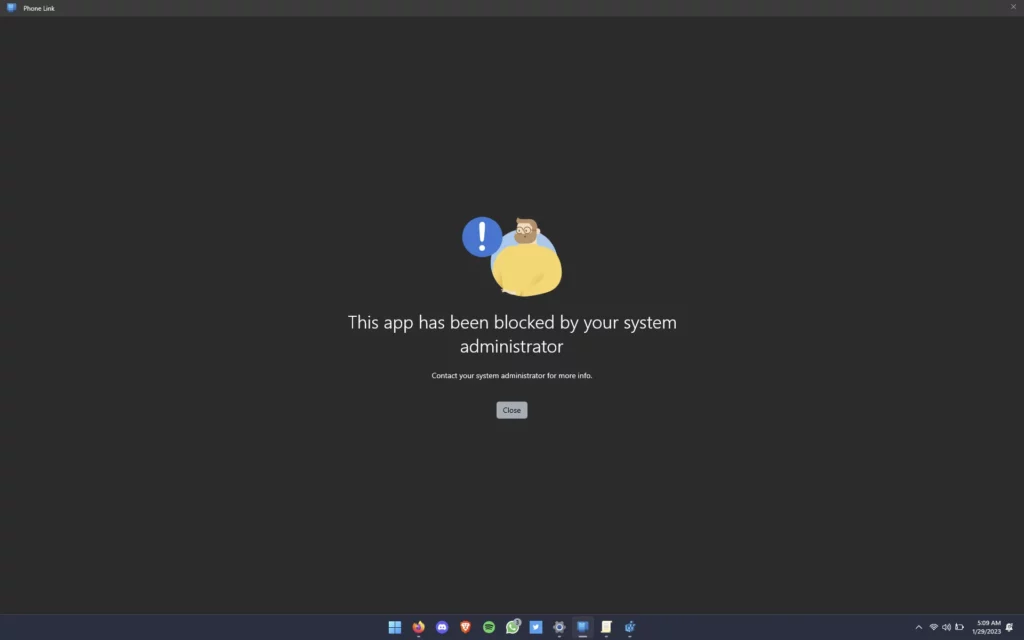
Když vám Windows zobrazí zprávu Telefonní odkaz zablokováno administrátorem, frustrace je skutečná. Toto varování obvykle označuje, že existují systémové, bezpečnostní nebo podnikové zásady, které vám brání v používání aplikace., a to i v případě, že jste administrátorem svého vlastního týmu. Dobrou zprávou je, že v mnoha případech lze příčinu identifikovat a aplikaci lze bez větších potíží obnovit do normálního provozu.
V této příručce jsem shromáždil, co uživatelé a moderátoři sdíleli na fórech a v technických komunitách o tomto problému, a uspořádal jsem to krok za krokem, abyste se neztratili. Uvidíte rychlé kontroly zabezpečení a antivirového programu Windows, jak nakládat s pracovními nebo školními účty, které obsahují zásady, a pokročilé řešení kontrolou registru.Také vysvětlím, kdy je normální, že systém aplikaci blokuje (například na firemních počítačích) a jaké příznaky to potvrzují.
Co doopravdy znamená „Telefonní odkaz zablokován správcem“
Toto varování ne vždy znamená, že někdo vaši aplikaci blokuje. Ve Windows se slovo „správce“ obvykle vztahuje k systémovým zásadám. což může pocházet z několika zdrojů: samotné zabezpečení systému Windows, příliš horlivý antivir nebo pravidla uplatňovaná organizací (firmou, vzdělávacím centrem) prostřednictvím pracovních nebo školních účtů.
Pokud je váš počítač pracovní (nebo je přidružen k organizaci), je běžné, že některé funkce jsou záměrně blokovány. Zobrazí se zprávy typu „Některá z těchto nastavení jsou skrytá nebo spravovaná vaší organizací.“, a to vysvětluje, proč se Phone Link nespustí ani vám ho neumožní nainstalovat. V tomto kontextu se nejedná o chybu: jde o úmyslné omezení.
Na osobních zařízeních je problém s Phone Link obvykle způsoben nastavením zabezpečení nebo zbytky zásad, které se „zasekly“, protože byl v určitém okamžiku připojen pracovní/školní účet. Pokud to dříve fungovalo a najednou to přestalo fungovat, je dobré zkontrolovat zabezpečení, antivirový program a účty. než přemýšlet o složitějších řešeních.
K dispozici jsou také veřejná vlákna s doporučeními, upozorněními na soubory cookie a poznámkami k strojovému překladu. Tyto poznámky se netýkají technického problému, ale ukazují, že informace pocházejí z fór s příspěvky od uživatelů a poradců.Důležité je oddělit zrno od plev a používat pouze to, co je bezpečné a osvědčené.
Rychlé kontroly ve Windows: zabezpečení a antivirový program
Než se pustíme do pokročilých oprav zaseknutého telefonu Phone Link, pojďme se dotknout základů. Otevřete Nastavení > Soukromí a zabezpečení > Zabezpečení systému Windows > Ovládání aplikací a prohlížečeZde se mohou zobrazovat blokování nebo varování ovlivňující Phone Link. Pokud se vám zobrazují oznámení o potenciálně nežádoucích aplikacích nebo ochraně založené na reputaci, zkontrolujte, zda je Phone Link uveden jako blokovaný.
Zkontrolujte také svůj antivirový program. Existují bezpečnostní řešení, která Phone Link nebo s ním spojené procesy omylem označí jako podezřelé.Pokud máte antivirový program třetí strany, zkuste dočasně vypnout jeho ochranu (pouze pro testování) a spusťte aplikaci. Pokud to funguje i s vypnutým antivirem, budete muset pro aplikaci vytvořit výjimku nebo seznam povolených položek.
Další užitečná kontrola: zkuste aplikaci znovu nainstalovat z obchodu Microsoft Store. Odinstalujte Phone Link/Mobile Link, restartujte zařízení a znovu jej nainstalujte.Někdy špatně použitá aktualizace způsobí nekonzistentní zásady nebo oprávnění, což lze opravit čistou přeinstalací. Pokud systém nadále zobrazuje blokující zprávu, pokračujte následujícími částmi.
Pokud nic z výše uvedeného nezmění výsledek, odolejte pokušení stáhnout si instalační programy třetích stran. Bezpečnou cestou je stále Microsoft Store nebo oficiální instalační program.Vyhýbání se neoficiálním zdrojům eliminuje rizika a nezakrývá skutečný původ blokády.
Pracovní nebo školní účty a firemní zásady
Mnoho uživatelů zjišťuje, že blokování Telefonní odkaz Není to selhání, ale pravidlo stanovené vaší organizací. Pokud je váš počítač ve vlastnictví firmy nebo jste jej někdy připojili k pracovnímu/školnímu účtu, mohou se na něj vztahovat zásady, které omezují aplikace., mobilní sítě, tethering a další funkce. Na podnikových zařízeních je toto chování záměrné.
Chcete-li to zkontrolovat, přejděte do Nastavení > Účty > Přístup do práce nebo školy. Pokud se zobrazí nějaké připojené účty z vaší organizace, odpojte je, pokud je počítač váš a již je nepotřebujete.Po jejich odpojení restartujte Windows a zkuste znovu použít Phone Link. Pokud stále pracujete v organizaci, obraťte se na IT oddělení: pokus o obejití těchto zásad se nedoporučuje.
Klíčová otázka, kterou si technici kladou, zní: „Fungovalo vám to někdy dobře?“ Pokud to na tom počítači nikdy nefungovalo a jedná se o firemní počítač, je to s největší pravděpodobností blokováno úmyslně.V takovém případě neexistuje žádná „správná“ lokální oprava bez zapojení správce domény nebo týmu podpory.
Na osobních počítačích, kde to fungovalo a pak přestalo fungovat, se často nacházejí zbytky zásad. Smazání pracovních/školních účtů a přeinstalace aplikace odstraňuje mnoho problémů.Pokud pád přetrvává, má smysl prozkoumat zásady v registru jako pokročilou možnost.
Pokročilé řešení: Zkontrolujte zásady v registru systému Windows
Oprava zásad registru může vyřešit problém se zaseknutím telefonního odkazu, zejména pokud se jedná o trvalý problém. Toto je pokročilá akce a je vhodné nejprve vytvořit bod obnovení systému. aby bylo možné vrátit změny zpět, pokud něco nepůjde podle očekávání.
Doporučené kroky s Pozor:
- Vytvořte bod obnovení v Ochraně systému. To vám umožní vrátit počítač zpět, pokud se něco pokazí.
- Spusťte Editor registru: Klikněte na Start, zadejte regedit.exe a spusťte jej jako správce. Regedit je mocný nástroj; dotýkejte se pouze toho, co je vyznačeno.
- Přejděte na klíč: HKEY_LOCAL_MACHINE\SOFTWARE\Policies\Microsoft\Windows\System. V pravém podokně vyhledejte hodnotu „EnableMmx“.Pokud existuje, klikněte pravým tlačítkem myši a vyberte možnost Odstranit.
- Pak přejděte do: HKEY_LOCAL_MACHINE\SOFTWARE\Policies\Microsoft\Windows\CloudContent. Najděte hodnotu „DisableWindowsConsumerFeatures“Pokud je k dispozici, klikněte pravým tlačítkem myši a vyberte možnost Smazat.
- Zavřete Editor registru a Restartujte Windows.
Důležité poznámky: Pokud některá z větví nebo hodnot neexistuje, nic se nestane: jednoduše ji ignorujte. a pokračujte ve zbytku. Nevytvářejte ani neupravujte žádné další položky registru. Po restartu otestujte Phone Link.
Proč by toto nastavení mohlo fungovat? Některé zásady pro uživatele a systémové zásady se používají k deaktivaci funkcí uživatelského rozhraní a v určitých scénářích ovlivňují Phone Link. Odebráním těchto hodnot donutíte systém Windows přestat vynucovat tato omezující nastavení. pro aplikaci.
Pokud blokování přetrvává i po použití této možnosti, mohou být aktivní další zásady prostřednictvím skupinových zásad nebo MDM. V korporátních týmech je vhodné promluvit si s administrátorem místo toho, aby se nastavení nadále slepě deaktivovala.
Praktický průvodce: krátká trasa, pokud spěcháte
Pokud potřebujete rychlý itinerář a jistě, použijte tuto objednávku:
- Zabezpečení systému WindowsNastavení > Soukromí a zabezpečení > Zabezpečení systému Windows > Ovládání aplikací a prohlížeče. Zkontrolujte blokování.
- AntivirusDočasně deaktivujte a otestujte funkci Phone Link. Pokud funguje, vytvořte výjimku a znovu ji povolte.
- Pracovní nebo školní účtyNastavení > Účty > Přístup do práce nebo školy. Odhlaste se, pokud je zařízení osobní.
- Čistá reinstalaceOdinstalujte Phone Link, restartujte počítač a nainstalujte jej z Microsoft Storu.
- Registrace (pokročilá)Vytvořte bod obnovení. V regedit odstraňte „EnableMmx“ z HKEY_LOCAL_MACHINE\SOFTWARE\Policies\Microsoft\Windows\System a „DisableWindowsConsumerFeatures“ z HKEY_LOCAL_MACHINE\SOFTWARE\Policies\Microsoft\Windows\CloudContent. Restartujte.
Pokud to nepomůže, zvažte kontext: na počítačích spravovaných organizací se obraťte na IT odděleníUšetří vám to čas a případné konflikty s firemními zásadami.
Kdy a kde požádat o pomoc
Někdy, bez ohledu na to, kolik pokynů máte, existují velmi specifické situace, které také vedou k zablokování Phone Linku. Sdílení podrobností v technických komunitách může urychlit řešeníTyp počítače, verze Windows, zda jsou připojeny nějaké pracovní účty, snímky obrazovky přesné zprávy. Čím přesnější, tím lépe.
Ve veřejných vláknech jste povzbuzováni k kladení otázek komunitě a k pomoci ostatním, kdykoli můžete. Je to dobrý zvyk: co se dnes naučíte, zítra ušetří někomu jinému čas.Vyhněte se však zveřejňování citlivých nebo firemních dat.
Pokud pracujete ve firmě, nezapomeňte, že vaše IT oddělení je tím správným kanálem. Snaha obcházet pravidla může mít následky a není to profesionální cesta.Nejlepší je požádat o použití Phone Linku, pokud je to pro vaši práci odůvodněné.
S těmito pokyny máte jasný plán, jak řešit zprávu „Telefonní spojení blokováno správcem“. Začněte s tím, co je bezpečné, zahoďte firemní zásady a pouze v případě potřeby upravte registr podle doporučení odborníků.Ať už je příčina zablokování jakákoli, s metodou a klidem je snadné obnovit normál Phone Link.

Redaktor specializovaný na problematiku technologií a internetu s více než desetiletými zkušenostmi v různých digitálních médiích. Pracoval jsem jako editor a tvůrce obsahu pro e-commerce, komunikaci, online marketing a reklamní společnosti. Psal jsem také na weby o ekonomice, financích a dalších odvětvích. Moje práce je zároveň mou vášní. Nyní prostřednictvím mých článků v Tecnobits, snažím se prozkoumat všechny novinky a nové možnosti, které nám svět technologií každý den nabízí, abychom zlepšili náš život.