
Právě jste omylem odeslali e-mail a nyní jej musíte smazat, aby jej příjemce neviděl. Jaký nepořádek! Možná jste mluvili příliš mnoho nebo jste nedokázali zahrnout důležité informace do těla zprávy.. Nezoufejte! Zde vám ukážeme, jak odstranit odeslaný e-mail v aplikaci Outlook a co dělat, pokud již není možné jej obnovit.
Pokud je to nějaká útěcha, nejste první ani poslední, kdo lituje odeslání e-mailu. Ve většině případů lze chybu opravit omluvou v druhém e-mailu nebo připojením dalších informací. V jiných velmi specifických případech je možné e-mail obnovit, aby jej příjemce nemohl číst.
Jak smazat odeslaný e-mail v Outlooku
Nejprve si ujasněme, co máme na mysli, když mluvíme o smazání odeslaného e-mailu v Outlooku. Jasně, Nejde o smazání e-mailu ze zásobníku Odeslané, což je velmi snadné. Tato akce navíc neodstraní zprávu v doručené poště příjemce ani mu nezabrání v jejím čtení.
A to je přesně to poslední, co chceme udělat: smazat zprávu, aby si ji příjemce nepřečetlJe něco podobného, co děláme na WhatsApp nebo telegram, když odstraníme zprávu v rámci chatu. Pokud ji vymažeme všem, odesílatel ani příjemce ji nebudou moci přečíst. Je tedy možné v Outlooku smazat odeslaný email? Závisí.
záleží na čem? Ať už je váš účet Outlook obchodní nebo ne. Společnost Microsoft nabízí svou službu zasílání zpráv zdarma široké veřejnosti, jako jsou e-mailové účty Hotmail.com nebo Live.com. Na druhé straně existují profesní nebo vzdělávací účty, které jsou součástí služeb Microsoft 365 a Microsoft Exchange.
Není možné z osobního účtu Outlook
Jak již pravděpodobně předpokládáte, možnost smazat odeslaný e-mail v Outlooku je dostupná pouze v pracovních nebo školních účtech. Naopak, Není možné načítat zprávy na e-mailové adresy, které končí @outlook.com, @hotmail.com, @msn.com nebo @live.com. Když už jsme u těchto služeb, stránka Technická podpora Microsoftu Vysvětluje to takto:
«Jedná se o webové e-mailové služby, kde jakmile je e-mailová zpráva odeslána, zmizí z e-mailového serveru a je mimo vaši kontrolu..»
Znamená to, že není co dělat? Pokud jste omylem odeslali zprávu pomocí osobního e-mailového účtu, nemůžete nic dělat.. V těchto případech je nejlepší napsat omluvnou zprávu a s potřebnými informacemi k objasnění nedorozumění. Existuje však něco, co můžete udělat, abyste zabránili opakování tohoto typu nepořádku.
Aktivujte možnost Vrátit zpět odeslání
Pokud používáte osobní účet Outlook, možná budete chtít v jeho nastavení aktivovat možnost Vrátit zpět odeslání. Tato funkce vám poskytuje 10 sekund odkladu, během kterých můžete zrušit odesílání e-mailu. Pokud jste e-mail odeslali omylem, budete mít 10 sekund na to, abyste klikli na tlačítko Zpět, aby se zpráva neztratila.
Jako aktivujte možnost Zrušit odeslání v e-mailu aplikace Outlook? Velmi snadné, stačí provést následující kroky:
- Otevřete svůj e-mail Outlook v prohlížeči a klikněte na tlačítko Konfigurace, který je na pravé straně horní stuhy.

- V Nastavení vyberte možnost Pište a odpovídejte. V okně napravo přejděte dolů, dokud nenajdete možnost Zrušit zásilku.

- Pod možností Zrušit zásilku posuňte kurzor, dokud neoznačíte maximum 10 sekund že Outlook bude čekat na odeslání zpráv.
- Nakonec klikněte na Ponechat pro potvrzení změny.
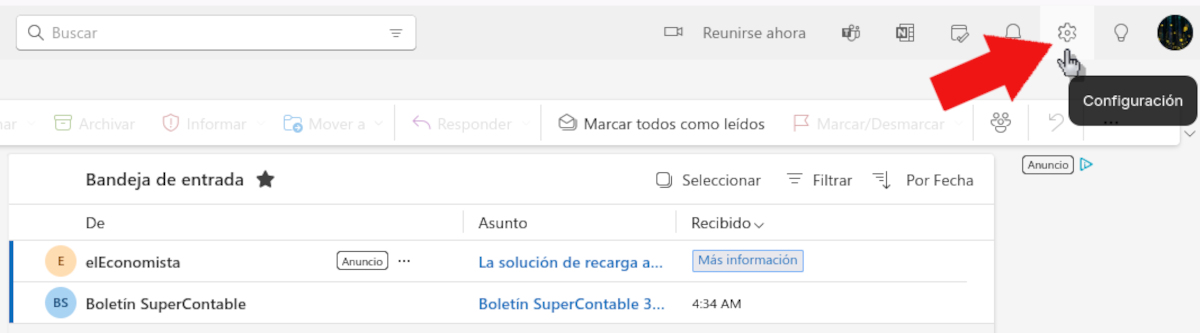
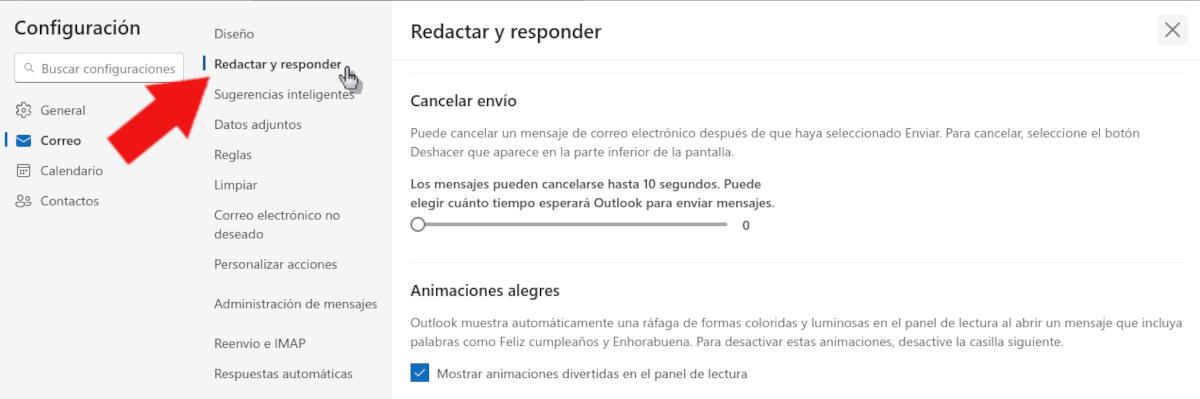
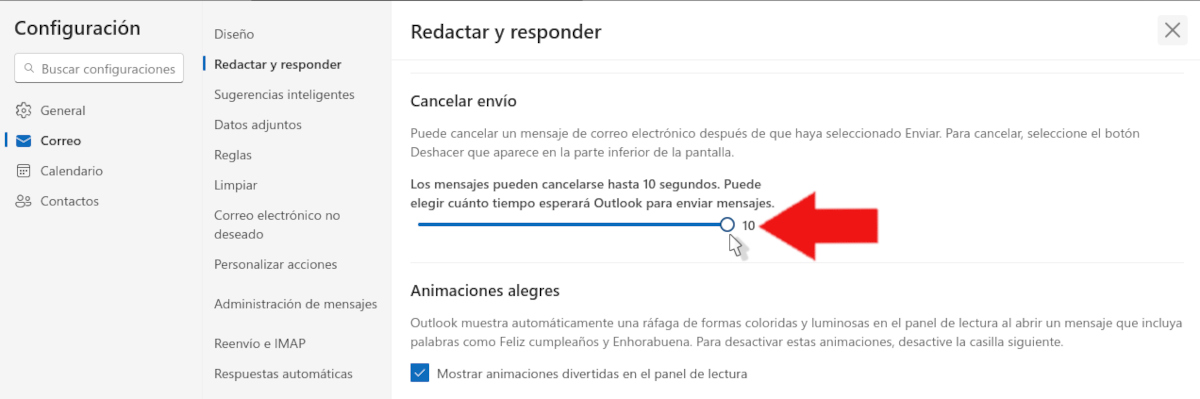
Toto jednoduché nastavení vám dá 10 sekund na zrušení odesílání e-mailu. Chcete-li to provést, stačí kliknout na tlačítko Zpět, které se zobrazí hned po odeslání. ano skutečně, Po uplynutí této doby bude zpráva odeslána bez možnosti ji obnovit nebo zrušit..
Odstraňte e-mail odeslaný v aplikaci Outlook z podnikového účtu
Na druhou stranu, pokud máte firemní nebo vzdělávací účet, je možné e-mail odeslaný v Outlooku smazat. E-mailové účty Microsoft 365 nebo Microsoft Exchange umožňují obnovit zprávy, které byly odeslány omylem. K tomu je třeba splnit dvě podmínky:
- Odesílatel a příjemce mají jeden z těchto e-mailových účtů ve stejné organizaci.
- Že příjemce ještě neotevřel zprávu ze své doručené pošty.
V opačném případě nebude obnova možná. Pokud ale splňujete první podmínku, pak musíte jednat rychle, abyste zprávu získali dříve, než ji příjemce otevře. Podívejme se, jak odstranit odeslaný e-mail v klasickém Outlooku a jeho nejnovější verzi.
Pokud používáte klasický Outlook
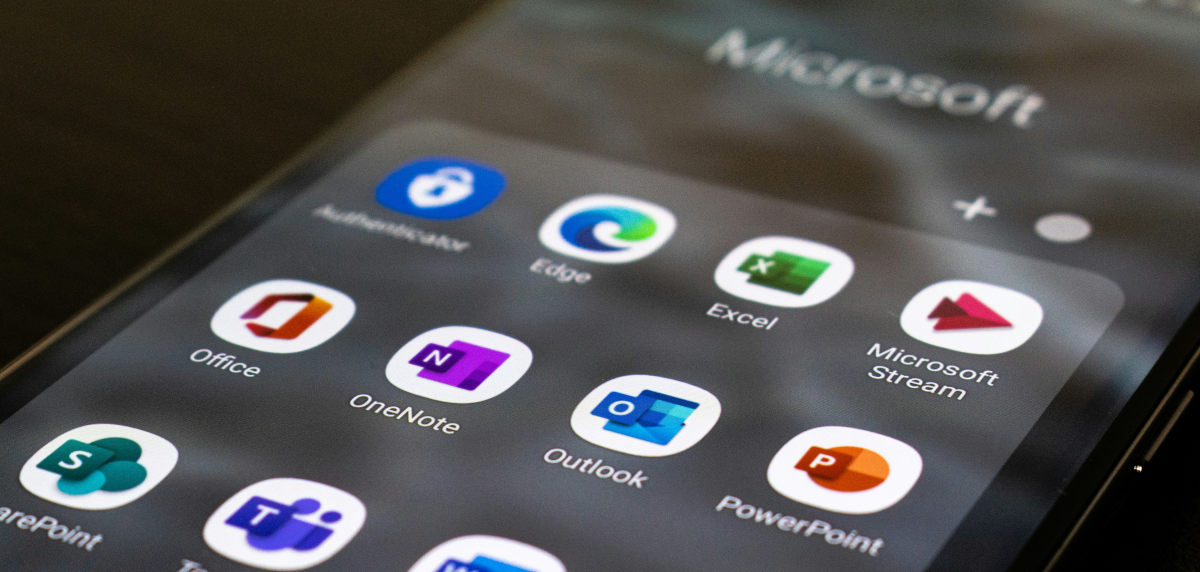
Klasická verze Outlooku zachovává původní rozhraní aplikace s hranatými rohy a jednoduchými ikonami. Pokud stále používáte tuto verzi, postupujte podle těchto pokynů kroky k odstranění e-mailu odeslaného omylem:
- Přihlaste se ke svému účtu Outlook a přejděte do složky Položky odeslány.
- Otevřete zprávu, kterou chcete odstranit, dvojitým kliknutím na ni.
- Na pásu karet klikněte na kartu Zpráva a pak si vyberte Akce – Načíst tuto zprávu.
- Otevře se nové dialogové okno s možnostmi Smazat nepřečtené kopie této zprávy y Odstraňte nepřečtené kopie a nahraďte je novou zprávou.
- Vyberte první, pokud chcete zprávu bez dalšího smazat. Chcete-li vytvořit náhradní zprávu, vyberte druhou možnost.
Pokud používáte nový Outlook
Chcete-li odstranit odeslaný e-mail v aplikaci Outlook pomocí nové verze aplikacePostupujte podle těchto kroků:
- Jdi na Položky odeslány a dvakrát klikněte na zprávu, kterou chcete obnovit.
- Vyberte možnost obnovovací zpráva v pásu karet.
- V dialogovém okně klepněte na Přijmout.
- O několik sekund později vám do doručené pošty dorazí zpráva s a zpráva o zotavení. Zde se dozvíte, zda byla zpráva úspěšně smazána, zda se zpracovává nebo zda ji nebylo možné obnovit.
Zkrátka postup už znáte odstranit odeslaný e-mail v aplikaci Outlook. Pokud používáte pracovní nebo školní účet, je to hračka. A pokud máte osobní účet, nezapomeňte si aktivovat možnost Zrušit odeslání, abyste se v budoucnu vyhnuli tomuto typu nepříjemností.

Od mládí mě fascinuje všechno vědecké a technologické, zejména ty pokroky, které nám usnadňují a zpříjemňují život. Rád se seznamuji s nejnovějšími zprávami a trendy a sdílím své zkušenosti, názory a tipy týkající se zařízení a gadgetů, které používám. To mě před něco málo přes pěti lety vedlo k tomu, že jsem se stal webovým redaktorem a zaměřil se především na zařízení Android a operační systémy Windows. Naučil jsem se vysvětlovat složité koncepty jednoduchými slovy, aby jim moji čtenáři snadno porozuměli.