Soubory BIN, které jsme tolik let používali v různých kontextech a aplikacích, se v současné době nepoužívají a byly nahrazeny jinými modernějšími a specifičtějšími formáty. Přesto je občas potřebujeme. Proto v tomto článku Vysvětlujeme, jak otevřít soubor BIN ve Windows 11.
Nejprve si zopakujeme, jaké jsou tyto typy souborů (ty s příponou .bin) a jaká je jejich užitečnost. Poté se zaměříme na nejlepší způsoby, jak je otevřít a spravovat na počítači se systémem Windows 11.
Tento formát souborů nám nabízí dvě hlavní výhody. Na jedné straně jeho Kompatibilita s mnoha různými platformami a operačními systémy, není nutná žádná konverze; Na druhou stranu jeho tamaño reducido, což usnadňuje skladování a urychluje proces načítání.
¿Qué es un archivo BIN?
Soubory BIN (také známé jako archivos binarios) patří do komprimovaného formátu souboru, který obsahuje vizuální informace, tj. obrázky a videa. Obsahují však i části, které lze interpretovat jako text.
Protože se jedná o soubory, které obsahují kombinace bitů (código binario), Nelze je otevřít pomocí textového editoru, protože jediné, co program ukáže, jsou zcela nečitelné řetězce znaků. A tato binární data nejsou určena ke čtení lidským okem, ale spíše ke zpracování a spouštění počítačem.
Tyto soubory byly široce používány po mnoho let ukládat přesné kopie dat bez potřeby fyzických médií. Tímto způsobem byly použity k vytváření kopií CD, DVD, Blu-ray a dokonce i paměťových karet. Kromě toho slouží také k ukládat software pro okamžitý přístup, staré konzole a počítačové hry atd.
Zastaralý formát
La aparición de modernější a ovladatelnější formáty než ty uvedené v předchozí části (CD, DVD atd.), způsobilo postupné ponechání souborů BIN stranou. Totéž, víceméně, lze říci o firmware. Přestože tyto soubory lze na některých zařízeních stále nalézt, mnoho výrobců se rozhodlo zvolit jiné formáty a způsoby distribuce, které jsou bezpečnější a snáze se s nimi manipuluje.
Kromě toho vývoj systémů souborů a specifických datových formátů vytlačil potřebu spoléhat se na soubory BIN pro mnoho účelů. A i kdyžStále se používají v některých herních emulátorech, většina uživatelů preferuje formáty jako ROM nebo ISO.
Z tohoto důvodu, když se mnoho uživatelů ocitne v situaci, kdy se musí zabývat souborem tohoto typu, nevědí, co mají dělat.
Jak otevřít soubor BIN
Způsob otevření souboru BIN ve Windows 11 bude záviset na konkrétním typu souboru (data, firmware, obraz disku...). To znamená, že nejprve musíte znát povahu a účel souboru a poté zvolit nejvhodnější metodu. Zde je několik způsobů, jak tuto akci provést:
Imagen de Disco
V tomto konkrétním případě existují dvě možnosti: připojte jej k virtuální jednotce nebo převést do formátu ISO, která je lépe ovladatelná.
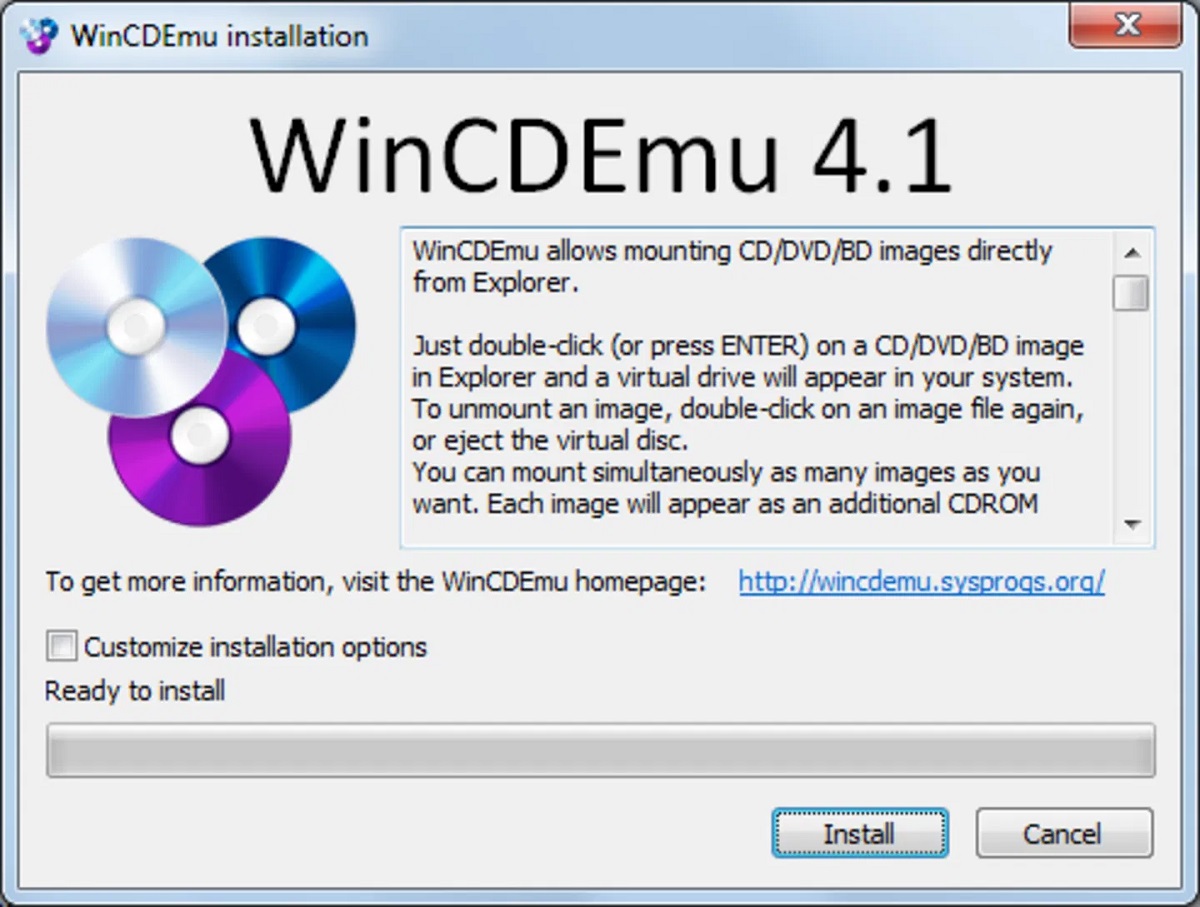
O la primera opciónJe třeba říci, že ačkoli Windows 11 přímo nepodporuje připojování souborů BIN, máme programy, které nám to umožňují. jedním z nich je WinCDEmu. Jediné, co musíte udělat, je stáhnout si jej z oficiálních stránek, nainstalovat do počítače a kliknutím pravým tlačítkem myši na soubor vybrat možnost „Připojit“.
Pokud jde o druhou metodu, můžete použít specializovaný nástroj jako např WinBin2Iso. Po jejím stažení a instalaci aplikaci spustíme. Poté vybereme soubor BIN a klikneme na „Převést“. Jakmile je převod dokončen, dvojitým kliknutím jej připojíme k virtuální jednotce ve Windows 11. Así de sencillo.
Firmware
Pokud budeme postaveni před úkol otevřít soubor BIN firmwaru pro konkrétní zařízení, nebude možné jej otevřít ve Windows 11, i když jej budeme moci načíst na odpovídající zařízení. Typicky to lze provést prostřednictvím webové rozhraní nebo program, který nám poskytuje výrobce y seguir las instrucciones.
emulátor hry
Když je soubor BIN souborem stará konzolová hra, je nutné použít emulátor, který tento formát podporuje. Takže první věc, kterou budeme muset udělat, je nainstalovat emulátor ve Windows 11r a poté do něj načtěte soubor.
Budeme muset hledat možnost „Načíst ISO“ nebo „Načíst obraz disku“. Jakmile je toto hotovo, zbývá pouze vybrat soubor BIN a začít hrát.
A modo de závěr, můžeme potvrdit, že nejlepší způsob otevření souboru BIN ve Windows 11 bude záviset především na tom, jaký je původní účel souboru. Odtud musíte jednoduše použít příslušný software. Jen tak bude možné efektivně a jednoduše přistupovat k jeho obsahu.

Redaktor specializovaný na problematiku technologií a internetu s více než desetiletými zkušenostmi v různých digitálních médiích. Pracoval jsem jako editor a tvůrce obsahu pro e-commerce, komunikaci, online marketing a reklamní společnosti. Psal jsem také na weby o ekonomice, financích a dalších odvětvích. Moje práce je zároveň mou vášní. Nyní prostřednictvím mých článků v Tecnobits, snažím se prozkoumat všechny novinky a nové možnosti, které nám svět technologií každý den nabízí, abychom zlepšili náš život.