Bezdrátové připojení počítače k televizní obrazovce je praktické a moderní řešení, které chce prozkoumat stále více uživatelů. Windows 11 tento proces značně zjednodušila díky technologiím jako je např Miracast, eliminuje potřebu kabelů a umožňuje vám vychutnat si oblíbený obsah na větší obrazovce.
Už vás nebaví řešit HDMI kabely nebo složitá nastavení? Nebojte se, tento systém vyžaduje pouze některá základní nastavení a během několika minut budete moci zrcadlit obrazovku vašeho počítače smart TV pracovat, hrát videohry nebo sledovat filmy pohodlně z vašeho obývacího pokoje.
Předpoklady pro bezdrátové připojení
Než začnete, ujistěte se, že obě vaše PC jako Ty Televize splňovat určité základní požadavky. Toto jsou základní body, které byste měli zkontrolovat:
- OS: Ujistěte se, že váš počítač běží pod Windows 10 nebo Windows 11, protože tyto verze jsou nativně podporovány Miracast.
- Bezdrátová síť: Obě zařízení (PC i TV) musí být připojena ke stejnému WiFi síť.
- Typ TV: Vaše televize musí být vzorem Smart TV kompatibilní s Miracast nebo mají operační systémy jako např Google TV nebo Android TV.
Nastavení počítače a TV
Dalším krokem je konfigurace počítače i televize tak, aby spolu mohly komunikovat. Toto je postup, který musíte dodržovat:
V počítači: Stiskněte kombinaci kláves Vyhrajte + K. na klávesnici otevřete okno „Projekce“. Zde se zobrazí všechna zařízení dostupná pro připojení.
V televizi: Jakmile se objeví na obrazovce, přijměte požadavek na připojení. To umožní oběma zařízením propojit a začít sdílet obsah.
Jak přenést obrazovku z Windows 11
Jednou váš počítač a vy smart TV jsou připojeni ke stejné síti, promítejte obrazovku počítače podle následujících kroků:
- Otevřít nastavení: Klepněte pravým tlačítkem myši na plochu a vyberte možnost „Nastavení zobrazení“.
- Výběr obrazovky: V možnostech zobrazení vyberte „Připojit k bezdrátovému displeji“.
- Projekce: Vyberte televizor z dostupných možností. Za několik sekund se vaše obrazovka odrazí na televizoru.
Pokud dáváte přednost zkratce, můžete také stisknout Win+P na klávesnici otevřete nabídku promítání. Odtud si můžete vybrat mezi několika možnostmi, jako např zrcadlová obrazovka o prodloužit to.
Optimalizace pro videohry a multimédia
Pokud je vaším cílem hrát videohry nebo si užívat multimediální obsah na televizní obrazovce, měli byste vzít v úvahu některé další aspekty:
- Výkon počítače: Používejte počítač s dobrým Grafická karta a procesor, zvláště pokud budete hrát ve vysokém rozlišení.
- Použití periferií: L myši, klávesnice o bezdrátové ovladače Jsou ideální pro toto nastavení, zejména pokud jsou založeny na technologii Bluetooth.
- Umístění zařízení: Vyhněte se fyzickým překážkám, které by mohly rušit bezdrátový signál mezi počítačem a televizorem.
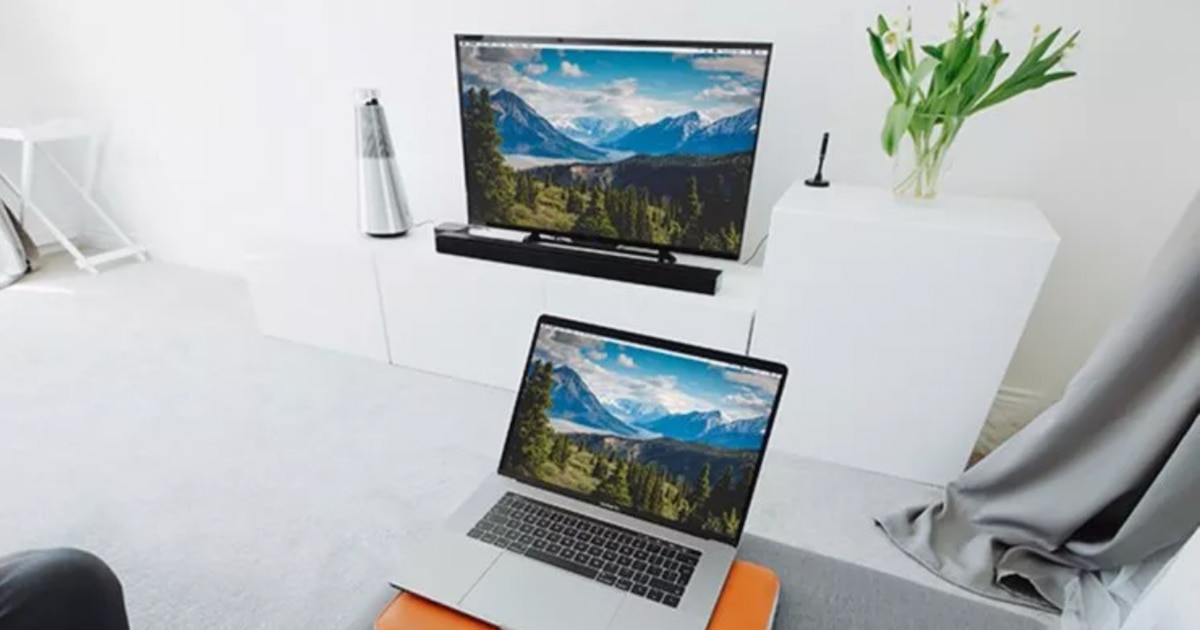
V případě, že vaše televize není a smart TV, můžete použít zařízení jako Amazon Fire TV Stick nebo Google TV pro aktivaci této funkce. Tyto alternativy jsou levné a velmi snadno se instalují.
Podle tohoto návodu můžete snadno připojit svůj počítač k televizoru a plně využívat výhod bezdrátového promítání. Od práce na větší obrazovce až po vychutnávání si oblíbených videoher z gauče – tato metoda zcela mění způsob, jakým komunikujete se svými technologickými zařízeními.

Jsem technologický nadšenec, který ze svých „geekovských“ zájmů udělal profesi. Strávil jsem více než 10 let svého života používáním nejmodernějších technologií a vrtáním se všemi druhy programů z čisté zvědavosti. Nyní se specializuji na počítačovou techniku a videohry. Je to proto, že již více než 5 let píšu pro různé webové stránky o technologiích a videohrách a tvořím články, které se vám snaží poskytnout informace, které potřebujete, v jazyce, který je srozumitelný všem.
Pokud máte nějaké dotazy, mé znalosti sahají od všeho, co se týká operačního systému Windows a také Androidu pro mobilní telefony. A můj závazek je vůči vám, jsem vždy ochoten strávit pár minut a pomoci vám vyřešit jakékoli otázky, které můžete mít v tomto internetovém světě.