
Přizpůsobení nových widgetů zamykací obrazovky ve Windows 11 vám umožňuje přístup k klíčovým informacím bez nutnosti odemykání zařízeníOd předpovědí počasí až po důležitá oznámení, tento nový systém vám dává téměř úplnou kontrolu nad daty, která vidíte. V této příručce vás provedeme nastavením, organizací a přidáváním nových widgetů, které vylepší váš každodenní zážitek.
Proč si přizpůsobit nové widgety zamykací obrazovky ve Windows 11?
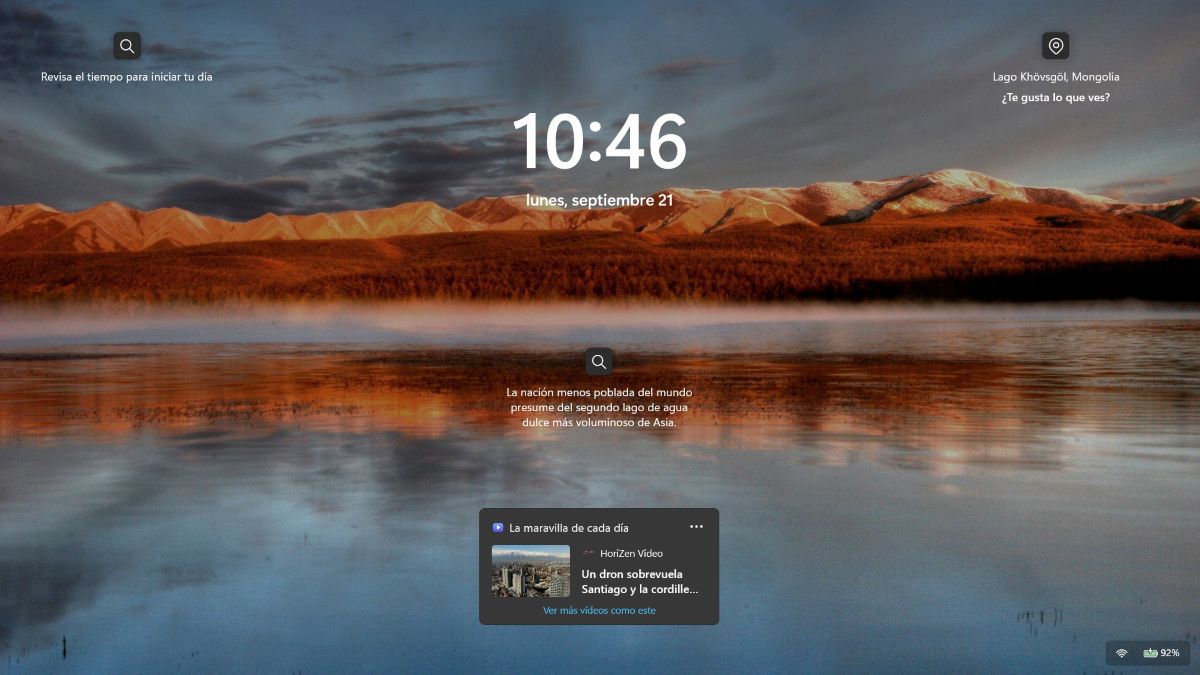
A teď tedy, Jaký je účel přizpůsobení nových widgetů zamykací obrazovky ve Windows 11? Umožňuje vám přístup k užitečným informacím na první pohled, aniž byste museli zařízení odemykat. Mezi hlavní výhody využívání tohoto nového systému patří:
- Okamžitý přístup k informacím v reálném čase: Například si můžete prohlédnout předpověď počasí, nejdůležitější zprávy, události v kalendáři, sportovní výsledky nebo seznamy úkolů, jakmile zapnete nebo probudíte obrazovku.
- Méně času, více efektivity: Nemusíte se přihlašovat ani kontrolovat aplikace jednu po druhé, abyste zjistili rychlý fakt, jako je teplota nebo vaše příští schůzka.
- Soukromí a kontrola: Přizpůsobení nových widgetů zamykací obrazovky ve Windows 11 vám umožňuje vybrat, jaké informace se zobrazují na obrazovce, když je uzamčena. Tím se zabrání ostatním v prohlížení vašich osobních údajů a umožní se jim přístup pouze k obecným údajům.
- Přizpůsobení vašemu pracovnímu postupu: Umožňuje vám vybrat si karty podle vašich každodenních potřeb: práce, studium nebo osobní použití.
Jak přizpůsobit nové widgety zamykací obrazovky ve Windows 11
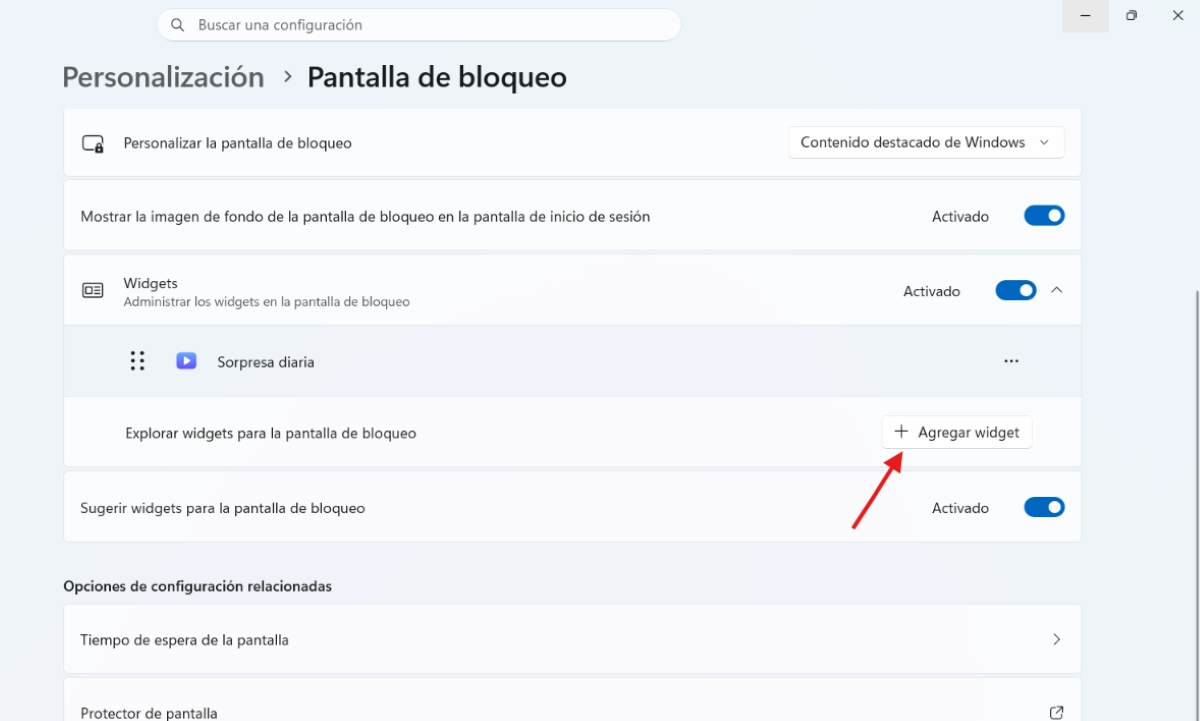
Stejně jako ty můžeš Zabraňte otevírání widgetů ve Windows 11, když na ně najedete myší. Pro vylepšení uživatelského prostředí si můžete také přizpůsobit, přidat, změnit uspořádání nebo odebrat nové widgety na zamykací obrazovce ve Windows 11. K tomu je potřeba přistupovat k nastavení systému. Jedná se o Kroky pro přizpůsobení nových widgetů zamykací obrazovky ve Windows 11:
- Přístup k nastavení zamykací obrazovky: Stisknutím kombinace kláves Windows + I otevřete KonfiguraceV levém postranním panelu vyberte Personalizace a pak se to dotkne Zamčená obrazovka.
- Správa a přidávání widgetů: Vyhledejte sekci Widgety (nebo se může zobrazit jako stav uzamčené obrazovky):
- Přidání widgetu: Vyberte možnost Přidat widget Pod seznamem se zobrazí katalog dostupných kompatibilních widgetů.
- Odebrání widgetu: Klepněte na tlačítko se třemi tečkami napravo od widgetu, který chcete odebrat, a vyberte možnost Odebrat.
- Reorganizujte a přizpůsobte každý widget:
- Reorganizovat: Pořadí, ve kterém se widgety zobrazují, můžete změnit jejich přetažením nahoru nebo dolů v seznamu. Pořadí v seznamu odpovídá pořadí zobrazenému na zamykací obrazovce.
- Přizpůsobte si obsah: Ve widgetech, které to podporují, můžete kliknout na tři tečky a vybrat možnost Přizpůsobit widget, pokud chcete změnit parametry, jako je hlavní město v čase nebo seznamy sledovaných sportů.
- Zakázat widgety: Pokud dáváte přednost zcela čisté obrazovce bez jakýchkoli informací, které pro vás nejsou užitečné, můžete změnit hlavní přepínač Widgety na Deaktivováno.
Poznámka: Je možné, že když vyberete widget, který chcete přidat, nebude k dispozici (pole „Přidat widget“ bude neaktivní a zobrazí se šedě místo modré). Je to proto, že pouze aplikace a integrace, které Podporují formát malých widgetů a lze je zobrazit na zamykací obrazovce..
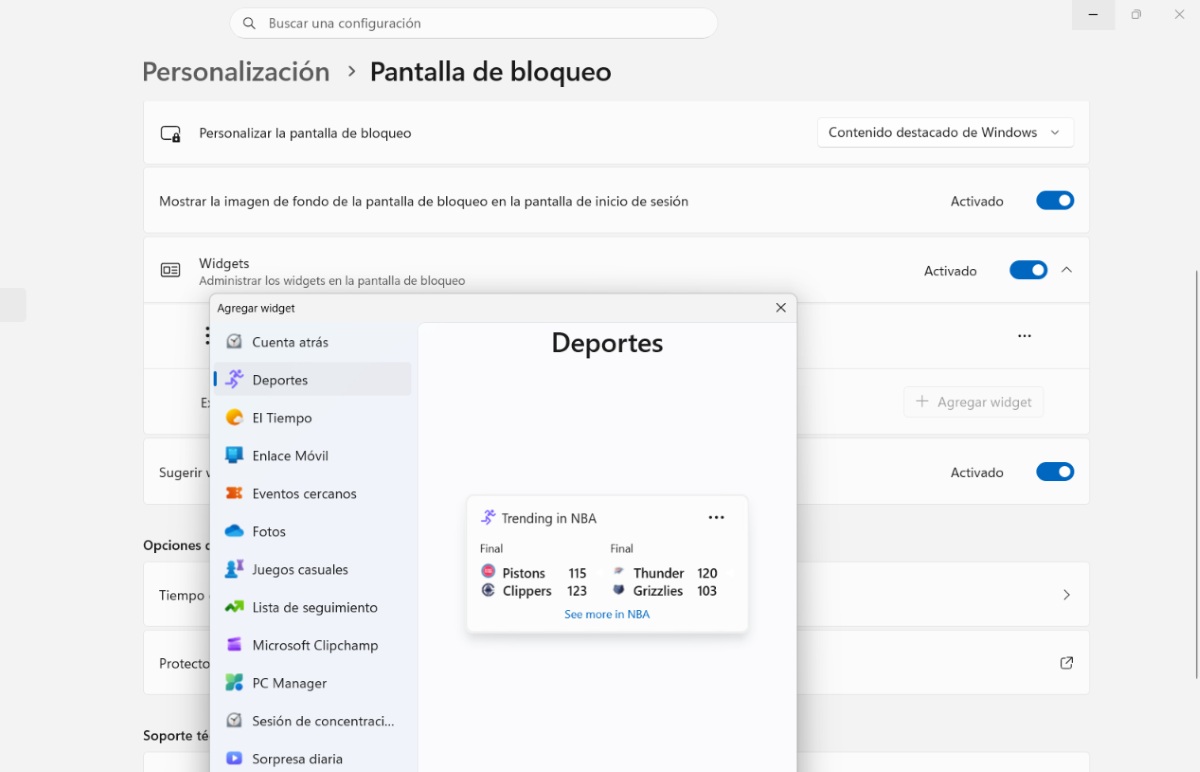
Které aplikace jsou kompatibilní s novými widgety zamykací obrazovky ve Windows 11?
Jak vidíme, jedním ze způsobů, jak si přizpůsobit nové widgety zamykací obrazovky ve Windows 11, je přidání dalších widgetů. Které aplikace třetích stran jsou tedy s těmito widgety kompatibilní? Kompatibilita s widgety třetích stran je podmíněna dvěma klíčovými faktory:
- Za prvé, aplikace musí být univerzální aplikací pro Windows nebo její upravenou verzí nainstalovanou z Obchod Microsoft.
- A za druhé, aplikace musí implementovat rozhraní Microsoft Adaptive Cards API nakonfigurované v malém formátu.
Hlavní kompatibilní aplikace
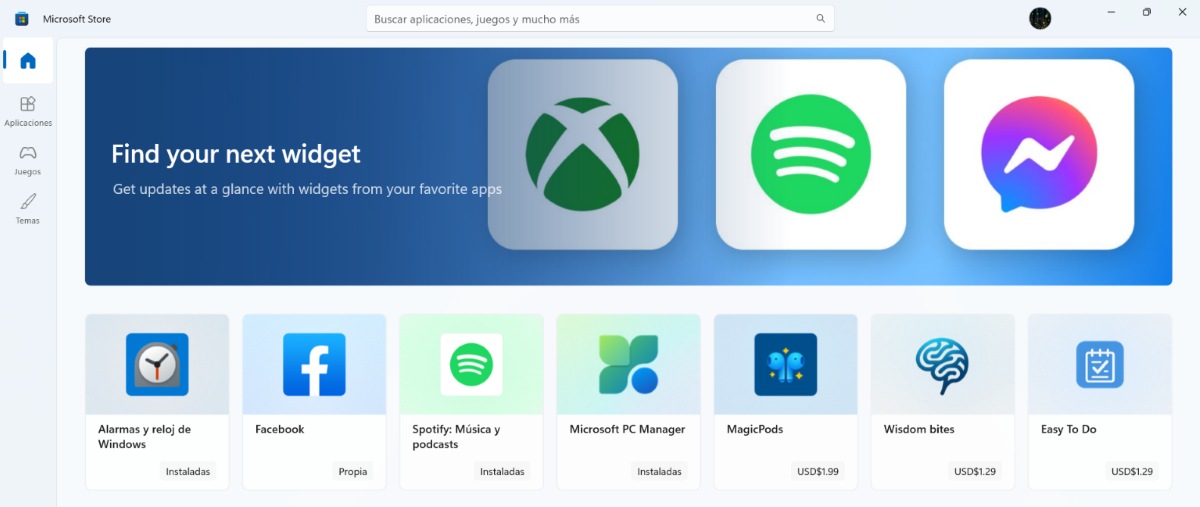
I když je pravda, že nativní katalog se díky vývojářům stále více rozrůstá, mezi nimi i Hlavní kompatibilní aplikace a utility třetích stran které můžete integrovat do zamykací obrazovky systému Windows 11, jsou:
- Spotify: Pokud si chcete přizpůsobit nové widgety na zamykací obrazovce ve Windows 11, Spotify je jednou z aplikací, které si můžete přidat. Zobrazí se vám informace o aktivním přehrávání, rychlý přístup k nedávným seznamům skladeb a možnosti rychlého spuštění.
- Facebook: Zobrazují se rychlá oznámení a nedávné stavy.
- BeWidgets: Umožňuje integrovat zkratky, přizpůsobitelné hodiny nebo finanční karty přímo do systému widgetů.
- Chytré widgety nebo Spouštěč widgetů: Toto jsou nástroje z obchodu Microsoft Store, které generují monitorovací komponenty. Můžete si například prohlédnout využití procesoru, místo na disku a paměť RAM, které jsou kompatibilní s vaším systémovým řídicím panelem.
- Monitorovací nástroje / Systémové utility: Získáte rychlý přístup ke stavu pro rozšířené sledování počasí, čítačů a zdrojů zařízení.
Jak najdu a nainstaluji další kompatibilní aplikace pro přizpůsobení nových widgetů zamykací obrazovky ve Windows 11?
- Zadejte Nastavení – Personalizace – Zamykací obrazovka.
- Klikněte na Přidat widget.
- V dolní části rozbalovací nabídky vyberte Hledat další widgety.
- Otevře se obchod Microsoft Store, který přímo zobrazí aplikace ve svém katalogu, které mají nativní podporu pro widgety systému Windows 11. Uvidíte jak ty, které již máte v počítači nainstalované, tak i ty, které si můžete nainstalovat.
- Hotovo! Widget aplikace by se nyní měl zobrazit na zamykací obrazovce.
Důležitá poznámka: Je možné, že když si z obchodu nainstalujete kompatibilní aplikaci, nezobrazí se okamžitě v seznamu na zamykací obrazovce. Pokud ano, jednoduše... Restartujte počítač, aby systém Windows mohl novou součást zaregistrovat. a ukaž to.
Závěrem lze říci, že přizpůsobení nových widgetů zamykací obrazovky ve Windows 11 transformuje váš každodenní zážitek, protože Optimalizujete přístup k důležitým informacím před přihlášenímPřizpůsobením těchto karet vašim potřebám dosáhnete ideální rovnováhy mezi produktivitou a soukromím. Obrazovka se tak stává funkčním panelem přizpůsobeným vašim specifickým požadavkům.

Od mládí mě fascinuje všechno vědecké a technologické, zejména ty pokroky, které nám usnadňují a zpříjemňují život. Rád se seznamuji s nejnovějšími zprávami a trendy a sdílím své zkušenosti, názory a tipy týkající se zařízení a gadgetů, které používám. To mě před něco málo přes pěti lety vedlo k tomu, že jsem se stal webovým redaktorem a zaměřil se především na zařízení Android a operační systémy Windows. Naučil jsem se vysvětlovat složité koncepty jednoduchými slovy, aby jim moji čtenáři snadno porozuměli.