- Otevřete obě knihy a stiskněte Zobrazit → Zobrazit vedle sebe.
- Zvolte Uspořádat vše → Svisle a zobrazí se jeden na každé straně.
- Aktivujte synchronní posouvání, chcete-li přesunout oba listy současně.
- Pro zobrazení dvou karet stejného souboru použijte Nové okno.
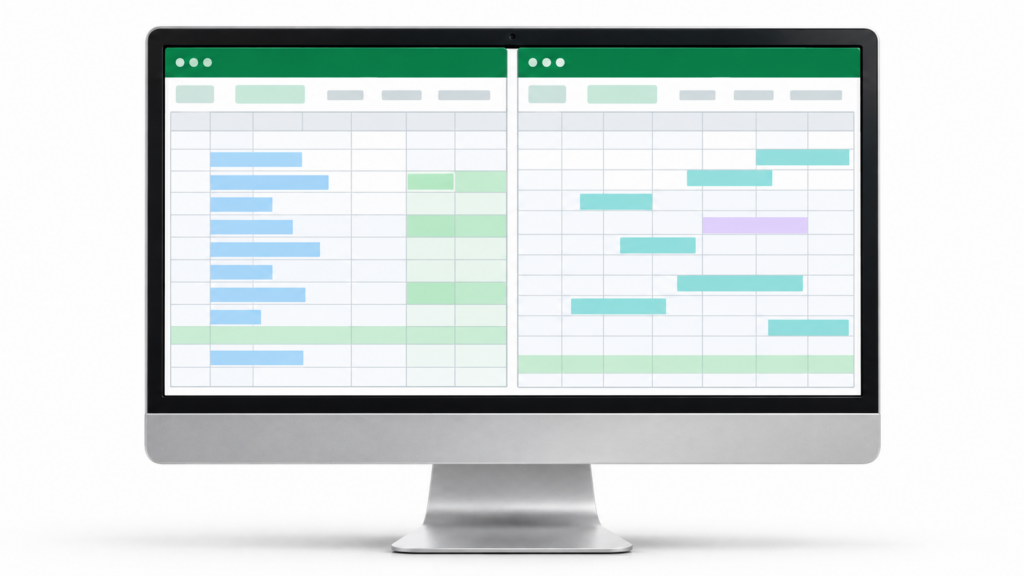
Data máte v jednom souboru aplikace Excel a sestavu v jiném. Pokaždé, když chcete zkontrolovat částku, přepnete okno a znovu vyhledáte daný řádek. Pokud chcete zkontrolovat více čísel, můžete... Zobrazení obou souborů aplikace Excel vedle sebe a nechte z každého z nich viditelný list, který potřebujete.
V desktopové verzi Excelu pro Windows je tato možnost v Zobrazit → Zobrazit vedle sebePokud se soubory zobrazují jeden nad druhým, nastavení Uspořádejte vše → Vertikálně Jeden umístěte vlevo a jeden vpravo. A pokud jsou data na dvou kartách stejného sešitu, můžete otevřít druhé okno daného souboru.
Jak zobrazit dva soubory aplikace Excel vedle sebe
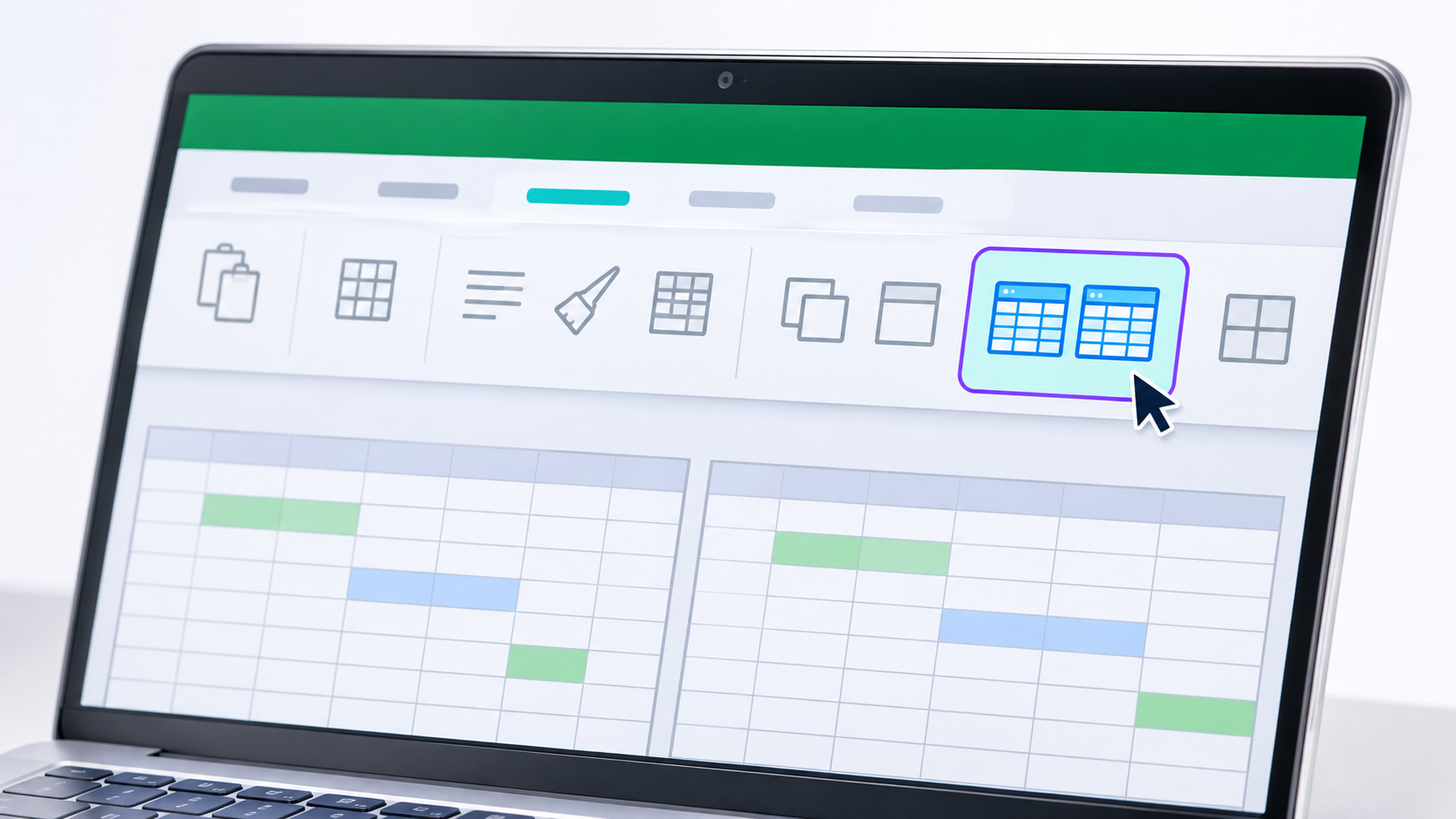
Otevřete dvě knihy, které chcete prohlédnout. Pokud jedna obsahuje více listů, můžete po uspořádání oken vybrat záložku, která vás zajímá.
- Otevřete první soubor a ze stejného okna aplikace Excel použijte Soubor → Otevřít k otevření druhého.
- V kterékoli knize přejděte na kartu Pohled.
- Najděte skupinu Okno a stiskněte Pohled vedle sebe.
- Pokud se zobrazí rámeček Porovnejte vedle sebeVyberte druhou knihu a stiskněte PřijmoutExcel toto pole zobrazí, když je otevřeno více než dva sešity.
- V každém okně vyberte list, který chcete zobrazit.
Pokud Excel umístí jedno okno nad a druhé pod, vstoupí do Zobrazit → Uspořádat vševybrat Vertikální a stiskněte PřijmoutPokud máte otevřené další knihy a chcete umístit pouze dvě, můžete je nejprve zavřít nebo použít níže uvedené zkratky systému Windows.
Až budete hotovi, stiskněte znovu. Pohled vedle sebe Chcete-li toto zobrazení ukončit. Pokud jste změnili velikost oken a chcete obnovit jejich původní rozvržení a zároveň pokračovat v porovnávání, použijte Obnovit polohu okna na kartě Zobrazení.
Jak přesunout oba listy aplikace Excel najednou

S Pohled vedle sebe aktivní, zkontrolujte, zda je vybrána Synchronní posunutí Ve skupině Okno na kartě Zobrazení. Při posouvání jednoho listu Excel současně přesune i druhý. To je užitečné například při prohlížení dvou seznamů faktur seřazených podle stejného čísla.
Pokud má inzerát další řádek s názvem, může být první faktura v řádku 3 jedné knihy a v řádku 4 druhé. V takovém případě dočasně deaktivuje synchronní rolováníPřejeďte prstem jednotlivými okny k první faktuře, kterou chcete zkontrolovat, a znovu ji aktivujte.
Pokud má jedna tabulka různé filtry nebo obsahuje záznamy, které v druhé chybí, zkontrolujte číslo faktury, kód produktu nebo identifikátor Před porovnáním jednotlivých částek synchronizuje posouvání pohyb oken. Vy rozhodujete, které záznamy si navzájem odpovídají.

Jak zobrazit dva listy stejného sešitu aplikace Excel současně
Představte si, že máte záložku s názvem Prodej a další hovor Shrnutí ve stejném souboru. S Nové okno V každém okně můžete nechat otevřený jeden list a procházet oba, aniž byste museli neustále přepínat mezi záložkami.
- Otevřete knihu a stiskněte Zobrazit → Nové okno.
- Vybrat Prodej v prvním okně a Shrnutí v tom druhém.
- Jdi na Zobrazit → Uspořádat vše → Svisle umístit je vlevo a vpravo. Pokud máte otevřené další soubory, označte Aktivní okna knih aby Excel uspořádal pouze ty v daném sešitu.
- Pokud chcete, aby se oba listy pohybovaly společně, aktivujte Pohled vedle sebePokud vás k tomu Excel vyzve, vyberte druhé okno stejného sešitu a zaškrtněte políčko. Synchronní posunutí.
Název souboru se může objevit s příponami :1 y :2Jsou dva pohledy na stejnou knihuVeškeré úpravy, které v jednom z nich provedete, se vztahují na daný soubor, takže stiskněte Ponechat Pokud máte automatické ukládání zakázáno a chcete pokračovat v jednom zobrazení, zavřete okno, které již nepotřebujete, pomocí křížku v jeho pravém horním rohu.
Jak uspořádat tři nebo více souborů aplikace Excel

Otevřete knihy, které chcete vidět, a vstupte do nich Zobrazit → Uspořádat všeNechte políčko nezaškrtnuté. Aktivní okna knih zahrnout okna různých souborů.
- Mozaika. Rozložte prostor mezi okna tak, aby se nepřekrývala. Toto je nejpraktičtější možnost, pokud chcete mít na očích tři nebo čtyři knihy.
- Horizontální. Umístěte okna nad sebe. Pokud mají tabulky mnoho sloupců, získáte tak větší šířku.
- Vertikální. Umístěte okna vedle sebe. Funguje dobře se dvěma úzkými výpisy a mnoha řadami.
- Vodopád. Překrývá okna a ponechává jejich záhlaví viditelné, takže mezi knihami můžete přepínat kliknutím.
Co dělat, když se v režimu Zobrazení vedle sebe nezobrazuje druhý soubor
Pokud máte otevřené oba sešity a Excel vám nenabídne druhý k porovnání, mohou být v nezávislé orgányUložte změny v druhé knize, zavřete ji a znovu ji otevřete pomocí Soubor → Otevřít Z prvního okna. Pak to zkuste znovu. Zobrazit → Zobrazit vedle sebe.
Pokud mají dva soubory přesně stejný název a nacházejí se v různých složkách, můžete je uchovávat v oddělených instancích a umístit je vedle sebe pomocí zkratek systému Windows. Můžete také uložit kopii s jiným názvem, pokud potřebujete oba soubory otevřít ve stejné instanci.

Jak umístit soubor Excel na obě strany obrazovky ve Windows
Vyberte první knihu a stiskněte Windows + šipka vlevoPokud systém Windows nabídne zaplnění druhé strany otevřenými okny, vyberte druhou knihu. Můžete ji také vybrat ručně a stisknout klávesu Enter. Windows + šipka vpravo.
Tato metoda funguje, pokud chcete mít viditelné pouze oba soubory. Můžete ji také použít s Excel pro web Otevření každé knihy v samostatném okně prohlížeče. Dokování oken uspořádá okna a každý list si zachovává své nezávislé posouvání.
Pokud pracujete se dvěma monitory, vyberte knihu, kterou chcete přesunout, a stiskněte Windows + Shift + šipka vlevo nebo vpravoTakto můžete na každé obrazovce nechat soubor.

Index
- 1 Jak zobrazit dva soubory aplikace Excel vedle sebe
- 2 Jak přesunout oba listy aplikace Excel najednou
- 3 Jak zobrazit dva listy stejného sešitu aplikace Excel současně
- 4 Jak uspořádat tři nebo více souborů aplikace Excel
- 5 Co dělat, když se v režimu Zobrazení vedle sebe nezobrazuje druhý soubor
- 6 Jak umístit soubor Excel na obě strany obrazovky ve Windows