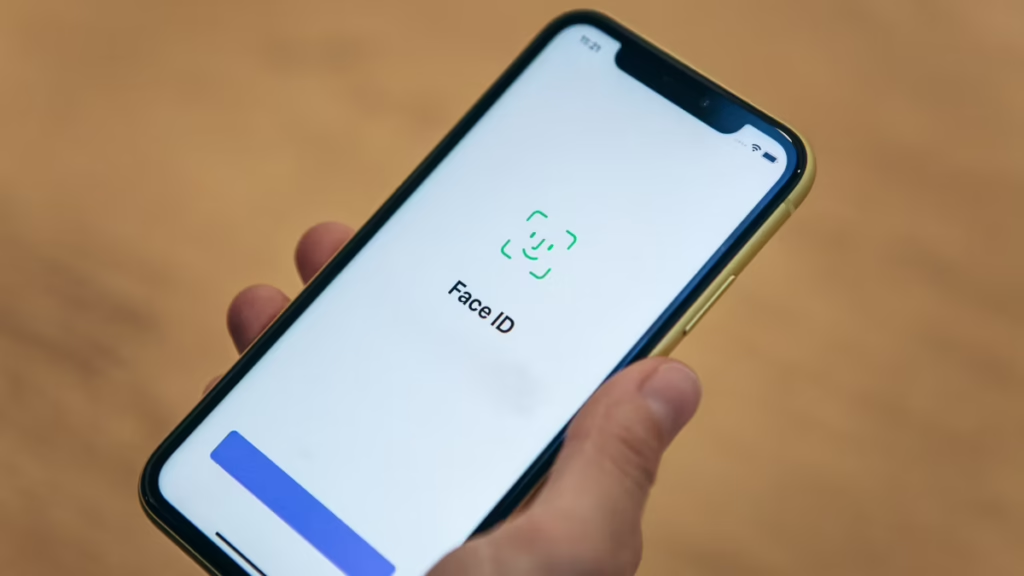
«Identifikace obličeje "Nepoznal moji tvář." Někdy při pokusu o odemknutí našeho iPhone najdeme toto nepříjemné překvapení. Mnohem častější problém, než si myslíte. Naštěstí existuje několik způsobů, jak tento typ situace vyřešit. V tomto článku vám řekneme jak resetovat Face ID na vašem iPhone.
Jak každý ví, Face ID je velmi pohodlná funkce, která umožňuje majiteli iPhonu odemknout své zařízení a autorizovat transakce pouhým pohledem. Když však přestane fungovat, může to být velmi frustrující.
Řešení, která přezkoumáme v následujících odstavcích, jsou použitelná pro všechna zařízení Apple, která jsou vybavena a sistema de TrueDepth kamera, stejně jako kompatibilní modely iPad Pro.
Proč nefunguje Face ID?
Když Apple představil Face ID s uvedením iPhonu X v roce 2017, učinil tak s cílem nahradit předchozí systém rozpoznávání otisků prstů, Touch ID. Nová myšlenka se zdála mnohem bezpečnější a přesvědčivější: el Biometrické odemykání pomocí detekce obličeje.
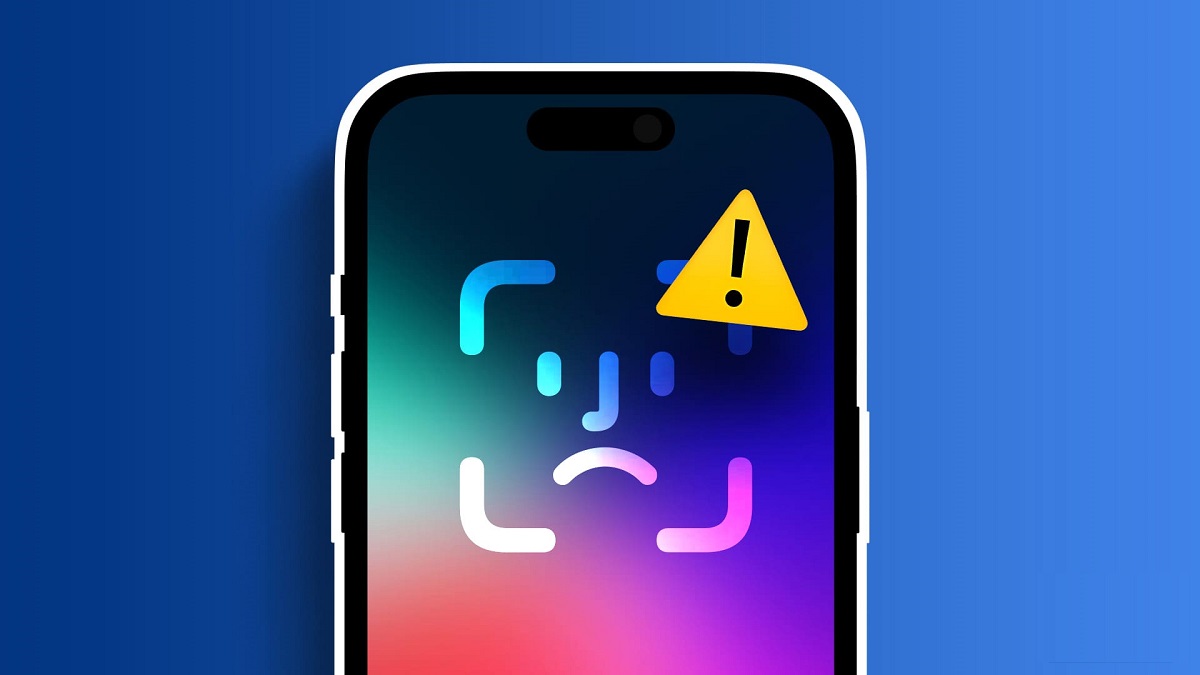
Face ID bylo mezi uživateli iPhonů velmi dobře přijato. Natolik, že byl zahrnut do všech následujících modelů. A také na iPadech.
Navzdory tomu nejde o neomylný systém. Někdy, i když jen občas nebo dočasně, může Face ID přestat fungovat. The příčiny Nejběžnější, které vedou k těmto okolnostem, jsou následující:
- La kamerové čočky je špinavý nebo zablokovaný.
- Náš obličej není dobře osvětlen nebo se obraz nezobrazuje dostatečně jasně.*
- Používáme verzi Zastaralý iOS.
Ve všech těchto případech, Face ID bude jako bezpečnostní opatření zakázáno. Cílem je zabránit tomu, aby naše zařízení skončilo ve špatných rukou, a v případě pochybností je vždy lepší jej zablokovat.
Kromě toho má Apple také několik funkcí, které brání fungování Face ID. Nejde o to, že systém selže, ale spíše o to, že přestane fungovat, dokud nebudeme moci potvrdit, že se k zařízení pokoušíme přistupovat skutečně my. Face ID tedy také nebude fungovat, když:
- Náš iPhone jsme neodemkli více než 48 hodin.
- Provedli jsme pět neúspěšných skenů obličeje.
- Za poslední čtyři hodiny jsme nepoužili Face ID a nepoužili jsme přístupový kód více než šest a půl dne (156 hodin).
- Uchýlili jsme se k Funkce „Najít můj iPhone“. zamknout zařízení.
(*) V tomto konkrétním bodě možnost „Nastavit alternativní vzhled“, aby nás Face ID dokázalo rozpoznat, i když nosíme brýle, vousy atd.
Jak resetovat Face ID na vašem iPhone
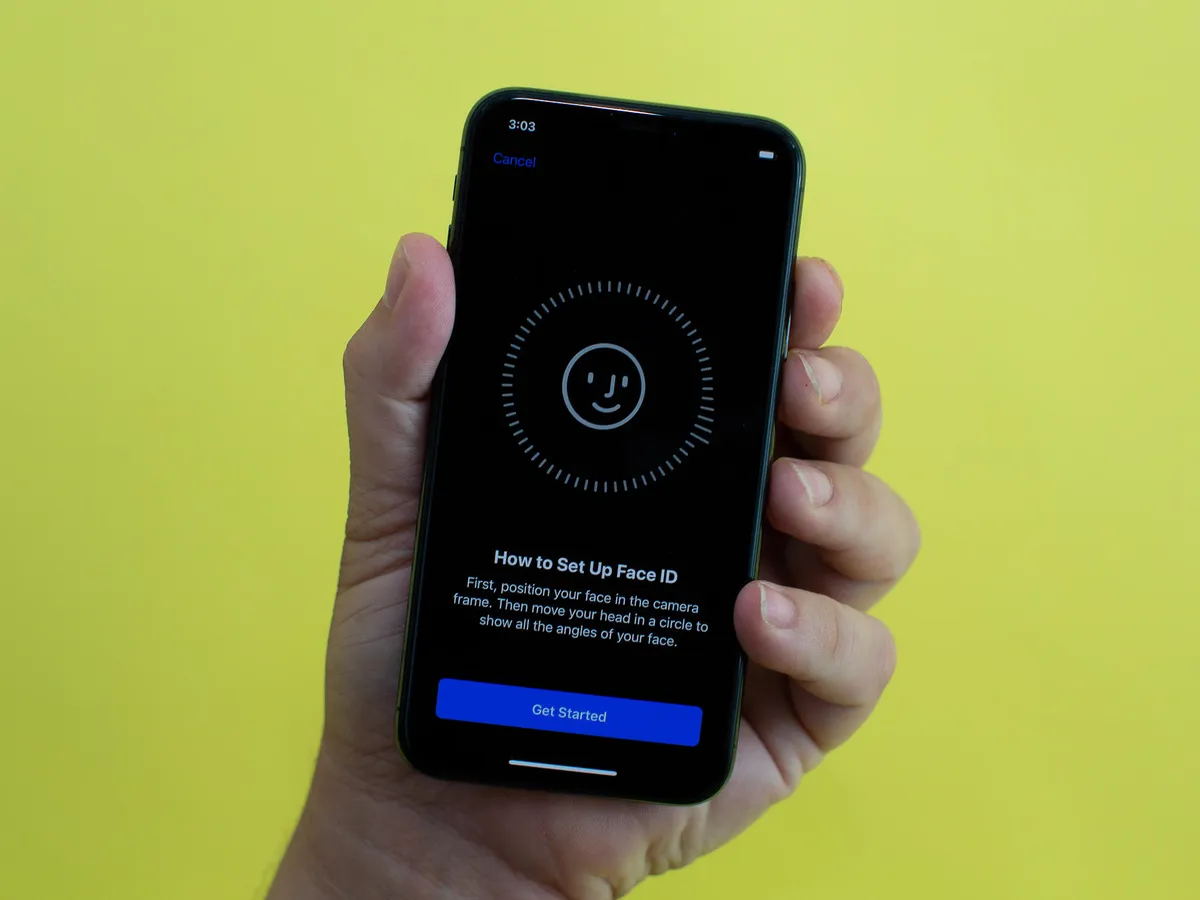
Řešení, které by se mělo v každé situaci použít, závisí samozřejmě na příčině, která způsobila, že Face ID přestalo fungovat. Pokud si nejsme jisti přesným důvodem, nejrozumnější je vyzkoušet každou z metod v pořadí, v jakém je uvádíme níže:
Zkontrolujte, zda je aktivováno Face ID
Začněme tím nejjednodušším: pokud funkce není aktivována, je logické, že nefunguje. Než tedy budeme hledat složitější řešení, musíme odhodit zjevné. Chcete-li provést tuto kontrolu, musíte provést následující kroky:
- Nejprve jdeme do Nastavení iPhonu.
- Poté vybereme možnost Identifikace obličeje a představujeme přístupový kód.
- Jakmile jsme uvnitř, ujistíme se, že přepínače funkcí, se kterými chceme používat Face ID (například Odemknutí telefonu), jsou na poloha zapalování, tedy zelené.
Zkontrolujte, zda jsou vhodné podmínky zachycení
Jakkoli se to může zdát samozřejmé, identifikace pomocí Face ID mnohokrát nefunguje kvůli něčemu tak banálnímu, jako je klobouk nebo sluneční brýle. Musíme se ujistit, že nám nic neblokuje obličej. Oči, nos a ústa musí být pro kameru dokonale viditelné.
Na druhou stranu k identifikaci nemusí dojít, protože se nacházíme v příliš tmavé místnosti nebo v prostředí s špatné osvětlení. Nebo za něco tak hloupého jako, aniž by si to uvědomoval, čočku zakrýváme prstem. To se stává častěji, než si myslíte.
Pamatujte, že iPhone musí být in vertikální poloha když provádíme skenování. A že objektiv musí být zcela čistý. K odstranění nečistot většinou stačí otření mírně navlhčeným hadříkem nebo hadrem.
Aktualizujte iOS
Jsou chvíle, kdy Face ID nefunguje správně, protože prostě potřebuje aktualizaci. K provedení této akce vše, co musíme udělat, je přejít do nabídky Nastavení, vybrat sekci "Obecné" a kliknout na možnost «Actualización de software».
Pokud je k dispozici nová verze operačního systému, můžeme si ji stáhnout a nainstalovat poměrně rychle. S aktualizovaným iOS pak můžeme zkontrolovat, zda Face ID opět funguje.
Resetujte Face ID na vašem iPhone
Pokud vše výše uvedené nefunguje, musíte přejít k drastičtějším metodám. Nejúčinnější z nich je resetovat Face ID a pokračovat nová konfigurace od začátku.
Kroky k provedení této akce jsou následující: Nejprve přejdeme do „Nastavení“, poté klikneme na „Face ID“ a nakonec vybereme možnost «Restablecer Face ID». Všechny informace, které jsme dříve uložili, budou smazány, ale můžeme je znovu nakonfigurovat tak, aby fungovaly bez chyb. Musíme trvat na tom, že resetování Face ID na vašem iPhone je poslední možností, kterou bychom měli vyzkoušet.
Kontaktujte Apple
Vyzkoušeli jsme všechno a problém přetrvává: Face ID nerozpozná naši tvář a konečný zdroj resetování Face ID na vašem iPhone nepřinesl výsledek, který jsme očekávali. V tuto chvíli o tom budeme muset začít přemýšlet Náš iPhone má hardwarové nebo softwarové problémy, které vyžadují profesionální pozornost. Naše rada v těchto případech je jít do página de soporte de Apple a otevřete požadavek na službu.

Redaktor specializovaný na problematiku technologií a internetu s více než desetiletými zkušenostmi v různých digitálních médiích. Pracoval jsem jako editor a tvůrce obsahu pro e-commerce, komunikaci, online marketing a reklamní společnosti. Psal jsem také na weby o ekonomice, financích a dalších odvětvích. Moje práce je zároveň mou vášní. Nyní prostřednictvím mých článků v Tecnobits, snažím se prozkoumat všechny novinky a nové možnosti, které nám svět technologií každý den nabízí, abychom zlepšili náš život.