- Funkce Obnovit OneDrive umožňuje vrátit zpět všechny změny provedené během posledních 30 dnů najednou.
- Obnovení ovlivní veškerou aktivitu po vybraném bodě, proto je nejlepší nejprve uložit všechny nové soubory, které chcete zachovat.
- Pro obnovení jednoho souboru je vhodnější použít koš OneDrive nebo historii verzí.

Borrar accidentalmente una carpeta ya es un problema, pero la situación se complica cuando desaparecen decenas de documentos, una sincronización defectuosa modifica muchos archivos o un ataque de ransomware cifra todo el contenido. En estos casos, recuperar los elementos uno por uno puede resultar lento e insuficiente.
Funkce Obnovení OneDrivu umožňuje vrátit veškeré úložiště do předchozího stavu a vrátit zpět všechny změny provedené během posledních 30 dnů. Es una herramienta especialmente útil frente a borrados masivos, archivos sobrescritos, corrupción de documentos o actividad maliciosa.
No obstante, esta opción no debe confundirse con Obnovení smazaných souborů z OneDrivu z koše. Pokud se problém týká pouze jednoho nebo dvou dokumentů, existují přesnější metody, které vám pomohou vyhnout se úpravě zbytku účtu.
Co přesně funkce Obnovit OneDrive obnovuje?
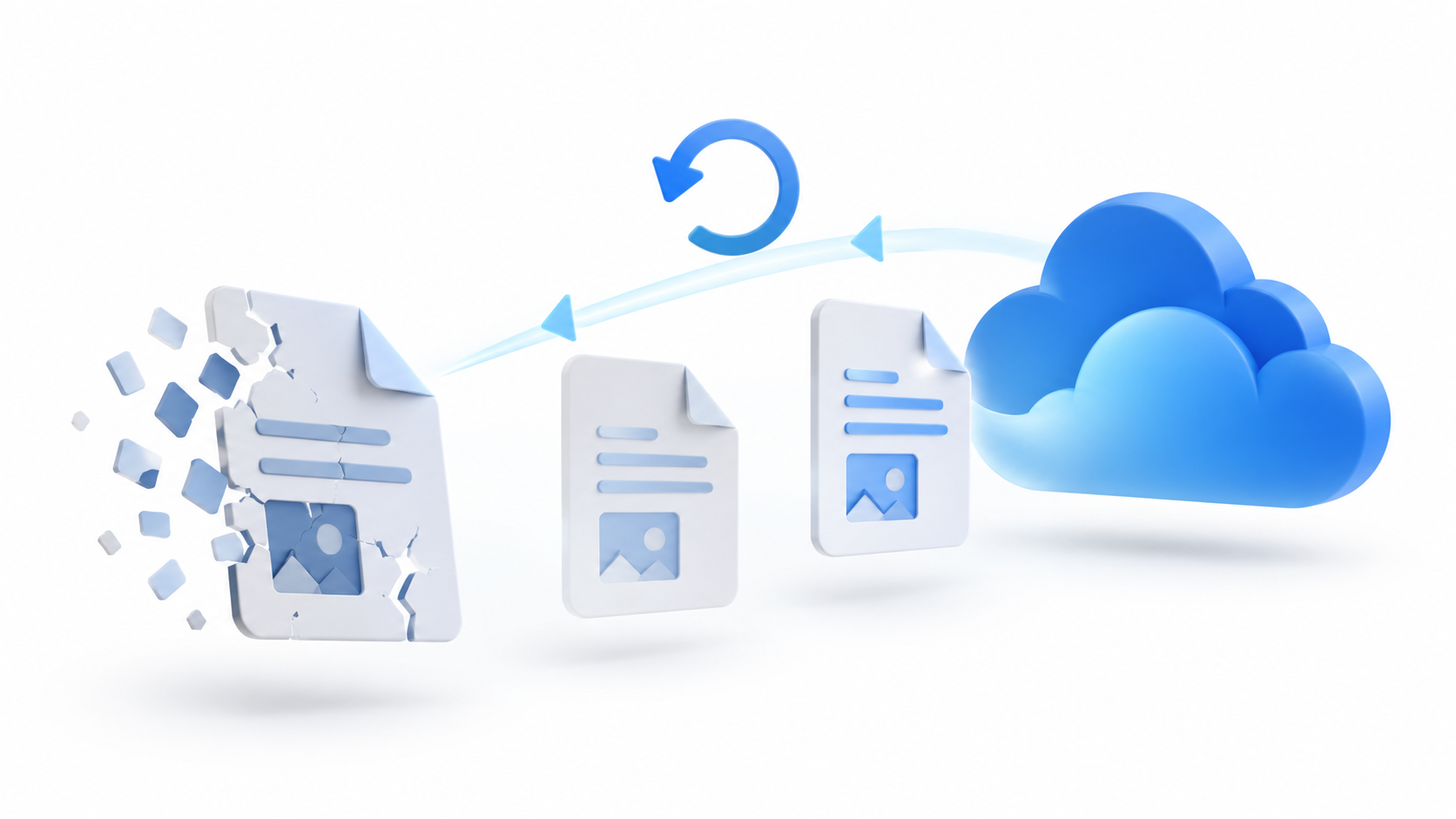
Tato funkce funguje jako druh bod obnovení pro veškerý obsah OneDrivu. En lugar de recuperar solamente un archivo, revierte las operaciones realizadas después del momento que elijas, incluidos borrados, modificaciones, movimientos y cambios de nombre.
La restauración completa está disponible para Předplatitelé Microsoftu 365. En cuentas profesionales o educativas, su disponibilidad también puede depender de la configuración establecida por la organización.
Solo puedes elegir un momento incluido dentro de los posledních 30 dníPokud k incidentu došlo dříve, nástroj se nebude moci vrátit k tomuto datu. Také neumožňuje obnovení smazaných souborů. trvale smazáno z koše OneDrivu.
Esta opción resulta adecuada cuando:
- Byly smazány nebo upraveny mnoho souborů najednou.
- Aplikace nesprávně přepsala dokumenty.
- Chybná synchronizace způsobila nežádoucí změny.
- Soubory byly zašifrovány nebo poškozeny ransomware.
- Potřebujete vrátit zpět rozsáhlou aktivitu, jejíž příčinu nedokážete soubor po souboru identifikovat.
Co byste měli zkontrolovat před zahájením rekonstrukce
Před vrácením celého účtu zpět se ujistěte, že používáte správnou metodu. Pokud chybí pouze jeden soubor, nejprve zkontrolujte koš, použijte funkci vyhledávání na OneDrivu nebo zkontrolujte jeho nastavení. historie verzí.
También debes guardar aparte cualquier documento creado después del punto al que quieres regresar. Al completar la restauración, los Soubory a složky vytvořené po tomto datu budou odeslány do koše.. Puedes descargarlos previamente o copiarlos temporalmente fuera de OneDrive.
Conviene verificar además los siguientes aspectos:
- Jste přihlášeni do správný účet Microsoft.
- K incidentu došlo v posledních 30 dnech.
- Máte předplatné kompatibilní s Microsoft 365.
- Prohlédli jste si nedávné změny, které si nechcete nechat ujít?
- Obsah ve skutečnosti patří do služby OneDrive a nikoli do sdílené knihovny SharePointu nebo Microsoft Teams.
Mějte na paměti, že Alba na OneDrivu se neobnoví prostřednictvím této funkce. Kromě toho má knihovna dokumentů SharePointu vlastní postup obnovení.
Jak krok za krokem obnovit OneDrive do předchozího data

Chcete-li obnovit úložiště do předchozího stavu, proveďte tento postup z webové verze OneDrivu:
- Zadejte onedrive.com a přihlaste se s účtem, který obsahuje dotčené soubory.
- Klepněte na ikonu Konfigurace umístěný v horní části stránky.
- Pokud používáte osobní účet, přihlaste se Možnosti a vyberte Obnovení OneDrivuV profesionálním nebo vzdělávacím účtu se tato možnost může zobrazit přímo v Nastavení.
- Vyberte přednastavené datum nebo stiskněte Personalizované datum a čas přesněji určit okamžik problému.
- Prozkoumejte graf aktivity k detekci nárůstů v úpravách, mazání nebo přesunech souborů.
- Pro výběr použijte historii umístěnou pod grafem první aktivita, kterou chcete vrátit zpět.
- Zkontrolujte všechny vybrané operace a stiskněte Obnovit.
- Potvrďte akci a počkejte, až OneDrive dokončí zpracování změn.
Když vyberete konkrétní aktivitu, OneDrive ji automaticky označí. tato operace a všechny následující. Por esta razón, debes desplazarte hasta la parte superior del historial y comprobar cuidadosamente todo lo que se va a revertir antes de confirmar.
Si Microsoft detectó automáticamente un ataque de ransomware, el sistema puede mostrarte un doporučený bod obnovyI tak je vhodné aktivitu zkontrolovat a ověřit, zda se navrhované datum shoduje se skutečným začátkem incidentu.
Co se stane se soubory po obnovení

Al finalizar, los archivos regresan al estado que tenían antes de la primera actividad seleccionada. Los cambios se sincronizarán posteriormente con los ordenadores y dispositivos vinculados a la cuenta.
Los documentos creados después del punto elegido no se destruyen inmediatamente: se trasladan a la Koš OneDrive. Desde allí podrás recuperarlos si descubres que todavía los necesitas.
Después de restaurar, comprueba especialmente:
- Že důležité složky obnovily svůj obsah.
- Že upravené dokumenty se správně otevírají.
- Ujistěte se, že všechny nedávno použité soubory, které chcete ponechat, jsou v koši.
- Že desktopová aplikace obnovila synchronizaci.
Pokud jste vybrali špatné datum nebo výsledek neodpovídal vašim očekáváním, můžete zrušit samotnou restauraciChcete-li to provést, spusťte nástroj znovu a vyberte z historie operaci obnovení, kterou jste právě provedli.
Kdy použít Koš nebo historii verzí
Restaurar todo OneDrive no siempre es la mejor solución. Si eliminaste una carpeta concreta, resulta más seguro recuperarla desde la papelera sin alterar los demás documentos.
En las cuentas personales, los elementos permanecen normalmente en la odpadkový koš na 30 dníPro profesionální nebo vzdělávací účty je výchozí období 93 dní, aunque el administrador puede modificar determinadas políticas de conservación.
Cuando el archivo sigue existiendo, pero su contenido ha sido reemplazado o editado incorrectamente, utiliza el historie verzí. Haz clic derecho sobre el documento, selecciona “Historial de versiones” y restaura la revisión adecuada. Este procedimiento modifica solamente ese archivo y evita retroceder todo el almacenamiento.
Si se trata de un documento de Office concreto, también puedes obnovit ztracený dokument Wordu z možností historie dostupných ve Wordu a na OneDrivu.
Obnovení OneDrivu není totéž jako resetování aplikace

Je důležité rozlišovat mezi obnovit soubory y resetování aplikace OneDrive. Son dos operaciones diferentes y solucionan problemas distintos.
Restaurar OneDrive modifica el estado de los documentos almacenados en la nube. Restablecer la aplicación, en cambio, reinicia su configuración de sincronización cuando se queda bloqueada, no actualiza carpetas o muestra errores persistentes.
El restablecimiento de la aplicación no sirve para recuperar una versión anterior del almacenamiento. Tampoco debes borrar datos de aplicaciones móviles ni reiniciar el dispositivo como primera medida si el problema real es un archivo eliminado.
Si los documentos aparecen correctamente en la web de OneDrive, pero no en el ordenador, probablemente debas Řešení problémů se synchronizací OneDrivu místo obnovení celého účtu.
Časté chyby při obnově OneDrivu

Jedním z nejčastějších problémů je možnost Obnovení OneDrivu se nezobrazuje. Esto puede suceder porque la cuenta no incluye una suscripción compatible, porque has iniciado sesión con otro usuario o porque la organización no ofrece la función.
Otro error consiste en seleccionar un día en el gráfico y confirmar sin revisar el historial completo. Las actividades más recientes pueden quedar ocultas visualmente, pero bude i nadále vybrán k restaurování.
También puedes encontrarte con estas situaciones:
- Požadovaný termín není k dispozici: Zobrazují se pouze aktivity za posledních 30 dní.
- Nové soubory zmizely: Zkontrolujte koš, protože položky vytvořené po vybraném bodě se přesunou tam.
- Nezobrazuje se žádný smazaný soubor: Pokud byl trvale smazán z koše, úplná obnova jej nebude moci obnovit.
- Alba se nezměnila: Nástroj neobnovuje alba OneDrive.
- Složka Teams nebo SharePoint zůstává stejná: Sdílené knihovny vyžadují specifický postup pro obnovení knihovny SharePointu.
- Soubory jsou na webu v pořádku, ale na PC ne: Pravděpodobně se jedná o chybu synchronizace aplikací.
La función Restaurar OneDrive es una red de seguridad muy valiosa cuando un incidente afecta a numerosos documentos, pero debe utilizarse con cuidado. Revisar el gráfico de actividad, conservar los archivos nuevos y elegir correctamente el punto de recuperación evita que la solución provoque una segunda pérdida de información.
Por último, recuerda que la sincronización en la nube no sustituye a una nezávislé zálohováníUchovávání externích kopií důležitých dokumentů zůstává nejlepší ochranou před trvalým smazáním, problémy s účty a selháními, která překročí dostupnou dobu obnovy.

Jsem technologický nadšenec, který ze svých „geekovských“ zájmů udělal profesi. Strávil jsem více než 10 let svého života používáním nejmodernějších technologií a vrtáním se všemi druhy programů z čisté zvědavosti. Nyní se specializuji na počítačovou techniku a videohry. Je to proto, že již více než 5 let píšu pro různé webové stránky o technologiích a videohrách a tvořím články, které se vám snaží poskytnout informace, které potřebujete, v jazyce, který je srozumitelný všem.
Pokud máte nějaké dotazy, mé znalosti sahají od všeho, co se týká operačního systému Windows a také Androidu pro mobilní telefony. A můj závazek je vůči vám, jsem vždy ochoten strávit pár minut a pomoci vám vyřešit jakékoli otázky, které můžete mít v tomto internetovém světě.