
Od té doby, co se do našich telefonů dostal nástroj „snímání obrazovky“, je jedním z těch, které používáme nejvíce. V dnešní době samozřejmě všichni víme, jak pořídit tradiční snímek obrazovky. Jsou však chvíle, kdy potřebujeme zachytit více obsahu na stejném obrázku. Proto dnes uvidíme jak pořídit snímek obrazovky na androidu.
Na většině Androidů možnost Objeví se, když pořídíme tradiční snímek obrazovky. Výstup může být „Zachyť více“, „Přesunout“, „Rozšířit“ atd. Pravdou je, že pořízení rolovacího snímku obrazovky na Androidu nemá mnoho komplikací. Počínaje Androidem 12 má mnoho zařízení tuto funkci přímo vestavěnou. Jediné, co tedy potřebujete vědět, je, kde se daný nástroj na vašem mobilu nachází.
Jak pořídit snímek obrazovky v systému Android?
Při jiných příležitostech jsme mluvili o speciálních screenshotech, jako na Smart TV. Stejně tak je velmi užitečné vědět, jak pořídit snímek obrazovky s rolováním na Androidu. Někdy, Délka obrazovky našeho mobilního telefonu nestačí k zobrazení veškerého obsahu, který chceme zachytit. Nezbývá nám tedy nic jiného, než pořídit více screenshotů, možná ukázat nějaký postup (nebo jsme si to alespoň mysleli).
Ale co je to rolující snímek obrazovky nebo dlouhý snímek obrazovky? Tato funkce umožňuje pořizovat snímky obrazovky delšího obsahu v jednom obrázku. Tímto způsobem můžeme sdílet postup nebo rozsáhlé informace, aniž bychom museli posílat mnoho snímků obrazovky.
V podstatě, Existují tři způsoby, jak pořídit snímek obrazovky v systému Android. První je použití nástroje, který tyto mobilní telefony nativně obsahují. Tato možnost je speciální, protože ji můžeme použít v jakékoli aplikaci v telefonu.
Druhý Jde to přes Google Chrome. Slouží však pouze k zachycení obsahu webové stránky, na které se nacházíte. Pojďme se podívat, jak využít každý z nich. A třetí způsob, jak pořídit snímek obrazovky, je s pomocí aplikace třetí strany. Podívejme se, jak používat každou z těchto možností.
De forma nativa
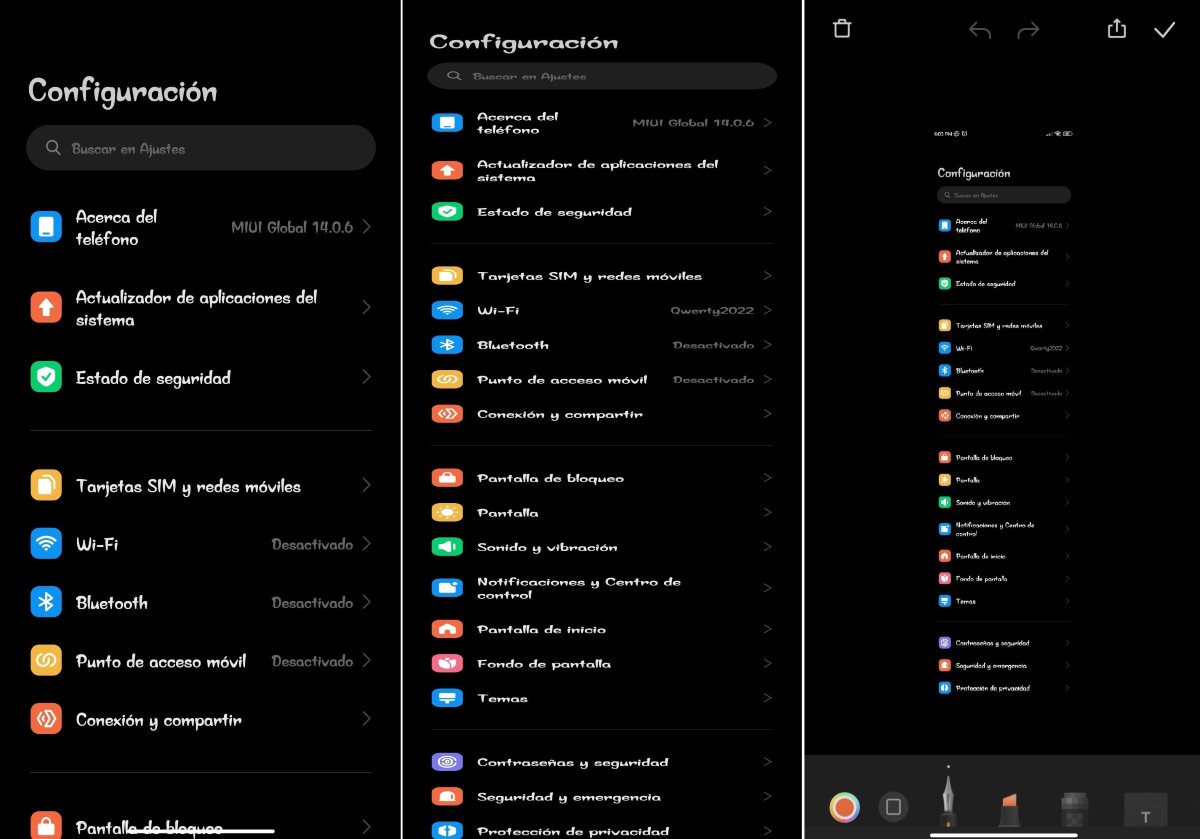
První způsob, jak pořídit snímek obrazovky v systému Android, je prostřednictvím nativní funkce. Pokud máte zařízení se systémem Android 12 nebo novějším, jistě budete moci tento nástroj využít. Nyní se název liší v závislosti na vrstvě přizpůsobení, kterou váš mobil používá. Proto si můžete všimnout, že na vašem zařízení není tato možnost stejná.
Níže jsme uvedli Kroky k pořízení snímku obrazovky v systému Android Použití mobilního telefonu Redmi jako příklad:
- Udělejte snímek obrazovky jako obvykle (na Redmi můžete stisknout tlačítka napájení a snížení hlasitosti nebo přejet třemi prsty po obrazovce).
- Poté, co to uděláte, uvidíte v rohu malou ukázku snímku obrazovky, který jste vytvořili. Tam také uvidíte dvě možnosti: Přesunout a Odeslat. Klepněte na Přesunout.
- Mobil začne sklouznout dolů, aby zachytil veškerý obsah. Pohybovat s ním můžete i sami pomocí prstů.
- Po zachycení veškerého požadovaného obsahu klikněte na Hotovo.
- Dostanete upozornění, že se zachycení zpracovává, a poté vám dá možnost uložit (✓) nebo smazat (🗑️).
- Uložte snímek obrazovky do Androidu a je to.
En un móvil Samsung
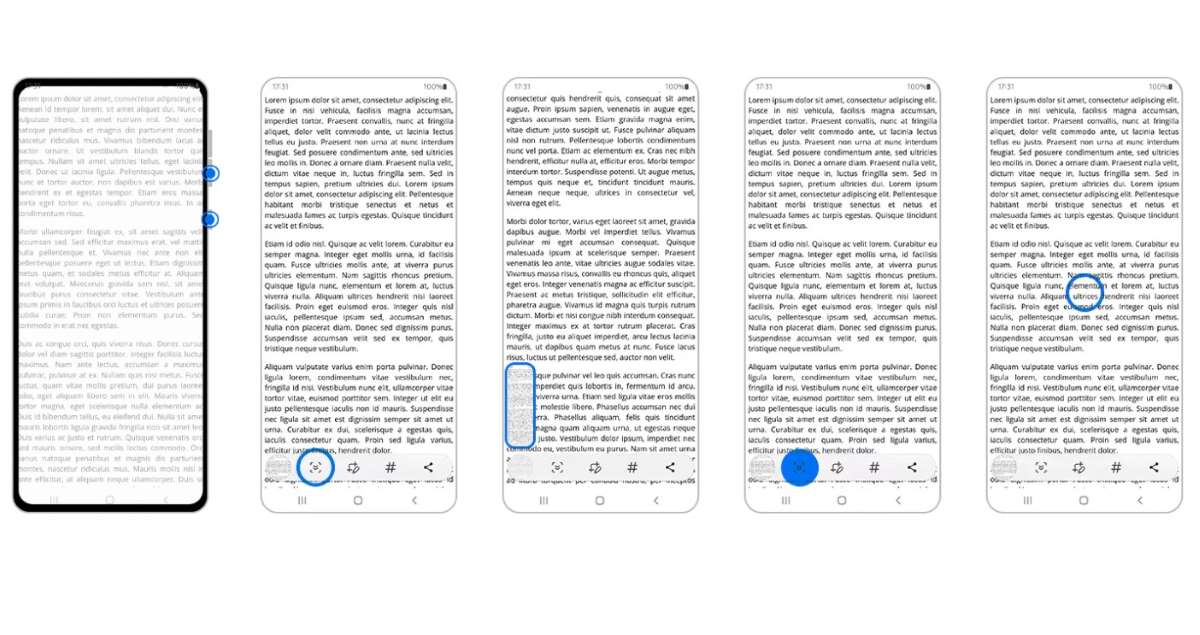
Pořízení rolovacího snímku obrazovky na Androidu na mobilu Samsung je velmi podobné. Nicméně při některých příležitostech Chcete-li tuto možnost vidět, musíte nejprve aktivovat panel nástrojů pro snímky obrazovkyPostupujte takto:
- Přejděte do Nastavení.
- Klepněte na Pokročilé funkce.
- Vyberte Snímek obrazovky a záznam.
- Aktivujte přepínač u možnosti Zachytit a zobrazit nástroje a je to.
Nyní stačí pořídit snímek stisknutím tlačítka napájení a snížení hlasitosti. jednou hotovo objeví se různé možnosti. Vyberte první vlevo (ten se dvěma malými šipkami uprostřed). V tu chvíli se mobil začne posouvat dolů, aby zachytil posouvání.
Až budete mít vše, co chcete zachytit, stiskněte a podržte ikonu Zachytit tak, aby zakrývala konec obrazovky. Konečně, Chcete-li dokončit snímání, klepněte kamkoli na obrazovku mimo panel nástrojů a to se automaticky uloží do vaší galerie.
S Google Chrome
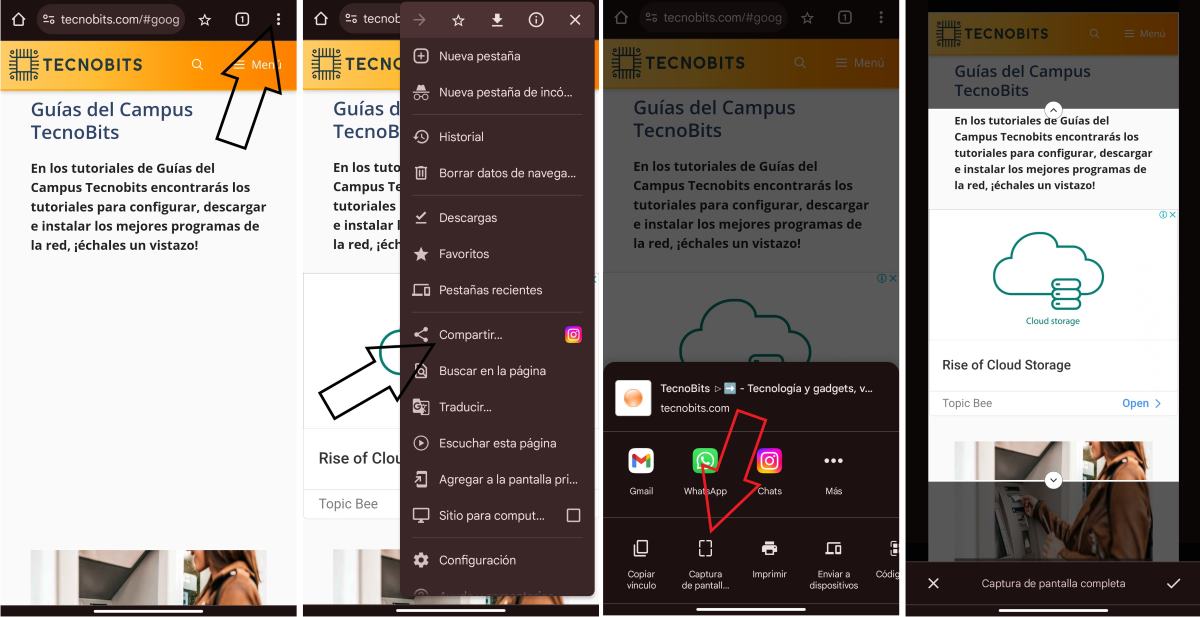
Druhý způsob, jak pořídit snímek obrazovky v systému Android, je pomocí funkce, kterou má Google Chrome. Tato možnost nám umožňuje zachytit celý obsah webové stránky v jediném obrázku. Chcete-li toho dosáhnout, postupujte v prohlížeči Chrome takto:
- Otevřete webovou stránku, kterou chcete zachytit, pomocí Google Chrome.
- Klepnutím na tři tečky v pravé horní části obrazovky otevřete nabídku.
- Nyní vyberte tlačítko Sdílet.
- V okně, které se otevře, klepněte na možnost „Posouvání snímku obrazovky“.
- Pomocí šipek vyberte část webové stránky, kterou chcete zachytit.
- Poté klepněte na tlačítko ✓ pro uložení nebo X pro opětovné zachycení.
- Nakonec si můžete vybrat Uložit obrázek do zařízení nebo Sdílet do jiné aplikace.
Descargando una app de terceros
A konečně, co když je vaše zařízení Android méně aktuální verze a neobsahuje nástroj pro pořizování dlouhých snímků obrazovky? Pokud vás z problémů nevyvede ani možnost provést je prostřednictvím prohlížeče Google Chrome, pak můžete zkusit stáhnout aplikaci třetí strany.
Tyto aplikace, kromě pořizování tradičních snímků obrazovky, mají také záznam obrazovky a obsahují funkci pořizování rolovacího snímku obrazovky na Androidu. mnoho z nich Jsou zdarma a můžete si je stáhnout přímo z obchodu PlayStore. Aplikace, která obsahuje všechny tyto funkce, je Screenshot touch. Výhodou této aplikace je navíc to, že k pořizování snímků obrazovky nemusíte mačkat tlačítka Má plovoucí tlačítko, které umožňuje přístup ke všem jeho funkcím.

Od mládí mě fascinuje všechno vědecké a technologické, zejména ty pokroky, které nám usnadňují a zpříjemňují život. Rád se seznamuji s nejnovějšími zprávami a trendy a sdílím své zkušenosti, názory a tipy týkající se zařízení a gadgetů, které používám. To mě před něco málo přes pěti lety vedlo k tomu, že jsem se stal webovým redaktorem a zaměřil se především na zařízení Android a operační systémy Windows. Naučil jsem se vysvětlovat složité koncepty jednoduchými slovy, aby jim moji čtenáři snadno porozuměli.