- O&O ShutUp10++ centralizuje desítky pokročilých nastavení soukromí a zabezpečení systému Windows do jednoho rozhraní.
- Program je zdarma a přenosný, umožňuje vytvářet zálohy a nabízí jasná doporučení prostřednictvím barevných ikon.
- Při správné konfiguraci výrazně snižuje telemetrii a invazivní služby, i když vyžaduje opatrnost, aby se zabránilo narušení užitečných funkcí.

Pokud používáte Windows 10 nebo 11 a máte obavy, že systém odesílá společnosti Microsoft příliš mnoho dat, pravděpodobně jste se s tímto pocitem setkali už vícekrát. zahlcený nabídkami, matoucími oznámeními a skrytými možnostmi ochrany osobních údajůA tam to přichází na řadu. O&O ShutUp10++, malý, bezplatný nástroj, který v jednom okně soustředí spoustu nastavení, která by normálně byla skryta hluboko v systému.
V tomto článku uvidíte, jak to funguje, jaká nastavení nabízí, co znamenají jeho barevné ikony, Jak ho používat, aniž byste si něco zpackali, a na co si dát pozor, abyste se vyhnuli poškození něčeho důležitéhoTaké probereme některé běžné problémy, zda se to vyplatí ve srovnání s jinými nástroji, jako je WPD, a do jaké míry vám to může pomoci snížit telemetrii Windows, aniž byste museli zcela obětovat pohodlí.
Co je O&O ShutUp10++ a k čemu se používá?
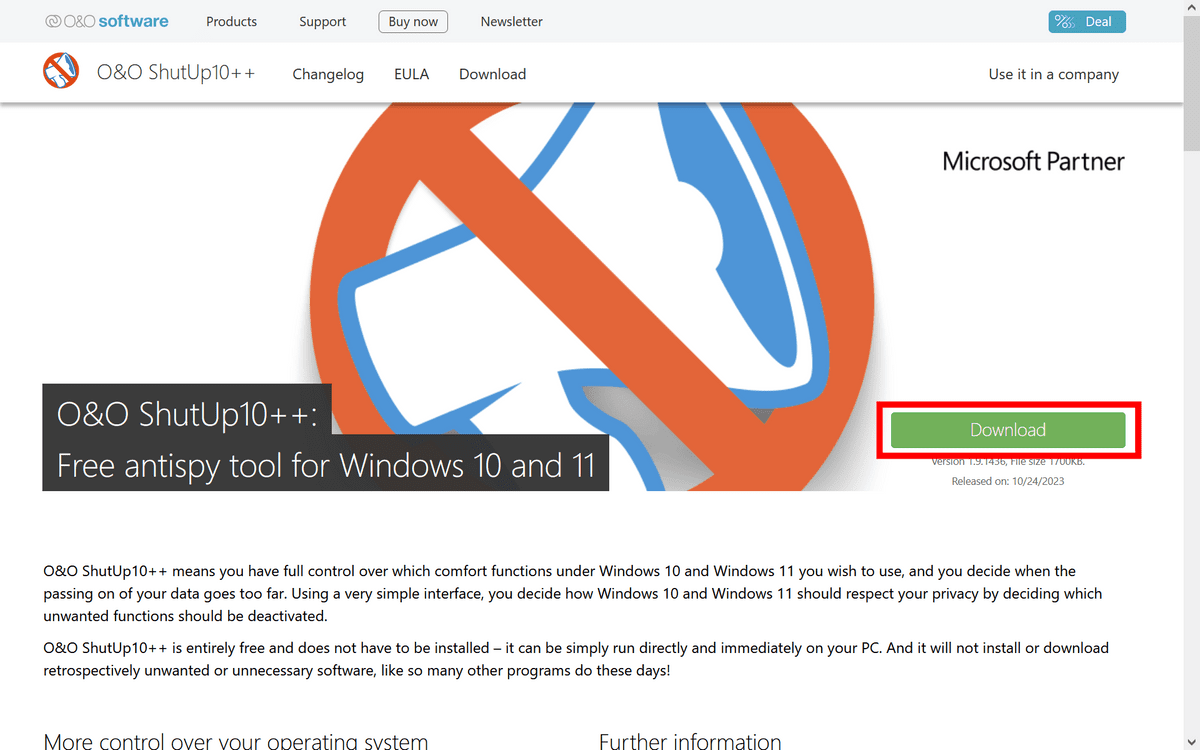
O&O ShutUp10++ je a Bezplatný a přenosný desktopový program vyvinutý německou společností O&O SoftwareSpecializujeme se na nástroje pro Windows již více než dvě desetiletí. Není nutná žádná instalace: stáhněte si spustitelný soubor, spusťte ho a máte hotovo, bez jakýchkoli služeb na pozadí nebo zbytkových komponent ve vašem systému.
Jeho cílem je poskytnout vám snadný přístup k mnoha skrytým nastavením, která se týkají především Soukromí, zabezpečení, telemetrie, lokalizační služby a některé funkce Windows a Microsoft Edge.Mnoho z těchto možností je v systému dostupných, ale jsou roztroušeny v pokročilých panelech, skupinových zásadách nebo registru, takže se jich běžný uživatel málokdy dotkne.
S O&O ShutUp10++ můžete mimo jiné zakázat Odesílání diagnostických dat, funkce sledování používání zařízení, intruzivní funkce Cortany, možnosti sdílené Wi-Fi a části programu Windows DefenderUmožňuje také odstranit otravné funkce, jako je tlačítko pro zobrazení hesel nebo určité integrace v Edge.
Kdo stojí za O&O ShutUp10++
Nástroj vytvořila společnost O&O Software se sídlem v Německu, která... Více než 20 let vývoje specializovaných utilit pro WindowsPravděpodobně jste slyšeli o některých jejich starších produktech, které jsou široce používány v profesionálním a obchodním prostředí.
V jejich katalogu najdete nástroje jako např. Defrag, DiskImage, DiskRecovery, SafeErase, SSD Migration Kit nebo CleverCacheTato řešení se zaměřují na úkoly, jako je údržba, zálohování, obnova dat a zvyšování výkonu. Mnoho německých společností kótovaných na indexu DAX a značný počet společností v mezinárodním indexu Forbes 100 používá software O&O.
To znamená, že O&O není malá aplikace od neznámého autora: mluvíme o výrobce s dlouholetou historií v oblasti úložných řešení, zabezpečení dat a optimalizace systémůShutUp10++ je součástí této řady technických nástrojů, ale zaměřuje se na soukromí domácích a profesionálních uživatelů.
Důležitým detailem je, že O&O ShutUp10++ je nabízen jako Freeware bez reklam, skrytých panelů nástrojů a stahování dalšího softwaruSpustíte program, provedete úpravy a zavřete ho; na pozadí nezůstane nic, co by dále „využívalo“ váš systém.
Kategorie možností nabízených O&O ShutUp10++
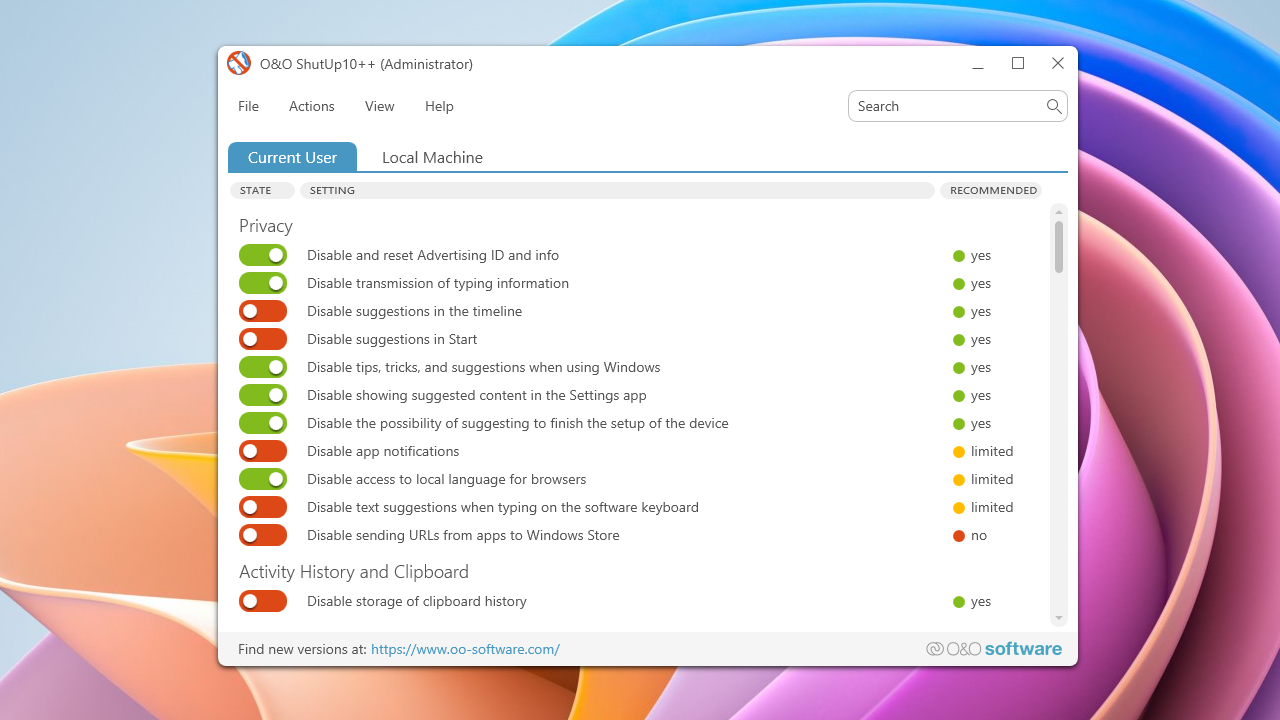
Po otevření programu se zobrazí hlavní okno s dlouhým seznamem nastavení, uspořádaných podle tematické sekceKaždá z nich se seskupuje možnosti, které ovlivňují konkrétní oblast systému, takže si můžete zablokovat, co vás zajímá, aniž byste se ztratili.
Mezi hlavní kategorie, které O&O ShutUp10++ obvykle zobrazuje, patří:
- Zabezpečenínastavení související s obecným zabezpečením systému Windows, jako jsou určité zásady spouštění, ochrana před hrozbami a ochranné funkce, které mohou sdílet data se společností Microsoft.
- Soukromímožnosti ochrany soukromí uživatelů, telemetrie a shromažďování osobních údajů nebo informací o používání zařízení, které jsou odesílány na servery společnosti.
- Cortana: specifické ovládací prvky pro virtuálního asistenta od Microsoftu, včetně historie vyhledávání, hlasových příkazů a přístupu k osobním údajům.
- Služby určování polohy: nastavení týkající se polohy a služeb, které používají GPS, sítě Wi-Fi a další metody určování polohy.
- Chování uživatelůvše, co souvisí se shromažďováním údajů o užívání, statistik, zvyků při prohlížení nebo interakce se systémem.
- Aktualizace systému Windows: parametry, které ovlivňují způsob stahování a instalace aktualizací, včetně funkcí P2P pro distribuci záplat mezi počítači.
- Smíšený: různá nastavení, která se nevejdou do jedné skupiny, například určité možnosti Edge nebo vizuální a uživatelské prvky.
V každé kategorii uvidíte popis možnosti a přepínač, který vám umožní Každé nastavení aktivujte nebo deaktivujte samostatně podle vašich potřeb.K dispozici jsou také barevné ikony, které slouží jako vodítko k tomu, co je více či méně bezpečné upravovat.
Jak interpretovat ikony a přepínače
Jednou z věcí, která zpočátku způsobuje největší zmatek, je systém barevných ikon a známé přepínače červená/zelená. Každá položka v seznamu má vedle sebe symbol, který vám říká... pokud developer považuje za vhodné tuto úpravu použít nebo je lepší s tím zacházet opatrněji.
La základní logika Obvykle se jedná o následující:
- Zelené zaškrtnutíDoporučené nastavení. Obvykle je bezpečné pro většinu uživatelů a nabízí dobrou rovnováhu mezi soukromím a funkčností.
- Žluté klíštěDoporučené nastavení, ale s opatrností. Zlepšuje soukromí nebo zabezpečení, ale může deaktivovat funkce, které někteří uživatelé považují za užitečné.
- Červené zaškrtnutíToto nastavení se nedoporučuje. Jeho povolení může narušit důležité funkce, způsobit chyby nebo uvést systém do příliš omezujícího stavu.
Pokud jde o přepínače, barva označuje, zda je daná konkrétní možnost aktuálně aktivní. aplikováno nebo nepoužíváno ve vašem systému:
- Zelený přepínačNastavení O&O ShutUp10++ je aktivní, což znamená, že blokuje nebo mění toto chování podle zásad definovaných programem.
- Přepínač v šedočervené barvěNastavení se nepoužije, takže se systém Windows chová podle výchozí konfigurace (nebo té, kterou jste měli předtím).
Někdy uvidíte, že v popisu je uvedeno „zakázáno“, ale přepínač je zelený: to znamená, že Program použil zásadu k deaktivaci této funkce.Zelená barva označuje „Nastavení ShutUp10++ je aktivní“; neznamená to, že je zapnutá možnost Windows, ale že je aktivní pravidlo, které navrhujete.
V ideálním případě byste do toho neměli vstupovat naslepo: než se čehokoli dotknete, můžete kliknout na název každého nastavení a zobrazit malé vyskakovací okno s vysvětlením. Co to dělá, jaké to může mít důsledky a co O&O doporučuje? v daném konkrétním případě.
Stáhnout, zálohovat a spustit
Výhodou O&O ShutUp10++ je, že se jedná o program Přenosný: jeden spustitelný soubor, který můžete nosit na USB disku a používat na více počítačích. Není nutná žádná instalace. Stačí si jej stáhnout z oficiálních webových stránek O&O a soubor uložit, obvykle pod tímto názvem: OOSU10.exe nebo podobné.
Než cokoli uděláte, je nezbytné řídit se varováním, které zobrazuje samotný program: Vytvoření zálohy systému nebo bodu obnoveníPokud se něco pokazí, můžete se vždy vrátit do předchozího stavu, aniž byste ztratili instalaci.
Samotný ShutUp10++ obsahuje možnost vytvořit bod obnovení z nabídky akcí, i když to můžete provést i ručně z Windows. Nepovažujte to za volitelné: Pokud si budete hrát s pokročilým nastavením bez zálohy a něco se pokazí, můžete se dostat do vážných problémů..
Jakmile vytvoříte bod obnovení, spusťte program s oprávněními správce. Zobrazí se hlavní okno se všemi dostupnými kategoriemi a nastaveními spolu s ikonami doporučení a přepínači, o kterých jsme hovořili.
Nabídka Soubor: Nastavení importu a exportu
V nabídce Archiv Máte několik užitečných možností pro správu nastavení, zejména pokud obvykle konfigurujete více zařízení nebo chcete v průběhu času zachovat stejnou zásadu.
Na jedné straně, funkce Import nastavení Umožňuje načíst konfigurační soubor (obvykle s příponou .cfg) obsahující sadu předdefinovaných možností. To vám umožní automaticky aplikovat stejná omezení ochrany soukromí a zabezpečení na různé počítače.
Na druhou stranu s Export nastavení Aktuální stav nastavení uložíte do jiného souboru .cfg. To je ideální, pokud jste investovali čas do nalezení rovnováhy mezi soukromím a funkčností a chcete Uložte si tuto „šablonu“ pro použití po formátování nebo po větším upgradu systému Windows.
Menu je doplněno možností ukončení programu bez dalších komplikací: po dokončení úprav parametrů jej jednoduše zavřete; Nezůstává rezidentní v paměti ani do systému nepřidává trvalé prvky..
Nabídka Akce: Použití hromadných změn a vytvoření bodů obnovení
Karta Akce Zde můžete na možnosti reagovat „hromadně“, místo abyste přepínali přepínač po přepínači. Najdete zde tlačítka pro Aktivujte všechna doporučená nastavení najednou, všechna doporučená nastavení s výhradami nebo dokonce úplně všechna..
Například můžete programu říct, aby použil pouze nastavení označená zeleným zaškrtnutím, což je obvykle bezpečná hra pro většinu uživatelů. Můžete také zahrnout ty, které jsou označeny žlutě, pokud jste ochotni obětovat určité pohodlí ve prospěch přísnějšího soukromí.
Možnost aktivovat vše, včetně těch označených červenými symboly, by měla být brána s opatrností: Může způsobit neaktivaci důležitých služeb, poruchu některých aplikací nebo neustálé generování chybových či varovných zpráv.Pokud se rozhodnete jít touto cestou, dělejte to na vlastní nebezpečí a s vědomím, jak se vrátit.
Ve stejné nabídce najdete tlačítko pro vrátit zpět všechny změny provedené O&O ShutUp10++ a vrátit systém do předchozího stavu s ohledem na tyto zásady. To je užitečné, pokud po několika experimentech raději přejete vrátit se k výchozímu chování.
Nakonec klíčová možnost: Vytvořte bod obnovení systémuAčkoliv program na tom před použitím určitých pravidel trvá, odtud můžete kdykoli vynutit vytvoření bodu, takže pokud je nastavení nekompatibilní s vaším zařízením a způsobuje vážné chyby, můžete obnovit předchozí prostředí.
Zobrazit nabídku: organizace, vzhled a jazyk
V sekci Pohled Možnosti jsou jednoduché, ale pomáhají vám pohodlněji pracovat se seznamem nastavení, zvláště pokud se vám zdá tolik kategorií zahlcující.
Na jedné straně můžete Zobrazit nebo skrýt seskupení podle tematických bloků (Soukromí, Zabezpečení, Edge atd.). Pokud zakážete seskupení, uvidíte všechny možnosti v jednom souvislém seznamu, který někteří uživatelé shledávají snadnějším pro správu při výběru požadovaných položek.
K dispozici je také malá estetická úprava prostřednictvím Modrá nebo šedá tlačítka pro mírnou změnu vizuálního vzhledu programuNemění to funkčnost, ale může to zážitek zpříjemnit podle vašich preferencí.
Nakonec zde můžete změnit jazyk rozhraní. O&O ShutUp10++ nabízí několik jazyků, včetně angličtina, francouzština, španělština, němčina, italština a ruštinaDíky tomu snáze pochopíte popisy jednotlivých nastavení, i když neovládáte plynně technickou angličtinu.
Nabídka Nápověda: stručný průvodce, protokoly verzí a změn
Jídelní lístek Pomoc Zaměřuje se na poskytování informací uživateli, aniž by přímo měnil nastavení systému. Jeho cílem je udržovat je snadno dostupné. úvodní průvodce, kontrola aktualizací a historie verzí.
Možnost Stručný průvodce Tím se v samotném okně otevře vysvětlující text, který dočasně nahradí seznam nastavení. Najdete zde vizuální úvod do používání programu s ikonami a příklady, které vám pomohou lépe pochopit, co znamenají barevné značky zaškrtnutí a jak provést změny.
Kromě toho existuje možnost pro Zkontrolujte online, zda máte aktuální verzi O&O ShutUp10++.Kliknutím na něj se otevře výchozí prohlížeč a oficiální webové stránky vám sdělí, zda je k dispozici ke stažení novější verze.
V sekci registrace se také dostanete do prohlížeče, kde můžete vidět historie změn pro každou verziPokud chcete, můžete se vrátit k verzi 1.0 a podívat se, co bylo v průběhu času přidáno nebo opraveno.
Nakonec tlačítko O Změňte zobrazení tak, aby zobrazovalo informace o společnosti, systémová data a podrobnosti o vaší aktuální instalaci systému Windows, jako je edice, konkrétní verze a typ systému (32bitový nebo 64bitový), což je užitečné, pokud... diagnostika problémů.
Jak spravovat aktualizace systému Windows a udržovat nastavení
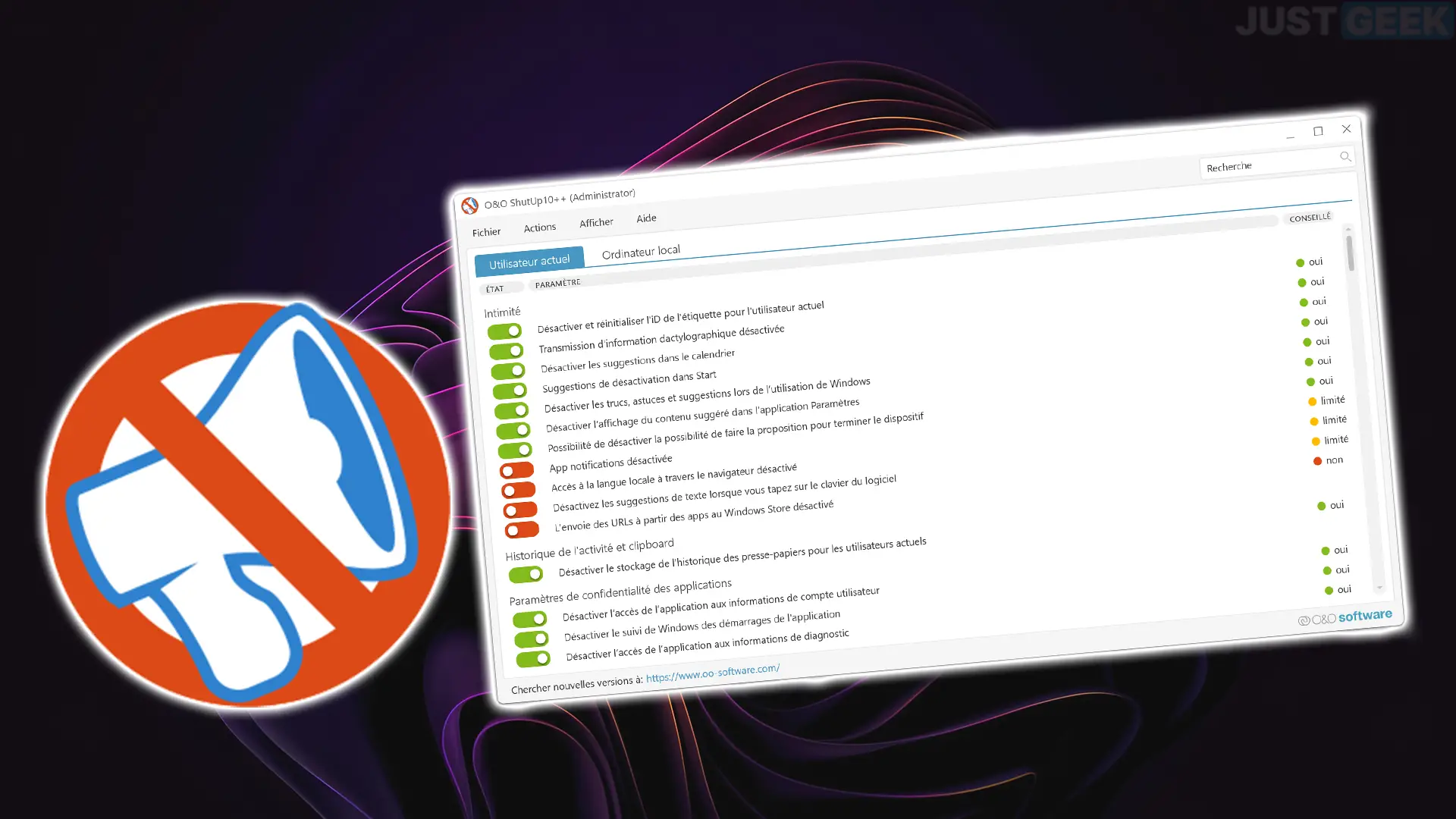
Každá velká aktualizace systému Windows může Obnovte nebo upravte některá nastavení, která jste změnili pomocí O&O ShutUp10++Nestává se to vždycky u každého, ale je běžné, že určité možnosti telemetrie nebo služby, které jste zablokovali, se po „aktualizaci funkcí“ znovu aktivují.
Mnoho uživatelů se ptá, zda je možné automaticky znovu použít stejná nastavení ShutUp10++ po každé aktualizaci, aniž by bylo nutné jej otevírat a znovu klikat. Program neběží jako rezidentní služba, takže Po úpravě ve Windows se změny automaticky znovu neprojeví..
Praktickým řešením je použití funkce export/import: uložíte nastavení do souboru .cfg a pokaždé, když si všimnete, že systém byl aktualizován, O&O ShutUp10++ spustíte jednou, soubor importujete a změny aplikujete několika kliknutími.Není to plně automatické, ale výrazně to snižuje námahu.
Pokud jste pokročilý uživatel, můžete také vytvořit naplánované úlohy nebo skripty, které volají spustitelný soubor se specifickými parametry, ale to už zachází do technické oblasti. Většině uživatelů stačí mít po ruce exportovanou konfiguraci a nezapomenout si program po velkých záplatách znovu spustit.
Stojí za to tolik zpřísnit ochranu soukromí ve Windows?
Mnoho uživatelů má nakonec hořkosladký pocit: čím více upravují nastavení soukromí ve Windows, tím více Narazí na problémy, podivné chyby, aplikace, které si stěžují, nebo funkce, které přestanou fungovat jako dříve.Je snadné si myslet, že jsme nakonec obětovali soukromí ve prospěch pohodlí a stability.
Je pravda, že starší verze jako Windows 7 se zdály méně rušivé, ale také Chybí jim mnoho moderních funkcí a především už nemají stejnou bezpečnostní podporu.Návrat může znít lákavě, ale ne vždy je to praktické dlouhodobé rozhodnutí.
Nástroje jako O&O ShutUp10++ nejsou kouzelnou hůlkou, ale dávají průměrnému uživateli možnost znovu získat kontrolu o tom, jaká data se odesílají a jaké služby jsou aktivní, aniž byste se museli hlouběji zabývat registrem nebo skupinovými zásadami.
Klíčem je najít rovnováhu: pravděpodobně nedává smysl vypínat úplně všechno, pokud vám to bude komplikovat každodenní život nebo generovat neustálá upozornění. Rozumné je, když… rozhodněte se, co považujete za nepřijatelné (například určité typy telemetrie) a co můžete tolerovat výměnou za to, že systém bude fungovat perfektně..
Využitím doporučení O&O jako výchozího bodu v kombinaci s vašimi vlastními prioritami a podporou bodů obnovení a záloh je možné systém Windows mnohem více zpřístupnit datům, aniž by se z něj stalo minové pole. S trochou trpělivosti a bez nadměrného používání extrémních možností… O&O ShutUp10++ může být velmi užitečným nástrojem pro ty, kteří chtějí i nadále používat Windows, ale s mnohem větším klidem..


Redaktor specializovaný na problematiku technologií a internetu s více než desetiletými zkušenostmi v různých digitálních médiích. Pracoval jsem jako editor a tvůrce obsahu pro e-commerce, komunikaci, online marketing a reklamní společnosti. Psal jsem také na weby o ekonomice, financích a dalších odvětvích. Moje práce je zároveň mou vášní. Nyní prostřednictvím mých článků v Tecnobits, snažím se prozkoumat všechny novinky a nové možnosti, které nám svět technologií každý den nabízí, abychom zlepšili náš život.