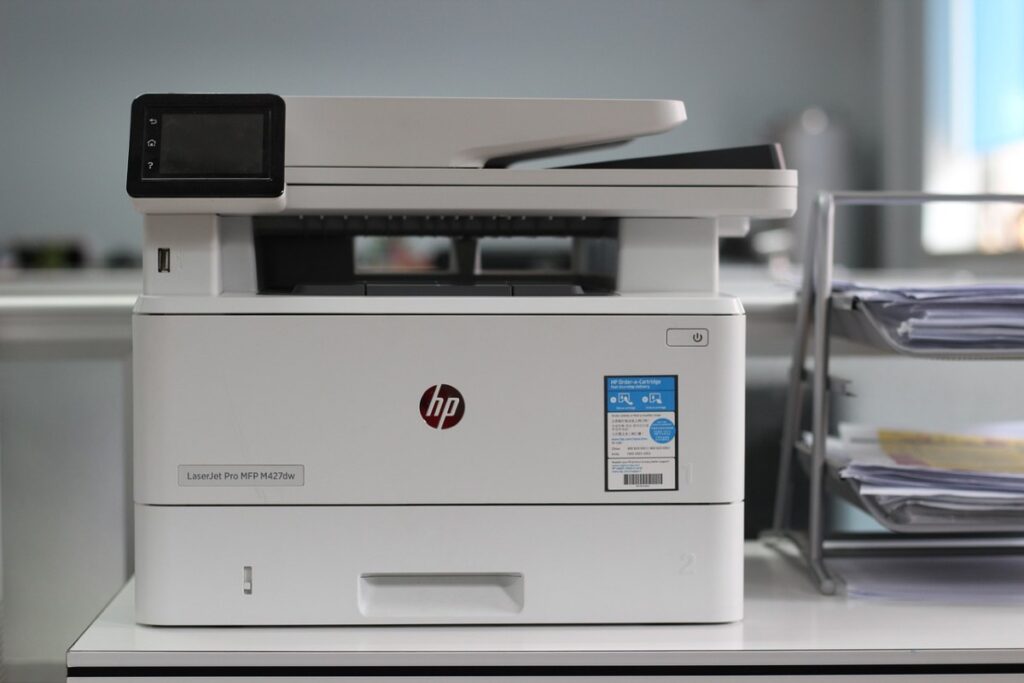
Pokud jste tiskárnu správně nainstalovali prostřednictvím bezdrátové sítě nebo kabelu, bylo by logické, že budete moci tisknout bez problémů. Někdy je to ale nutné stáhnout ovladač tiskárny v systému Windows 11 aby to fungovalo normálně. Jak probíhá stahování? Kde tento ovladač najdete? Co můžete dělat, když to stále nefunguje? Podívejme se na odpovědi níže.
Chcete-li stáhnout ovladač tiskárny v systému Windows 11, máte k dispozici různé možnosti. Na jednu stranu můžete použijte Správce zařízení, který je součástí systému Windows nebo Windows Update. Je také možné si jej stáhnout z oficiálních stránek výrobce tiskárny. Dnes vás naučíme, jak získat tento ovladač pomocí různých postupů.
Stáhněte si ovladač tiskárny v systému Windows 11

Stáhněte si ovladač tiskárny v systému Windows 11 Je to nutnost, pokud máte potíže s tiskem. Ačkoli se ovladač obvykle instaluje automaticky, když počítač rozpozná tiskárnu, někdy tomu tak není. Proto to někdy budete muset udělat sami. Ale nebojte, není to nic z jiného světa.
Další možnou možností je, že ovladač potřebuje aktualizaci a musíte ji provést ručně. Ať je to jakkoli, pravda je taková Nejlepší možností je stáhnout ovladač tiskárny v systému Windows 11. Tentokrát se podíváme, jak to udělat pomocí:
- Správce zařízení.
- Oficiální stránky výrobce.
- Windows Update.
Se Správcem zařízení

Správce zařízení je užitečný nejen pro najděte ovladače, které v počítači chybí. Funguje také aktualizace těch, které již máte, nebo jejich stažení. Proto je možné použít tento nástroj ke stažení ovladače tiskárny v systému Windows 11. Chcete-li toho dosáhnout, postupujte takto:
- Otevřete Průzkumník souborů v počítači.
- Klikněte pravým tlačítkem na možnost Tento počítač – Zobrazit další možnosti – Spravovat.
- Tím se dostanete do Správce zařízení.
- Jakmile tam budete, najděte tiskárnu. Klikněte pravým tlačítkem na jeho název.
- Nyní zvolte Aktualizovat ovladač – Vyhledat ovladače automaticky.
- Počkejte, až to Windows nainstaluje a je to.
Z oficiálních stránek výrobce
V případě, že jste postupovali podle předchozího postupu a ovladač tiskárny se nezobrazí, budete muset hledejte přímo na stránkách výrobce. Obvykle výrobci tiskáren HP, Canon, Epson atd. Zpřístupňují nejnovější ovladače pro zlepšení výkonu a kompatibility.
Postupujte podle těchto pokynů Kroky ke stažení ovladače tiskárny v systému Windows 11 z webu výrobce:
- Identifikujte model tiskárny: První věc, kterou musíte udělat, je znát název a číslo modelu tiskárny. Obvykle se objeví na samotné tiskárně nebo na nákupní faktuře.
- Přejděte na web výrobce.
- Až tam budete, vyhledejte sekci Podpora.
- Poté vyberte Software a ovladače.
- Do vyhledávacího pole zadejte model vaší tiskárny.
- Nyní vyberte operační systém (OS) Windows 11.
- Stáhněte si nejnovější ovladač.
- Po stažení zahajte instalaci dvojitým kliknutím na soubor.
- Dokončete instalaci podle pokynů na obrazovce.
- Nakonec vás může požádat o restartování počítače kvůli instalaci ovladače a je to.
Mějte na paměti, že někdy Webové stránky výrobců nebudou mít k dispozici pouze ovladače ke stažení.. Kromě toho jsou v balíčku také další nástroje s pokročilými funkcemi. Pokud tedy potřebujete pouze ovladač, ujistěte se, že stahujete pouze tento a ne další balíčky, jako jsou mimo jiné diagnostické nástroje.
S Windows Update

Další způsob, jak stáhnout ovladač tiskárny v systému Windows 11, je prostřednictvím služby Windows Update. Je to možné (nejsem si jistý, ale zkusit to můžeš) Nechte tento nástroj Windows najít aktualizovanou verzi ovladače a vyřešit problém, kterým právě procházíte.
Jak můžete pomocí služby Windows Update stáhnout ovladač tiskárny v systému Windows 11? Postupujte podle těchto jednoduchých kroků:
- Otevřete Nastavení systému Windows stisknutím kláves W + I.
- Jakmile tam budete, najděte sekci Windows Update (dole na konci celého seznamu).
- Nyní vyberte možnost Zkontrolovat aktualizace.
- Počkejte, až systém Windows zkontroluje aktualizovaný ovladač. Stejný systém bude zodpovědný za jeho stažení a instalaci.
- Pokud to byl ovladač, který tiskárně chyběl, začne jej automaticky používat.
Ok teď Ovladač pro tento počítač nemusí být nainstalován automaticky. Co můžete v tomto případě dělat? Chcete-li zjistit, zda existují volitelné ovladače ke stažení, můžete vyhledejte je v Pokročilých možnostech služby Windows Update dělat následující:
- V nástroji Windows Update klikněte na Upřesnit možnosti.
- Poté klikněte na Volitelné aktualizace.
- Pokud je k dispozici ovladač (například ovladač tiskárny), vyberte jej.
- Nakonec klikněte na Stáhnout a nainstalovat.
Stáhněte si ovladač tiskárny v systému Windows 11: jeho odstranění a přeinstalování

Pokud stažení ovladače tiskárny v systému Windows 11 problém nevyřeší a vaše tiskárna stále nefunguje, je stále co dělat. v takovém případě Co byste měli udělat, je odstranit a znovu nainstalovat aby systém Windows stáhl a znovu nainstaloval potřebné a správné ovladače.
Chcete-li odebrat a znovu nainstalovat tiskárnu na počítači se systémem Windows, postupujte podle následujících kroků:
- Klepněte na tlačítko Start systému Windows.
- Vyberte Nastavení (nebo jednoduše klepněte na klávesy W + I).
- Klepněte na možnost Bluetooth a zařízení.
- Nyní klikněte na Tiskárny a skenery.
- Najděte příslušnou tiskárnu, vyberte ji a zvolte Odebrat.
- Poté jej znovu přidejte výběrem možnosti Přidat zařízení.
- Počkejte, až zařízení najde tiskárnu, vyberte tu, kterou chcete, a klikněte na Přidat zařízení.
Mějte na paměti, že Odpojením tiskárny můžete vyřešit všechny problémy, se kterými jste se mohli setkat. Pokud se jedná o tiskárnu připojenou přes USB, budete muset před odebráním ze systému Windows odpojit kabel tiskárny a vypnout ji. Navíc to někdy bude nutné ručně přidat tiskárnu pro instalaci potřebného tiskového ovladače.

Od útlého dětství jsem byl velmi zvědavý na vše, co souvisí s vědeckým a technologickým pokrokem, zejména na ty, které nám usnadňují a zpříjemňují život. Rád sleduji nejnovější zprávy a trendy a sdílím své zkušenosti, názory a rady ohledně vybavení a gadgetů, které používám. To mě před více než pěti lety vedlo k tomu, že jsem se stal webovým spisovatelem, primárně zaměřeným na zařízení Android a operační systémy Windows. Naučil jsem se jednoduchými slovy vysvětlit, co je složité, aby to moji čtenáři snadno pochopili.