- Pouze hostitel si musí zakoupit, nainstalovat a spustit kompatibilní hru na svém počítači.
- Steam přenáší video a zvuk a zároveň předává kontrolu nad každým hostem hostiteli.
- Mohou se zúčastnit čtyři hráči, nebo i více, pokud to hra a připojení dovolí.
- Ethernetové připojení a snížení rozlišení pomáhají předcházet ukládání do vyrovnávací paměti, pixelizaci a latenci.
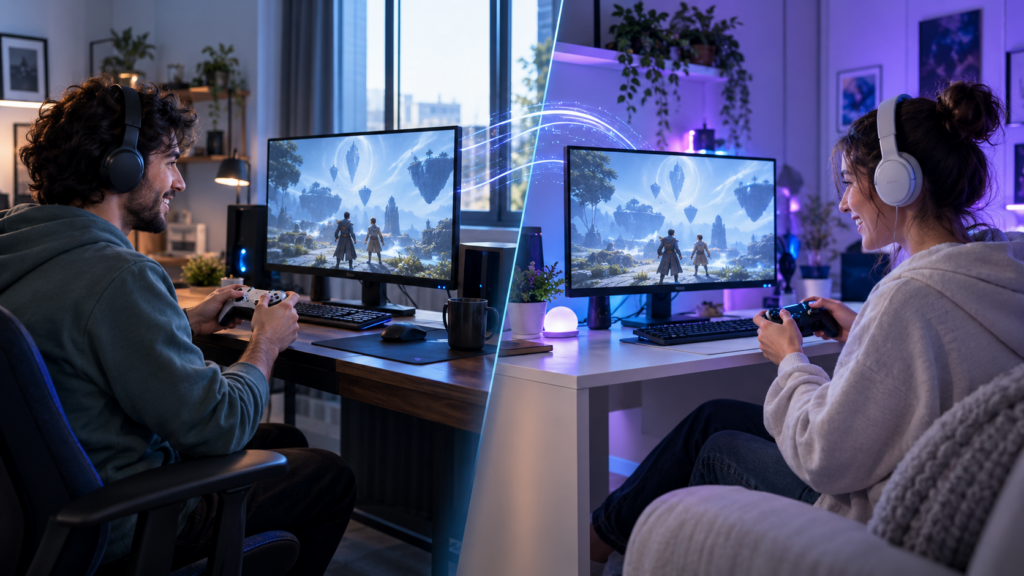
Hry s místní multiplayer Jsou navrženy tak, aby spojily několik lidí před stejnou obrazovkou. Není však vždy možné sdílet pohovku, počítač nebo konzoli s přáteli, se kterými si chcete zahrát.
Společné hraní na dálku ve službě Steam permite trasladar esa experiencia a Internet. El anfitrión ejecuta un juego compatible en su ordenador, mientras los invitados reciben la imagen y el sonido y envían las órdenes de sus mandos, teclado o ratón.
De este modo, puedes hrát online hry, které nabízejí pouze lokální multiplayerHosté si navíc nemusí hru kupovat ani instalovat, protože vše běží a je zpracováváno na počítači hostitele.
Co je Steam Remote Play Together a jak funguje?
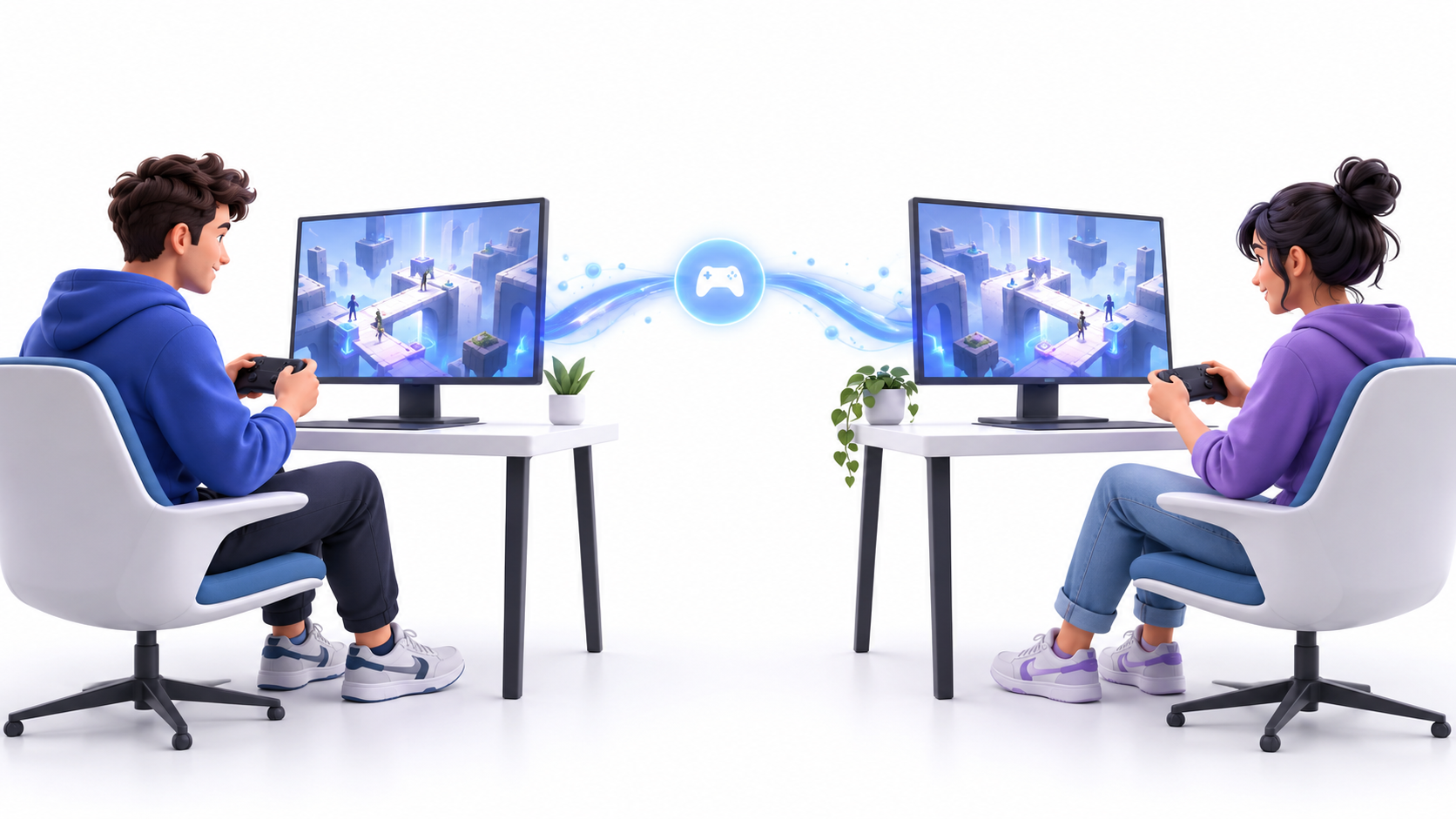
Steam Remote Play Together je funkce, která promění lokální multiplayer hry v online prostředí. Uno de los jugadores actúa como anfitrión, ejecuta el título y transmite la partida a las demás personas.
No crea una LAN virtual ni modifica el funcionamiento interno del juego. Steam utiliza su tecnología de transmisión para enviar video, audio a hlasová komunikace a los invitados. Las pulsaciones de sus mandos o periféricos regresan al ordenador anfitrión prácticamente en tiempo real.
Durante la sesión, los invitados solamente pueden ver el juego transmitido. El escritorio, las ventanas y otros contenidos privados del anfitrión Ve vysílání se neobjevují.
Esta función tampoco debe confundirse con el Remote Play convencional. Este último permite ejecutar tus propios juegos desde otro ordenador, móvil, tableta o televisor. Remote Play Together, en cambio, está pensado para que několik lidí se účastní stejné místní hry z různých míst.
Co potřebujete před zahájením hry
Abyste mohli tuto funkci používat, musíte mít hru, která výslovně uvádí svou kompatibilitu s Společné hraní na dálku. Puedes comprobarlo en la ficha del título dentro de la tienda de Steam o en los filtros de tu biblioteca.
También debes cumplir estos requisitos:
- Mějte aktualizovanou verzi Steam klient.
- Mít na hostitelském počítači dostatečnou rychlost odesílání dat.
- Použijte počítač, na kterém je možné spustit hru a zároveň kódovat přenos.
- Připojte ovladače, klávesnici nebo myš, které budou všichni účastníci správně používat.
- Ponechte funkce Vzdálené hraní zapnuté v nastavení služby Steam.
Hostitel je jediná osoba, která potřebuje koupit, stáhnout a nainstalovat hruOstatní hráči se připojují ke streamované relaci, takže nepotřebují mít ve své knihovně další kopii.
Jak krok za krokem používat Steam Remote Play Together
Chcete-li spustit sdílenou hru, postupujte takto:
- Otevřete Steam na počítači, který bude sloužit jako hostitel.
- Jděte do knihovny a spusťte kompatibilní hru Společné hraní na dálku.
- Rozhraní Steam otevřete stisknutím Shift + Tab.
- Otevřete si seznam přátel a najděte osobu, kterou chcete pozvat.
- Klikněte pravým tlačítkem myši na jejich jméno a vyberte Pozvěte k společnému hraní na dálku.
- Počkejte, až host požadavek přijme a přenos bude navázán.
- Přiřaďte potřebné ovládací prvky z panelu Vzdálené přehrávání.
- Vraťte se do hry a nakonfigurujte lokální hráče z nabídky pro více hráčů.
Pokud kombinace kláves Shift + Tab neotevře rozhraní, zkontrolujte, zda je Steam Overlay nefunguje o está desactivado para ese juego. Sin la interfaz superpuesta puede resultar más difícil gestionar las invitaciones y los permisos.
Los usuarios de móviles compatibles también pueden aceptar invitaciones mediante la aplicación Steam Chat. La partida se abre posteriormente en Odkaz na Steam, odkud se mohou připojit k hostitelskému počítači.
Jak nakonfigurovat ovladače, klávesnici a myš

Cada participante puede utilizar su propio mando, siempre que Steam y el juego lo reconozcan correctamente. Esta suele ser la configuración más cómoda para títulos cooperativos, juegos de lucha y partidas con pantalla dividida.
El anfitrión puede abrir el panel de Remote Play para udělit nebo odejmout vstupní povolení. Desde allí es posible decidir quién puede utilizar un mando, el teclado o el ratón.
Aunque Steam permite compartir teclado y ratón, ambos periféricos se comportan como dispositivos comunes. Esto significa que dos jugadores podrían activar las mismas teclas o interferir entre sí. Siempre que sea posible, conviene que cada invitado utilice nezávislý kontrolor.
Steam solamente transmite los controles hasta el ordenador principal. La asignación de personajes, perfiles o jugadores locales continúa dependiendo del propio juego. Por ejemplo, un título con pantalla dividida puede exigir que cada persona pulse un botón para incorporarse, como sucede al configurar la rozdělená obrazovka v Rocket League.
Kolik lidí může hrát najednou?
Steam naznačuje, že se mohou zúčastnit až čtyři hráči mediante Remote Play Together. Con conexiones suficientemente rápidas, determinados juegos y equipos pueden admitir incluso más participantes.
No obstante, el límite real también depende del número de jugadores locales admitido por el juego. Si un título solamente ofrece multijugador para dos personas, Remote Play Together Nepřidá další místa.
También debes considerar la cantidad de controles compatibles y la capacidad del ordenador anfitrión. Cuantos más invitados haya, mayor será la carga de codificación y el ancho de banda necesario para mantener una transmisión estable.
Jak snížit zpoždění a zlepšit kvalitu
El rendimiento depende principalmente del ordenador y de la conexión del anfitrión. Como la partida se ejecuta en su equipo, este debe procesar el juego, codificar la imagen y recibir simultáneamente las órdenes de los invitados.
Para reducir la latencia y los cortes:
- Připojte hostitelský počítač k routeru pomocí Ethernetový kabel.
- Během hraní se vyhněte stahování, zálohování a streamování.
- Pokud nemůžete použít kabel, použijte síť Wi-Fi s frekvencí 5 GHz nebo vyšší.
- Snižte rozlišení a kvalitu přenosu v parametrech Vzdálené přehrávání.
- Omezte snímkovou frekvenci, pokud počítač nedokáže stabilně kódovat.
- Zavřete aplikace, které zbytečně spotřebovávají CPU, GPU nebo šířku pásma.
Vysoká rychlost stahování sama o sobě nezaručuje dobrý zážitek. Hostitel potřebuje zejména stabilní rychlost náběhu, mientras que los invitados deben mantener una conexión con baja latencia.
Si la imagen se pixela pero los controles responden correctamente, probablemente falte ancho de banda. Si la imagen es nítida pero las acciones tardan en aparecer, el problema suele estar relacionado con la latence připojení.
Časté chyby ve hře Steam Remote Play Together
Cuando no aparece la opción para invitar a otro jugador, comprueba primero que el juego muestre la etiqueta Remote Play Together. No todos los títulos con multijugador local son compatibles automáticamente con esta función.
Toto jsou další běžné problémy:
- Pozvánka se nezobrazuje: Restartujte Steam, aktualizujte klienta a zkontrolujte kompatibilitu hry.
- Host vidí černou obrazovku: Změňte režim zobrazení hry a aktualizujte ovladače grafické karty.
- Dálkový ovladač nereaguje: Zkontrolujte oprávnění k přihlášení a ověřte, zda Steam zařízení rozpoznává.
- Dva hráči ovládají stejnou postavu: Znovu přiřaďte ovladače ze Steamu a z herní nabídky.
- Relace je odpojena: Snižuje kvalitu přenosu a zabraňuje přetíženému Wi-Fi připojení.
- Zvuk se zdvojnásobí: ztlumit sdílené vysílání nebo upravit použitý hlasový chat.
Brány firewall, antivirový software a omezující nastavení routeru mohou také bránit správnému navázání připojení. Před vypnutím jakékoli ochrany zkontrolujte, zda má Steam potřebná nastavení. vyžadována síťová oprávnění a restartujte oba klienty.
Rozdíly oproti Steam Families a lokálním převodům
Funkce Remote Play Together neslouží k trvalému zapůjčení hry ani kopírování jejích souborů do jiného počítače. Jejím účelem je umožnit více lidem hrát stejná relace spuštěná hostitelem.
Hlavní rozdíly jsou:
- Společné hraní na dálku: streamujte lokální hru a hrajte společně přes internet.
- Vzdálené přehrávání: Umožňuje uživateli hrát z jiného svého zařízení.
- Rodiny na Steamu: Sdílejte kompatibilní hry mezi oprávněnými členy stejné domácnosti.
- Přenos po místní síti: Zkopírujte instalační soubory mezi zařízeními připojenými ke stejné síti.
Pokud chcete někomu půjčit hry, aby si je mohl hrát samostatně, měli byste se podívat na možnosti Sdílení her na Steamu. Remote Play Together mantiene a todos los participantes dentro de la misma partida.
Esta separación evita confundir tres necesidades diferentes: compartir una biblioteca, transferir una instalación y zahrajte si hru společně v lokálním multiplayeru.
Co dělat, když hra nepodporuje funkci Remote Play Together
Si el título no es compatible, comprueba primero si dispone de multijugador online nativo. En ese caso, cada participante necesitará normalmente su propia copia y deberá utilizar el sistema de invitaciones incluido en el juego.
Otra posibilidad es utilizar una aplicación de transmisión remota que admita varios controles. Sin embargo, estas herramientas requieren una configuración adicional y no ofrecen necesariamente la misma integración con la biblioteca, los mandos y la lista de amigos de Steam.
Las aplicaciones que crean una red privada virtual solamente son útiles cuando el juego incorpora un reálný režim LAN. No transmiten la partida ni sustituyen la compra del título, por lo que cada jugador debe instalar una copia y cumplir sus correspondientes requisitos de licencia.
Los programas tradicionales de escritorio remoto tampoco suelen ser apropiados para jugar. Aunque permiten controlar otro ordenador, su latencia, gestión de periféricos y compresión de imagen están orientadas principalmente a tareas de productividad.
Společné hraní na dálku ve službě Steam es la opción más directa para recuperar a distancia la experiencia del multijugador local. El anfitrión ejecuta una única copia, los invitados aportan sus controles y Steam se encarga de transmitir la partida.
Una buena conexión, mandos correctamente asignados y un juego compatible son los elementos fundamentales para conseguir una sesión estable. Si aparecen problemas, revisar el Overlay, los permisos de entrada y la calidad de transmisión suele resolver la mayoría de los errores.

Jsem technologický nadšenec, který ze svých „geekovských“ zájmů udělal profesi. Strávil jsem více než 10 let svého života používáním nejmodernějších technologií a vrtáním se všemi druhy programů z čisté zvědavosti. Nyní se specializuji na počítačovou techniku a videohry. Je to proto, že již více než 5 let píšu pro různé webové stránky o technologiích a videohrách a tvořím články, které se vám snaží poskytnout informace, které potřebujete, v jazyce, který je srozumitelný všem.
Pokud máte nějaké dotazy, mé znalosti sahají od všeho, co se týká operačního systému Windows a také Androidu pro mobilní telefony. A můj závazek je vůči vám, jsem vždy ochoten strávit pár minut a pomoci vám vyřešit jakékoli otázky, které můžete mít v tomto internetovém světě.