- Historie schránky: Zobrazte a připněte položky pomocí Win + V pro urychlení práce ve Windows.
- Nativní synchronizace: povolte ji v Nastavení > Systém > Schránka a použijte svůj účet Microsoft.
- Android se SwiftKey: Přihlaste se a povolte „Synchronizovat historii schránky“ pro kopírování a vkládání mezi mobilním telefonem a počítačem.
Kopírování a vkládání je jedna z věcí, které v každodenním životě považujeme za samozřejmost, ale Když objevíte možnost synchronizace historie schránky systému Windows, produktivita se výrazně zvýší. Mezi klávesovými zkratkami jako Win + V a cloudovými funkcemi se stává hračkou mít po ruce to, co jste si před časem zkopírovali (nebo na jiném počítači).
Pokud pracujete i s Androidem, můžete jej propojit s počítačem pomocí klávesnice Microsoft SwiftKey, aby se to, co kopírujete na mobilním telefonu, dostalo do počítače a naopak. Tato integrace funguje ve Windows 10 a Windows 11.A nemusíte být Insider ani používat vzácné verze systému: stačí aktivovat několik možností a přihlásit se pomocí svého účtu Microsoft.
Co je historie schránky a proč se vyplatí?
Ve Windows, tradiční schránka Ukládá jednu položku; když zkopírujete něco nového, předchozí položka se ztratí. V historii schránky se to mění: Můžete si vést záznamy o více zkopírovaných položkách (text, obrázky a další) a vkládejte je, kdykoli se vám to hodí.
Chcete-li zobrazit tento protokol, stiskněte klávesy Win + V. Zobrazí se malé okno s vašimi nejnovějšími kopiemi a jedním kliknutím... Nalepíte přesně to, co potřebujete, aniž byste to museli znovu hledat.Pokud jste Ctrl + V používali celý život, nebojte se: můžete v tom pokračovat; historie je bonus, který se zobrazí, když ji potřebujete.
Kromě toho existuje možnost připnout si položky. Máte opakovaně odesílanou textovou zprávu, e-mail nebo podpis, který často používáte? Připněte si tento záznam a bude zachován, i když vymažete historii nebo restartujete počítač.Malé gesto, které ušetří mnoho sekund během dne.
Další klíčovou funkcí je možnost synchronizace historie schránky systému Windows. Pomocí účtu Microsoft lze obsah schránky přenášet mezi zařízeními se systémem Windows a pokud používáte SwiftKey v systému Android, také mezi mobilním zařízením a počítačem. Zkopírujete to na jednu stranu a vložíte na druhou během pár sekund.Je automatický a kromě malého počátečního zpoždění obvykle funguje docela rychle.
Povolení historie a synchronizace ve Windows 10 a Windows 11
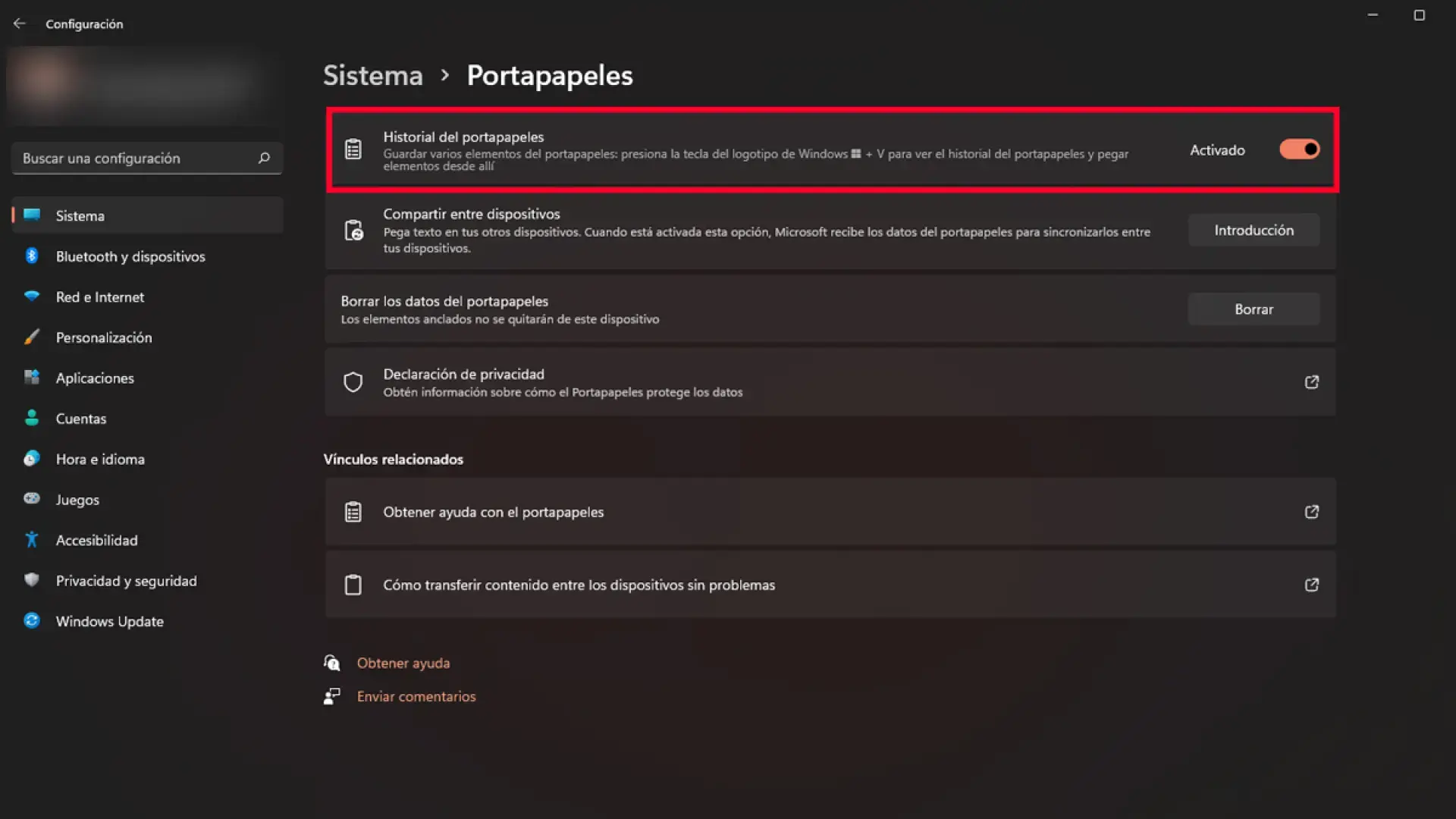
Prvním krokem je povolení historie schránky na vašem počítači. Postup je v obou systémech podobný. Otevřete Nastavení pomocí Win + I, přejděte do Systému a vyhledejte sekci SchránkaTam uvidíte několik přepínačů.
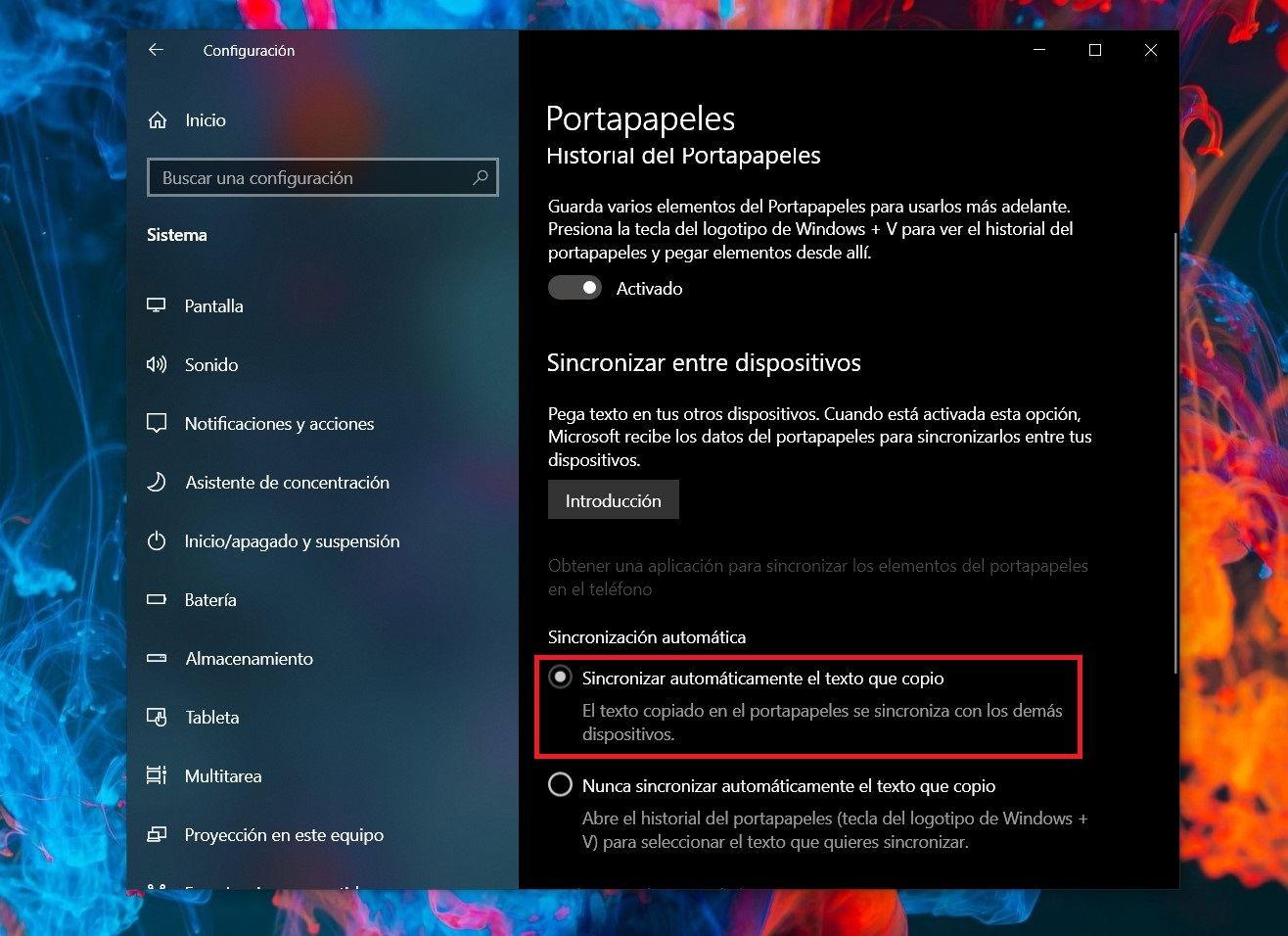
Ve Windows 10 aktivujte dvě sekce: „Historie schránky“ a „Synchronizace mezi zařízeními“. Druhý umožňuje přenos zkopírovaného obsahu do dalších propojených počítačů. k vašemu účtu Microsoft. Synchronizace v současné době obvykle upřednostňuje poslední zkopírovanou položku, kterou s největší pravděpodobností použijete.
Ve Windows 11 se názvy možností mohou mírně lišit. Možnost „Historie schránky“ a funkci synchronizace najdete pod textem „Synchronizovat na všech mých zařízeních“. Jakmile ji aktivujete, můžete si vybrat mezi automatickou nebo manuální synchronizací..
- AutomatickýVše, co kopírujete, se automaticky synchronizuje. Je to nejpohodlnější možnost, pokud pracujete na dvou nebo více počítačích.
- ManuálPlná kontrola. Otevřete Win + V, vyberte položku, kterou chcete synchronizovat, a klikněte na ikonu cloudu. Ideální, pokud nechcete do cloudu posílat úplně všechno.
Jakmile je tato funkce povolena, mělo by se kouzlo normálně projevit, když se na svých počítačích přihlásíte se stejným účtem Microsoft. Všimnete si, že historie se na všech vašich zařízeních zobrazuje stejně. (s výše zmíněnými omezeními synchronizace). Pokud nejste přesvědčeni, můžete se vždy vrátit do Nastavení a tyto možnosti vypnout.
Důležité: Když synchronizujete historii schránky systému Windows, obsah se odešle do služeb společnosti Microsoft, aby byl přístupný na vašich ostatních zařízeních. Pokud byste v jakémkoli okamžiku raději upřednostnili soukromí, můžete tuto funkci jednoduše deaktivovat. nebo použijte ruční režim k výběru sdílených položek.
Nakonfigurujte Android se SwiftKey pro kopírování a vkládání mezi mobilním telefonem a počítačem
Chcete-li synchronizovat historii schránky systému Windows a připojit mobilní zařízení Android, potřebujete Microsoft SwiftKey. Tato funkce byla původně představena v beta verzi a nyní je integrována do klávesnice.Takže si ho můžete nainstalovat z Google Play, přihlásit se a začít.
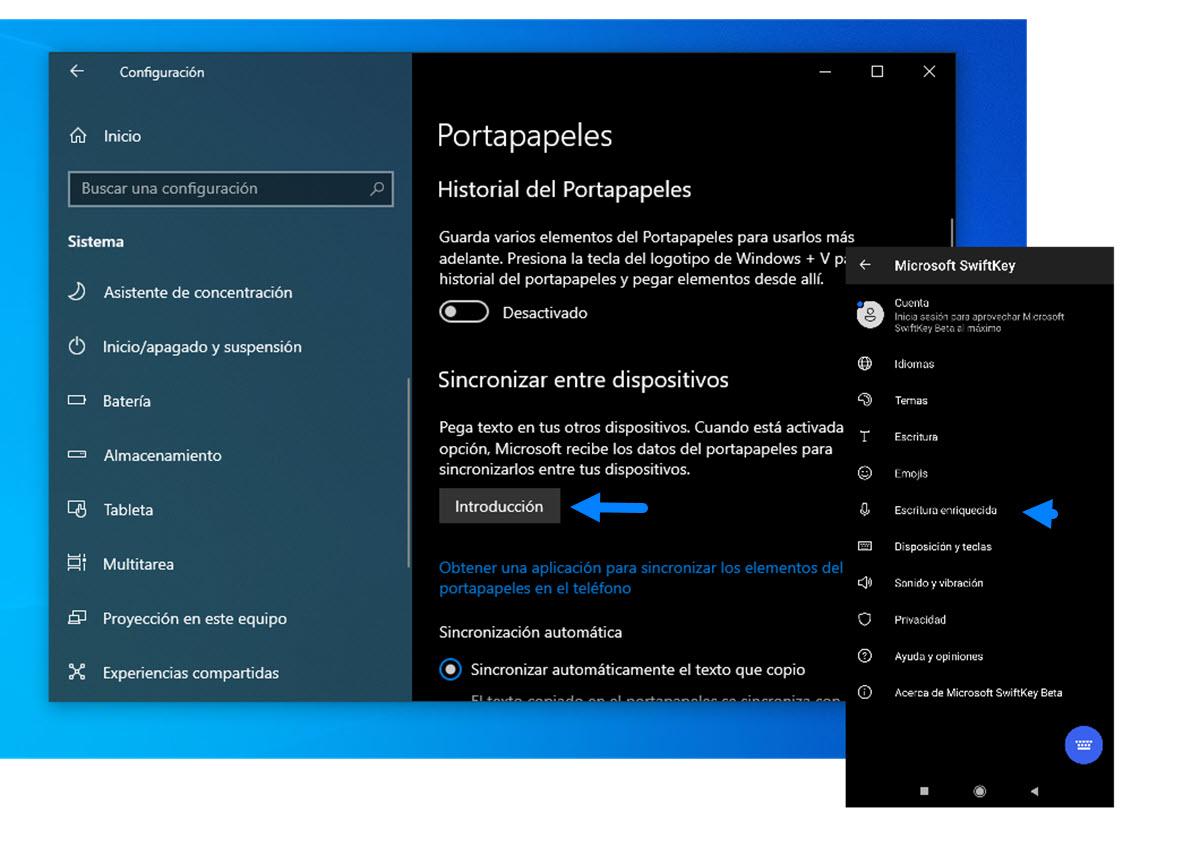
Otevřete SwiftKey a přejděte k jeho nastavení. Pokud jej otevřete ze zásuvky aplikací, přejdete přímo do Nastavení. Klepněte na „Rich Typing“ a poté na „Clipboard“. Uvnitř uvidíte možnost „Synchronizovat historii schránky“Aktivujte jej a přihlaste se se stejným účtem Microsoft, který používáte v počítači.
Až to bude hotové, začíná zábava: zkopírujte nějaký text do mobilu a brzy ho uvidíte jako návrh v SwiftKey a také dostupný na vašem počítači (Win + V nebo vložení přímo pomocí Ctrl + V). Synchronizace obvykle trvá několik sekund.Zejména na začátku; pokud si všimnete určité nestability ihned po aktivaci funkce, dejte jí na pár minut pauzu.
Pár bodů, abyste se vyhnuli překvapením: pokud spravujete více zařízení, ověřte si, že všechna používají stejný účet a že mají nastavenou synchronizaci, o kterou máte zájem (automatickou nebo ruční). Pokud se synchronizuje pouze jedno zařízení a ostatní ne, můžete vytvořit úzké hrdlo. což končí frustrací. Je lepší sladit nastavení pro všechny.
Jak se používá v každodenním životě
Krása systému spočívá v tom, že nemusíte měnit své návyky. Kopírujete pomocí Ctrl + C na počítači, vkládáte pomocí Ctrl + V a pokud uděláte chybu nebo potřebujete něco z dřívějška, Otevřete Win + V a vyberte, co chcete vybrat.Zkopírujte libovolný text z mobilního telefonu a během pár sekund ho budete mít připravený ve Windows.
V systému Android zobrazí SwiftKey návrhy pro kopírovaný text a když klepnete pro vložení, vybrat nejnovější synchronizovaný fragmentU jednoduchých věcí si procesu ani nevšimnete; u složitějších pracovních postupů je historie Win + V vaším nejlepším spojencem.
Pokud pracujete s více zařízeními, například se stolním počítačem a notebookem, synchronizace schránky výrazně snižuje potřebu posílat si e-maily, používat dočasné poznámky nebo se spoléhat na cloudové úložiště pro minimum textu. Zkopírujete data v kanceláři a doma je bez přemýšlení vložíte. a pokračuješ ve svém životě.
A co obrázky? Historie podporuje obrázky a některé typy vizuálního obsahu. Mějte však na paměti, že nejlepší zážitek je obecně s textem a krátkými úryvky. Pro velké soubory a položky je cloudové úložiště stále rozumnější možností..
Správa historie: připnutí, smazání a vymazání
Stisknutím kláves Win + V zobrazíte historii. Každá položka má nabídku se třemi tečkami, která umožňuje připnout, smazat nebo v případě potřeby vymazat vše. Připnuté položky jsou chráněny i po vymazání historie, ideální pro texty, které máte vždy po ruce.
Chcete-li smazat konkrétní položku, jednoduše klepněte na „Smazat“ na těch třech tečkách. Chcete smazat vše? Vyberte „Smazat vše“ a máte hotovo. Klid: co je ukotveno, toho se nedotknout nelzeTo je přesně ta výhoda, když si ukládáte to, co používáte nejčastěji.
Můžete ji také vymazat v Nastavení. Přejděte do nabídky Start > Nastavení > Systém > Schránka, přejděte dolů na možnost „Vymazat data schránky“ a klepněte na možnost „Vymazat“. Tato metoda maže soubory lokálně i v cloudu a uchovává připnuté soubory v bezpečí..
Pokud se obáváte, že jste zkopírovali něco, co by nemělo zůstat (například heslo), nejrychlejším krokem je stisknout Win + V a smazat danou položku. Rychlé jednání snižuje rizika a udržuje vaše záznamy čisté..
Soukromí, bezpečnost a osvědčené postupy
Synchronizace mezi zařízeními má zjevné náklady: aby fungovala, část obsahu se odesílá na servery společnosti Microsoft. Pokud je pro vás soukromí prioritou, zvažte povolení manuálního režimu. a synchronizovat pouze to, co je nezbytné, nebo funkci mezi zařízeními přímo deaktivovat.
Několik praktických tipů: snažte se nekopírovat citlivá data (hesla, karty, jednorázové klíče), pokud máte aktivní synchronizaci na více zařízeních. Pokud pracujete na veřejném počítači nebo počítači někoho jiného, ujistěte se, že je synchronizace vypnuta. Nebo použijte jiný účet Windows bez synchronizace, abyste zabránili neúmyslnému úniku dat.
V podnikovém prostředí mohou IT týmy tyto funkce povolit nebo omezit, aby vyvážily produktivitu a bezpečnost. Centralizace správy historie a její synchronizace zabraňuje lidským chybám. (například když někdo neúmyslně sdílí citlivé informace mezi osobními a firemními zařízeními).
Platformy pro správu zařízení (MDM) umožňují používat zásady pro schránku a uživatelské prostředí. V řešeních pro správu najdete nastavení v kategoriích jako „Zážitek“ a podobných. Cílem je nakonfigurovat, co lze ukládat nebo sdílet aby splňovaly zásady ochrany osobních údajů organizace.
Nakonec je kontrola ve vašich rukou: synchronizujte, když potřebujete, přepněte na manuální režim, pokud chcete mít větší kontrolu, a pravidelně mažte. Historie je mocný nástroj, ale stejně jako všechno ostatní by se měla používat moudře..
Užitečné zkratky a další poznámky
Pro rychlou připomínku: Win + I otevře Nastavení; Win + V otevře historii schránky; Ctrl + C kopíruje; Ctrl + V vkládá. Kombinací těchto zkratek je pohyb mezi aplikacemi mnohem rychlejší. A zbavíte se typického tance u oken.
Historie schránky je navržena tak, aby urychlila každodenní úkoly a zabránila ztrátě času hledáním něčeho, co jste zkopírovali před časem. Pokud jste zvyklí pracovat s více aplikacemi současně, zlepšení si všimnete během několika hodin.Navíc si můžete nastavit klíčové texty a zapomenout na to.
A i když se zde hlavní pozornost soustředí na schránku, nezapomeňte, že mnoho aplikací pro Windows má vlastní zkratky a gesta. Od Edge k Fotky, Mapám, Kalkulačce, Filmům a TV nebo dokonce k Hernímu paneluVyužití těchto kombinací vám umožní jít plnou parou vpřed v každém kontextu.
V některých průvodcích se setkáte s jedním kontroverzním bodem: někteří lidé hovoří o úpravě počtu položek, které se v historii ukládají. Denní správa se provádí pomocí Win + V s připnutými a smazanými položkamiA v závislosti na verzi Windows se může situace lišit. Důležité je, že si můžete nechat to podstatné a zbytek si uklidit, kdykoli se vám to hodí.
V konečném důsledku vám povolení historie, označení důležitých položek a rozhodnutí, zda se má synchronizovat automaticky nebo ručně, poskytuje přesnou kontrolu nad vaším pracovním postupem. Díky SwiftKey v systému Android a vašemu účtu Microsoft už kopírování na jednom místě a vkládání na jiném není žádný problém. a stane se to přirozenou součástí vaší rutiny.
Ti, kteří hledají rychlost a řád, najdou v historii schránky spojence nejvyšší úrovně. Mezi zkratkami, synchronizací a selektivním čištěnímÚkoly tak bez problémů propojíte, čímž se vyhnete ztrátě času a snížíte počet chyb. Přidejte k tomu rozumné využití synchronizace a možnost ukládání klíčových komponent a získáte robustní a uživatelsky přívětivý systém, který se bez komplikací přizpůsobí vašemu pracovnímu postupu.

Redaktor specializovaný na problematiku technologií a internetu s více než desetiletými zkušenostmi v různých digitálních médiích. Pracoval jsem jako editor a tvůrce obsahu pro e-commerce, komunikaci, online marketing a reklamní společnosti. Psal jsem také na weby o ekonomice, financích a dalších odvětvích. Moje práce je zároveň mou vášní. Nyní prostřednictvím mých článků v Tecnobits, snažím se prozkoumat všechny novinky a nové možnosti, které nám svět technologií každý den nabízí, abychom zlepšili náš život.