Používáte na svém počítači více než jednu pracovní plochu? Chtěli byste na každou plochu umístit jinou tapetu? máte okamžitý vizuální signál, v jakém prostředí se nacházíte? V tomto příspěvku si vysvětlíme, jak to provést ve Windows 10, Windows 11 a novějších verzích macOS.
Nastavení různých tapet na každé ploše systému Windows 10
Od zavedení Zobrazení úloh ve Windows 10 je vytváření a používání různých ploch mnohem snazší. Není však vždy možné nastavit na každou plochu různé tapety ve Windows 10. Tato funkce je nativně dostupná pouze v novějších verzích operačního systému.. Jak poznáte, že to zvládnete na svém počítači s Windows 10?
Pro začátek musíte vytvořit novou plochu. To se provede kliknutím na ikonu Zobrazení úloh na hlavním panelu nebo stisknutím kláves Windows + Tab. Pak klikněte na Nová plocha vytvořit nový. Nezapomeňte, že můžete vytvořit tolik pracovních ploch, kolik vám dovolí kapacita počítače.
Dále proveďte klikněte pravým tlačítkem myši na miniaturu na ploše jehož pozadí chcete změnit. Pokud se v kontextové nabídce zobrazí možnost 'Vyberte pozadí', což znamená, že to můžete udělat bez použití aplikací třetích stran. Klikněte na tuto možnost a budete přesměrováni na možnosti konfigurace plochy. Vyberte obrázek, který chcete nastavit jako pozadí plochy, a to je vše. Co když se v kontextové nabídce nezobrazí možnost změnit pozadí? Existují i jiná řešení.
Ve Windows 10 použijte aplikaci jako SylphyHorn
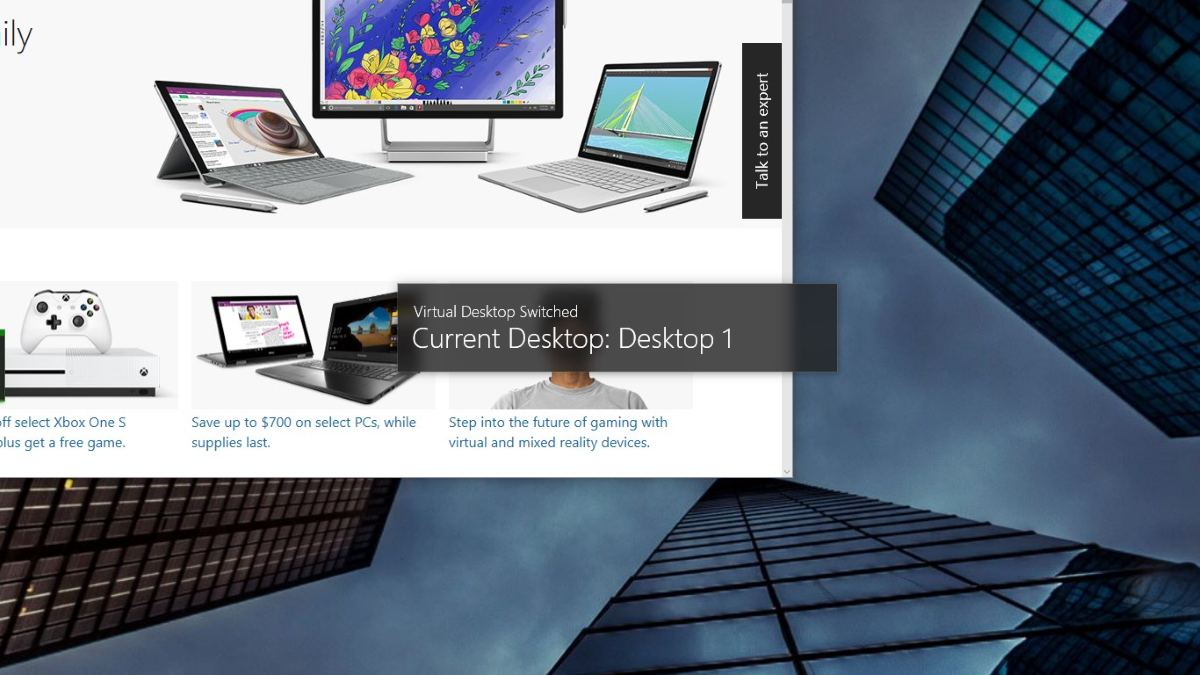
Pokud ve vaší verzi Windows 10 není nativně možné nastavit různé tapety na každé ploše, můžete použít aplikace SylphyHornTato aplikace je K dispozici v obchodě Microsoft Storea používá se ke správě a vylepšení ploch ve Windows 10.
Před spuštěním aplikace je nejprve nutné připravte si tapety, které chcete použít na ploše. Chcete-li to provést, vytvořte novou složku, pojmenujte ji podle libosti a uložte do ní obrázky, které budete používat jako pozadí. Také každý obrázek pojmenujte číslem plochy, kde ho plánujete používat (1, 2, 3 atd.).
Teď otevřete aplikaci SylphyHorn. Neotevře se s celým oknem na obrazovce, ale poběží na pozadí. Nyní hledejte jeho ikonu ve skrytých ikonách na pravé straně hlavního panelu. Klikněte na něj pravým tlačítkem myši a vyberte možnost Prostředí pro zahájení nastavení aplikace.
Nakonec vyberte možnost Pozadí v okně Prostředí y zaškrtněte políčko Změna pozadí pro každou plochu. Tímto způsobem aktivujete možnost umístit na každou plochu jinou tapetu. Dále do textového pole zadejte adresu složky, ve které máte finanční prostředky. A to je vše, každé ploše ve Windows 10 budete přiřazovat jiný obrázek.
Jak nastavit různé tapety pro každou plochu ve Windows 11
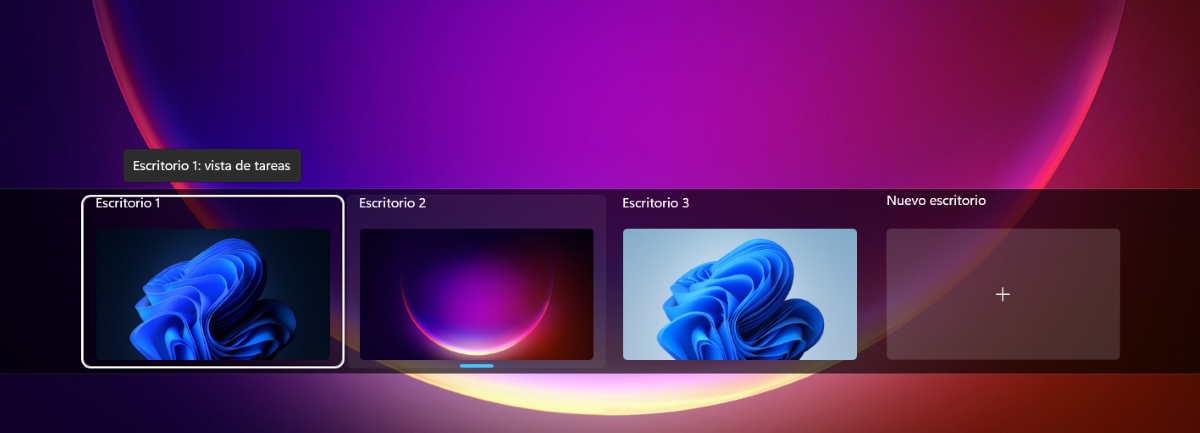
Správa počítačů v Windows 11 Je to mnohem jednodušší a intuitivnější než ve Windows 10. V tomto operačním systému je velmi snadné nastavit na každou plochu různé tapety, protože tato funkce je nativně zabudována. Ale nejdříve si to krátce prohlédněme Jak vytvořit plochu ve Windows 11:
- Stiskněte kombinaci kláves Okna + Záložka otevřete zobrazení plochy.
- Na pásu miniatur klikněte na symbol + a vytvořte novou plochu.
- Pokud chcete vytvořit třetí, postup opakujte.
Jak vidíte, nově vytvořené plochy si zachovávají stejné téma a tapetu jako hlavní plocha. To může způsobit zmatek při přepínání mezi plochami, protože všechny vypadají stejně. Jedním ze způsobů, jak je odlišit, je dát jim jiné jméno., ale vizuálně budou stále vypadat jako stejné prostředí.
Proto je užitečné vědět, jak na každou plochu umístit různé tapety. rychle je rozlišit pouhým pohledem. Postup je celkem jednoduchý, jak můžete vidět níže:
- Stiskněte tlačítko klíče Okna + Záložka pro otevření zobrazení plochy.
- A teď udělej klikněte pravým tlačítkem myši na ploše, jejíž tapetu chcete změnit.
- V zobrazené kontextové nabídce vyberte možnost „Vyberte pozadí'. Tím se dostanete do sekce „Pozadí“ v Nastavení personalizace.
- V tomto okamžiku prostě musíte vyberte obrázek na pozadí z naposledy použitých fotografií nebo klikněte na Procházet fotografie a vyberte jednu z archivů. Připraveni.
Chcete-li potvrdit, že se vám podařilo umístit různé tapety na každou plochu, stiskněte klávesy Okna + Záložka a podívejte se na miniatury. Zjistíte, že každá plocha má jinou tapetu, což usnadňuje jejich rychlé rozlišení na první pohled.
Přizpůsobte si virtuální prostory v systému macOS

Na druhou stranu, na počítačích Apple je také možné nastavit na každou plochu různé tapety. Tato prostředí se v systému macOS nazývají „prostory“.a nabízejí stejné výhody jako stolní počítače ve Windows. Chcete-li přiřadit jinou tapetu, postupujte takto:
- Jdi na Konfigurace systému nebo Předvolby systému z nabídky Apple.
- V postranním panelu sjeďte dolů a vyberte možnost „Tapeta"
- Nyní hledejte možnost Zobrazit ve všech prostorech a deaktivujte jej, aby systém umožnil přiřadit každému prostoru jiné pozadí.
- Další krok je snadný: zadejte mezeru, vraťte se do Nastavení-Tapeta a nastavte požadovanou tapetu. Udělejte totéž s každým prostorem a v každém z nich uvidíte jiné pozadí.
Jako radu, Ujistěte se, že jste fyzicky ve správném prostoru před výběrem nové tapety. Nezapomeňte, že veškeré provedené změny přizpůsobení se budou vztahovat pouze na prostor, ve kterém se aktuálně nacházíte.
Závěrem lze říci, že nyní znáte postup pro nastavení různých tapet na každé ploše, a to jak ve Windows, tak i v macOS. Toto jednoduché vylepšení přizpůsobení vám může pomoci Zlepšete svou produktivitu pokud pracujete, studujete nebo vykonáváte jiné činnosti, přesouváte se od jednoho stolu k druhému. Stačí si pro každý prostor vybrat preferované pozadí a už nikdy nebudete mít zmatek ohledně své plochy.

Od mládí mě fascinuje všechno vědecké a technologické, zejména ty pokroky, které nám usnadňují a zpříjemňují život. Rád se seznamuji s nejnovějšími zprávami a trendy a sdílím své zkušenosti, názory a tipy týkající se zařízení a gadgetů, které používám. To mě před něco málo přes pěti lety vedlo k tomu, že jsem se stal webovým redaktorem a zaměřil se především na zařízení Android a operační systémy Windows. Naučil jsem se vysvětlovat složité koncepty jednoduchými slovy, aby jim moji čtenáři snadno porozuměli.