Jas obrazovky počítače je aspekt, který by neměl být opomíjen. Ve skutečnosti to může mít velmi důležitý dopad na salud visual uživatele a také energetickou náročnost zařízení. V tomto článku budeme analyzovat možnosti nastavení jasu obrazovky v systému Windows 11.
Obecně je to něco, co mnoho lidí zajímá pouze z a viditelnost a barvu. Nedostatek i přebytek jasu způsobují, že detaily jsou rozmazané a lidským okem těžko rozpoznatelné. To má za následek špatnou uživatelskou zkušenost.
Ano, kvalita obrazu je důležitá. To by nás však mělo znepokojovat nejméně. Nejhorší ze všech jsou negativní účinky na naše zdraví očí. Proto stojí za to věnovat této záležitosti pozornost.
Důvody pro správné nastavení jasu obrazovky v systému Windows 11

Správné nastavení jasu obrazovky může přinést mnoho výhod a ušetřit nám některé problémy. Vysvětlujeme to níže:
Motivos de salud
Příčinou může být příliš vysoký nebo příliš nízký jas namáhání očínutí naše oči k dalšímu úsilí, které někdy vede k nepohodlí a bolestem hlavy.
Por otra parte, la llamada modré světlo (které je součástí přirozeného světelného spektra) může ovlivnit cirkadiánní rytmy, negativně ovlivňuje kvalitu spánku.
Bylo také prokázáno, že když je jas mimo nastavení, naše capacidad de concentración se ve afectada.
Důvody účinnosti
Mimo světlo, nesprávné nastavení jasu obrazovky v systému Windows 11 ovlivňuje životnost baterie: Nadměrný jas znamená vyšší spotřebu, zejména v případě notebooků.
Kromě toho, čím vyšší je úroveň jasu, tím více se zvyšuje teplo generované obrazovkou, které z dlouhodobého hlediska generuje větší opotřebení zařízení.
Ajustar el brillo de la pantalla en Windows 11
Existuje několik způsobů, jak provést tyto typy úprav jasu v systému Windows 11. Všechny je prozkoumáme v následujících odstavcích:
Z nabídky nastavení systému Windows
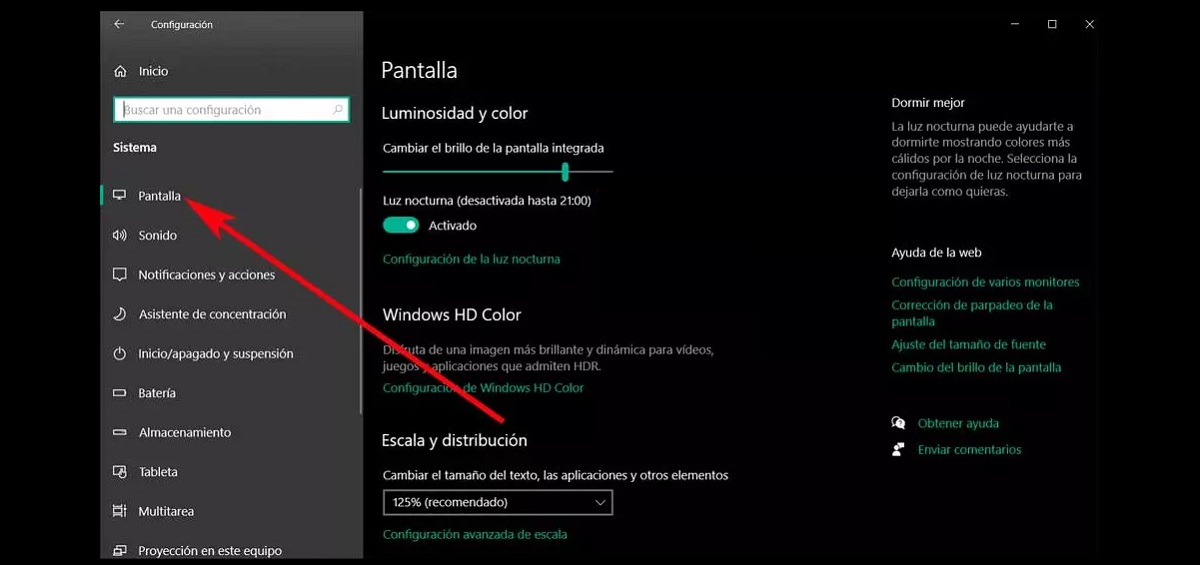
Jedná se o velmi jednoduchý a efektivní způsob ovládání jasu Windows 11. Tato nabídka je výkonný integrovaný nástroj, který nám umožňuje přizpůsobit všechny druhy parametrů. V tomto případě bychom měli udělat toto:
- Chcete-li otevřít nabídku Nastavení, strNejprve použijeme kombinaci kláves Windows + I.
- Dále přejdeme k sekci Systém y allí seleccionamos la opción Obrazovka.
- Na nové obrazovce se pod legendou "Jas a barva" nachází a posuvník že můžeme pohybem doprava zvýšit jas a doleva jej snížit.
Z Windows Mobility Center
Dalším způsobem, jak ručně upravit jas obrazovky našeho počítače se systémem Windows 11, je Centro de movilidad de Windows. Así es como se hace:
- Para empezar, usamos la combinación de teclas Windows + X.
- Na další obrazovce klikneme na Centro de movilidad.
- Po tomto, a Posuvník Jas obrazovky že se můžeme upravit na úroveň, která nám nejlépe vyhovuje podle našich potřeb a preferencí.
S funkcí Battery Saver
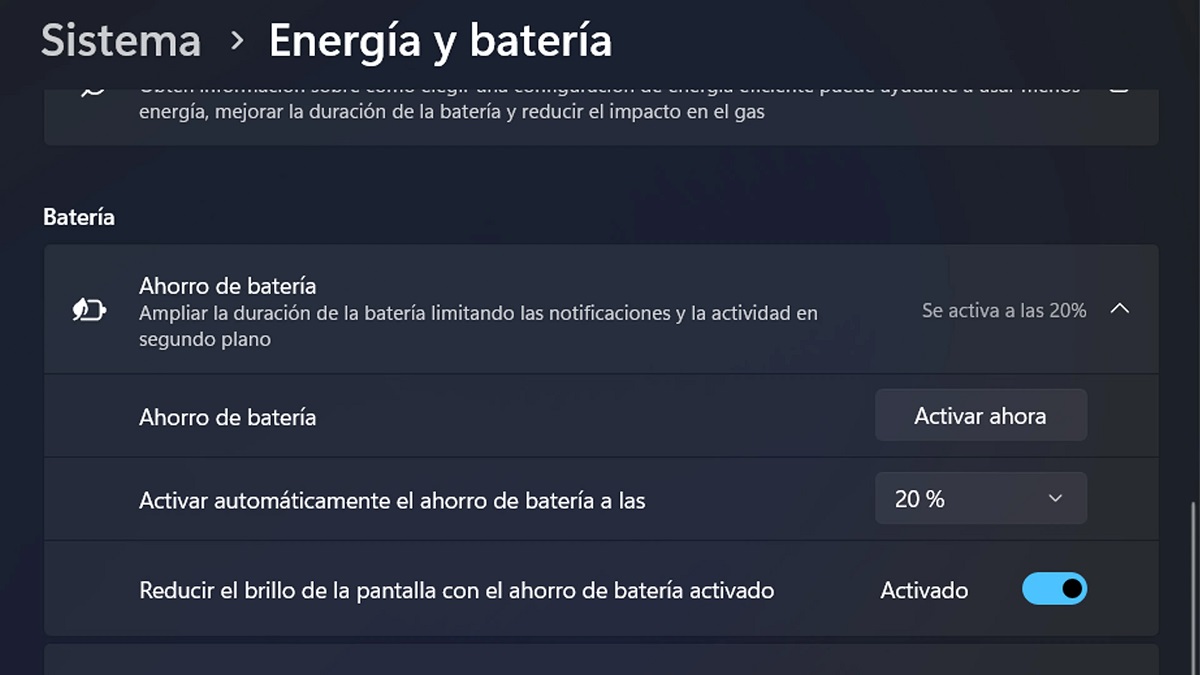
Jak víme, jednou z výhod snížení jasu obrazovky je také to, že snižuje spotřebu baterie notebooku. V tomto smyslu má Windows 11 a función de ahorro de batería který mimo jiné působí tak, že automaticky omezuje jas. Takto jej můžeme aktivovat:
- Nejprve použijeme klávesovou zkratku Windows + I para abrir el menú de Configuración de Windows.
- Pak my Systém.
- Pak vybereme Energía y batería.
- V této sekci klikneme na Ahorro de batería.
- V nabídce, která se objeví, možnost aktivujeme "Automaticky aktivovat spořič baterie"označující požadovanou hodnotu.
- Na závěr obýváme možnost „Snižte jas obrazovky při použití spořiče baterie“.
Nastavení jasu pomocí klávesnice (notebooku)
Na klávesnici našeho notebooku máme také několik triků, které můžeme použít ke zvýšení nebo snížení jasu obrazovky. Klávesy, které nás zajímají, se nacházejí v horní řadě. Ty jasnosti jsou obvykle reprezentovány ikony ve tvaru slunce. Jedno tlačítko se používá pro zvýšení jasu a druhé pro jeho snížení.
Úprava jasu monitoru (stolní počítač)
Výše uvedené klávesy se obvykle neobjevují na klávesnici stolních počítačů, takže správa jasu musí být provedena pomocí řady tlačítka, která najdeme na samotném monitoru. Stejně tak bude jeden, který nám pomůže zvýšit jas obrazovky a druhý, kterým jej můžeme snížit.

Redaktor specializovaný na problematiku technologií a internetu s více než desetiletými zkušenostmi v různých digitálních médiích. Pracoval jsem jako editor a tvůrce obsahu pro e-commerce, komunikaci, online marketing a reklamní společnosti. Psal jsem také na weby o ekonomice, financích a dalších odvětvích. Moje práce je zároveň mou vášní. Nyní prostřednictvím mých článků v Tecnobits, snažím se prozkoumat všechny novinky a nové možnosti, které nám svět technologií každý den nabízí, abychom zlepšili náš život.