
Podařilo se vám někdy pořídit velkolepou fotku, ale existuje osoba nebo předmět, který ji zkazí? Stalo se to většině z nás. Při těchto příležitostech je velmi užitečné mít nástroje pro úpravu fotografií, které se snadno používají. Tentokrát se na některé podíváme aplikace, které vám umožňují odstraňovat lidi z fotografií na iPhone bez větších komplikací.
Ať už potřebujete profesionální nástroj na úpravu fotek nebo se jen potřebujete dostat z úzkých, existují aplikace, které vám toho pomohou dosáhnout. Někdy prostě musíte naučit se používat ty, které přicházejí nativně na iPhone. Pokud by to ale nestačilo, možnosti, které najdeme v App Store, jsou opravdu praktické.
Co je potřeba k odstranění lidí z fotografií na iPhone?
Odebrání lidí z fotografií na iPhone Je to něco, co můžete dělat zdarma, snadno a s velmi dobrými výsledky.. Na jedné straně můžete využít nativní aplikaci fotografií na iPhonu, která umožňuje oříznutí a otočení. Také v případě, že váš telefon má iOS 16 nebo vyšší, má editor fotografií nyní několik zajímavých vylepšení.
Ale upřímně řečeno, nejlepších výsledků dosáhnete stažením aplikace třetí strany z App Store. Ať už se jedná o bezplatné aplikace (jako Google Photos nebo Snapseed) nebo placené, pravdou je, že budete moci velmi rychle odstranit lidi a předměty. Další, Uvidíme výběr těch nejlepších možností.
Aplikace pro odstranění lidí z fotografií na iPhone
Mezi nejlepší bezplatné aplikace pro odstranění lidí z fotografií na iPhone Zahrnuty jsou následující:
- Snapseed
- Fotky Google
- Apple Photo Editor
Nyní budeme také alespoň analyzovat dvě placené aplikace, které nabízejí opravdu optimální výsledky. Jedním z nich je Pixelmator a druhým TouchRetouch. Začněme aplikacemi, které můžete používat zcela zdarma.
Snapseed
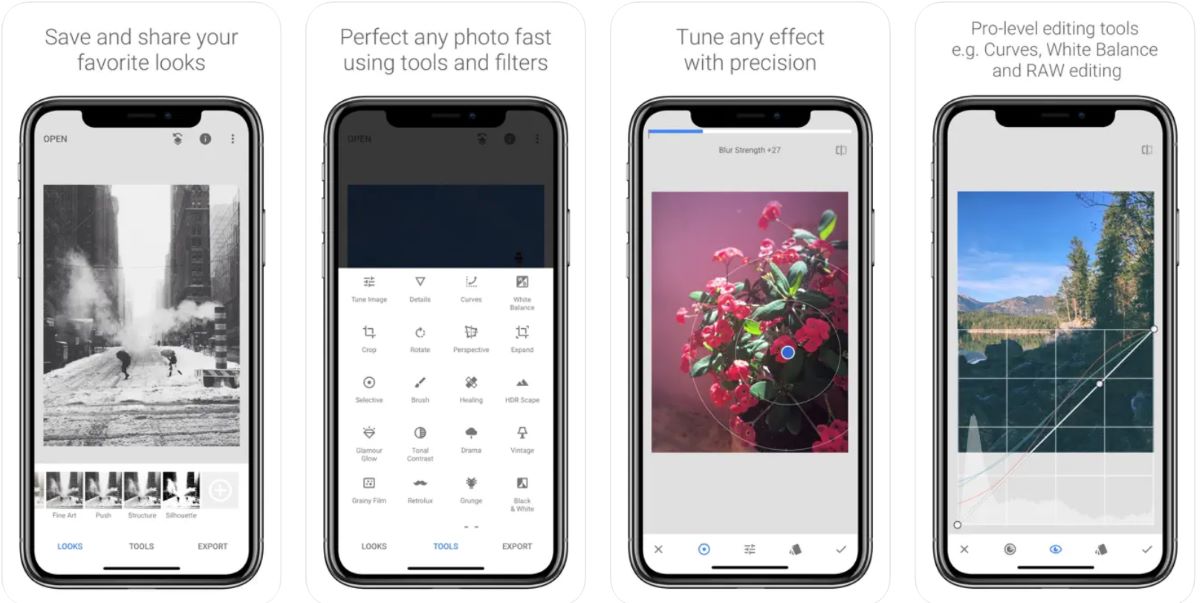
Pokud odstraňování lidí nebo předmětů z fotografií neděláte příliš často, Snapseed Je to jedna z vašich nejlepších možností. Na jedné ruce, Je to zcela zdarma.A na druhou stranu, Je to velmi snadné použití, takže nemusíte být střihač nebo něco podobného.
Toto jsou kroky k odstranění lidí z fotografií na iPhone pomocí Snapseed:
- Otevřete na svém iPhonu aplikaci Snapseed
- Klepnutím na symbol + nebo kdekoli na obrazovce otevřete fotografii
- Vyberte fotografii, kterou chcete upravit
- Nyní klepněte na možnost Nástroje
- Klikněte na „Concealer“ nebo „Stain Remover“
- Přibližte část fotografie, kterou chcete odstranit
- Přejeďte prstem po části, kterou chcete vymazat (možná to budete muset udělat několikrát)
- Po dokončení klepněte na zaškrtávací políčko vpravo dole
- Dále klikněte na Exportovat
- Nakonec zvolte Uložit a vytvořte kopii upravené fotografie na svém mobilu.
Fotky Google
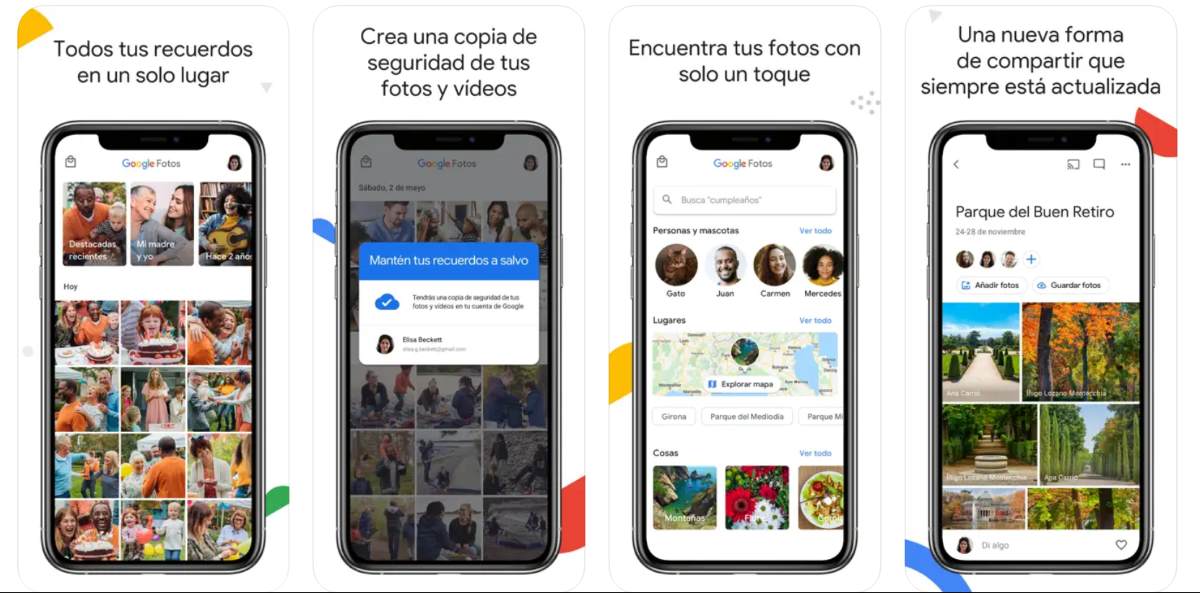
Další bezplatnou aplikací, kterou můžete používat na jablečných telefonech, jsou Fotky Google. Slouží k odstranění lidí z fotografií na iPhonu nebo k maskování nežádoucích předmětů. Také můžete nahrajte fotografie do Fotek Google z iPhone uložit je tam a uvolnit místo.
Aplikace Fotky Google jsou dostupné z App Store aniž byste museli něco platit. Přestože byla magická guma původně navržena pro Google Pixel, nyní ji mohou využívat všichni uživatelé aplikace.
Jako pomocí Fotek Google odeberte lidi z fotek na iPhonuChcete-li toho dosáhnout, postupujte takto:
- Otevřete na svém iPhonu aplikaci Fotky Google.
- Vyberte fotografii, kterou chcete upravit.
- Klepněte na možnost „Upravit“.
- Nyní posuňte prstem doprava a klikněte na "Nástroje".
- Vyberte „Magic Eraser“.
- Vyberte část fotografie, kterou chcete odstranit kroužením nebo štětcem.
- Stiskněte Hotovo-Uložit kopii.
- Tím smažete lidi nebo předměty z fotografie.
Aplikace Apple Photos
Věřte tomu nebo ne, Aplikace Fotky, která je nainstalovaná na vašem iPhone, vám může pomoci odstranit lidi a předměty z vašich fotografií. Chcete-li to provést, zadejte fotografii a klepněte na „Upravit“. Poté klepněte na tři tečky nahoře a vyberte „Oříznout a otočit“. Nakonec použijte ovládací prvek k posunutí obrázku a odstranění osoby nebo předmětu a je to.
Nyní, pokud máte iPhone s iOS 16 nebo novějším, existuje trik, který dělá něco zajímavého. Je to ideální pokud chcete odstranit osobu nebo předmět a vložit je někam jinam, jako například na jiné fotografii. Chcete-li používat automatické oříznutí iOS 16, postupujte takto:
- Najděte fotografii, kterou chcete upravit
- Držte prst stisknutý na osobě nebo předmětu, který chcete kopírovat
- Lehce pohněte prstem a uvidíte, jak je vybraná část zvýrazněná
- Pusťte fotku někam jinam a sledujte, jak se tam nalepí (můžete ji dokonce použít jako nálepku ve svých chatech).
Odstraňte lidi z fotek na iPhonu pomocí Pixelmatoru
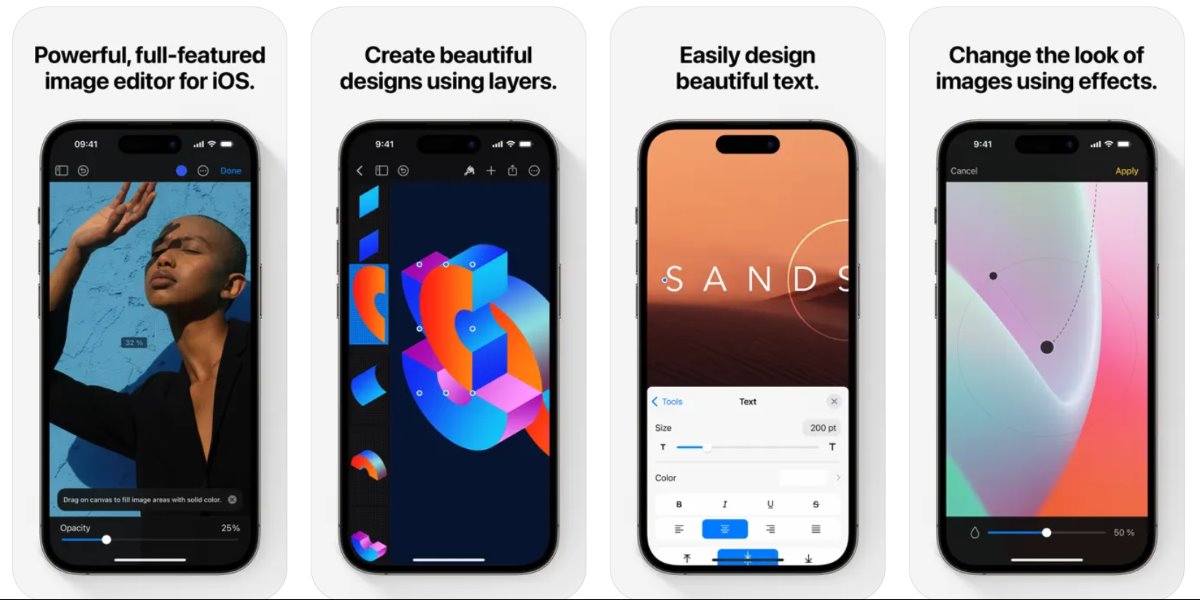
Pixelmator Je to placená aplikace který má úžasné editační nástroje. A samozřejmě může být použit k odstranění lidí z fotografií na iPhone, stejně jako k odstranění objektů, stínů, skvrn atd. Nejlepší na tom je, že tato aplikace se také velmi snadno používá, takže kdokoli s mobilním telefonem může své fotografie upravovat bez větších komplikací.
Níže jsme uvedli kroky k odstranění lidí z fotografií na iPhone pomocí Pixelmator:
- Vstupte do aplikace Pixelmator na svém mobilu
- Klikněte na "Vytvořit obrázek"
- Nyní vyberte příslušnou fotografii
- Klepněte na „Importovat“
- Klikněte na ikonu štětce v nástrojích
- Nyní klepněte na „Retušovat“ – „Opravit“
- Přiblížením obrázku vyberte část, kterou chcete odstranit
- Zastínujte celou oblast, kterou chcete odstranit
- V horní části klikněte na „Hotovo“.
- Klepněte na ikonu Sdílet, uložte a je to.
TouchRetouch
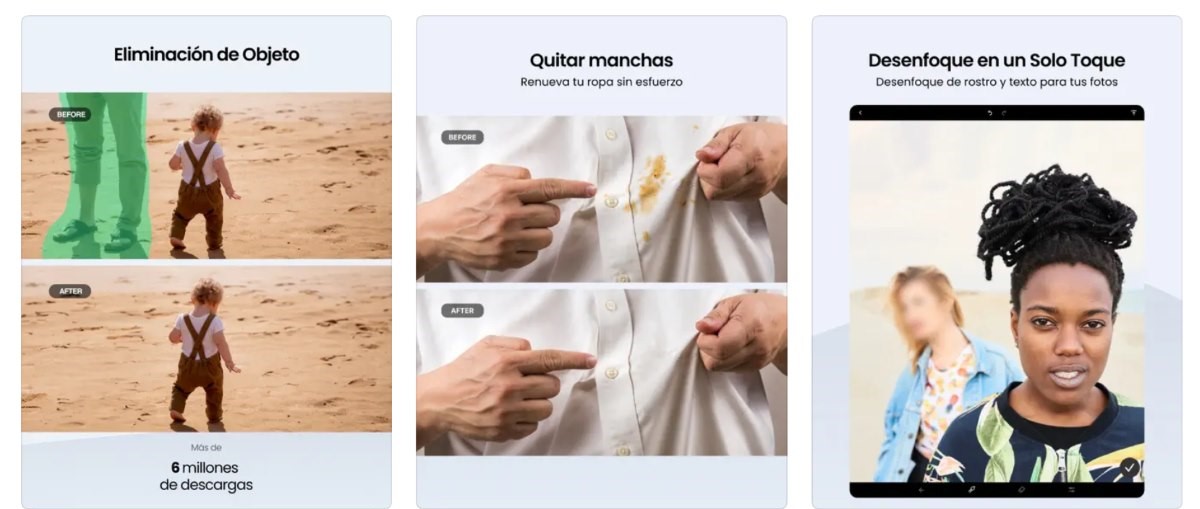
Skončili jsme s TouchRetouch, placená aplikace vytvořená speciálně k tomu, aby vám pomohla změnit vzhled vašich fotografií. Stejně jako všechny aplikace, které jsme zmínili, je i tento nástroj velmi jednoduchý a intuitivní. Dále vám necháme kroky k odstranění lidí z fotografií na iPhone pomocí TouchRetouch:
- Otevřete TouchRetouch na vašem iPhone
- Vyberte požadovanou fotografii
- Klepněte na Objekty
- Nyní přibližte část, kterou chcete odstranit
- Zastínujte oblast fotografie, kterou chcete smazat
- Klepněte na Exportovat
- Nakonec uložte kopii nebo ji zkopírujte do schránky a máte hotovo.

Od mládí mě fascinuje všechno vědecké a technologické, zejména ty pokroky, které nám usnadňují a zpříjemňují život. Rád se seznamuji s nejnovějšími zprávami a trendy a sdílím své zkušenosti, názory a tipy týkající se zařízení a gadgetů, které používám. To mě před něco málo přes pěti lety vedlo k tomu, že jsem se stal webovým redaktorem a zaměřil se především na zařízení Android a operační systémy Windows. Naučil jsem se vysvětlovat složité koncepty jednoduchými slovy, aby jim moji čtenáři snadno porozuměli.