- WinSxS je repozitář komponent; jeho zdánlivá velikost je zavádějící kvůli pevným odkazům.
- DISM a úloha StartComponentCleanup umožňují bezpečně vyčistit nahrazené verze.
- ResetBase šetří více místa, ale zabraňuje odinstalaci starých aktualizací.
- Čištění MSI/instalačního programu je pokročilé a s sebou nese rizika, proto jej používejte opatrně.

Pokud si váš počítač se systémem Windows začne stěžovat na nedostatek místa, je docela pravděpodobné, že narazíte na složku WinSxS a přemýšlíte, zda jej můžete smazat bez následků. Stručná odpověď zní ne, ale jeho velikost můžete bezpečně zmenšit pomocí vestavěných nástrojů systému. Zde najdete vše, co potřebujete vědět. Vyčistěte složku WinSxS, aniž byste ohrozili systém Windows.
Než začneme, je dobré si ujasnit jednu klíčovou věc: složka WinSxS je sklad komponentů Windows. Obsahuje verze systému, zálohy pro vrácení aktualizací a položky, které umožňují přidávat nebo odebírat funkce. Jeho neúmyslné smazání je jistým receptem na katastrofu.
Co je WinSxS a proč zabírá tolik místa?
WinSxS pochází z Okna vedle sebe a funguje jako centrální úložiště pro systémové komponenty. V C:\Windows\WinSxS Jsou uloženy binární soubory, manifesty, ovladače a metadata nezbytná pro instalaci, použití a vrácení funkcí zpět. aktualizace nebo opravit systém Windows. Systém Windows navíc uchovává předchozí verze po rozumnou dobu, abyste se mohli vrátit zpět, pokud se po aktualizaci něco pokazí.
Významná část obsahu WinSxS netvoří „skutečné“ duplicitní soubory, ale pevné odkazy (pevné odkazy), které odkazují na stejná data na disku. Proto se při pohledu na vlastnosti složky v Průzkumníku může „Velikost“ zdát obrovská, zatímco „Velikost na disku“ je menší. DISM také zobrazuje odhad „využitelného“ úložného prostoru a rozlišuje mezi tím, co sdílí se samotným Windows, a tím, co by se skutečně dalo využít. Nárok.
Systém Windows nyní po určité době (obvykle po několika 30 dny od doby instalace náhrady). Tato lhůta umožňuje vrácení peněz, pokud se něco pokazí. Pokud však potřebujete využít místo nyní, je vhodné Vyčistěte složku WinSxS sami.
Jak změřit skutečnou velikost skladu komponentů
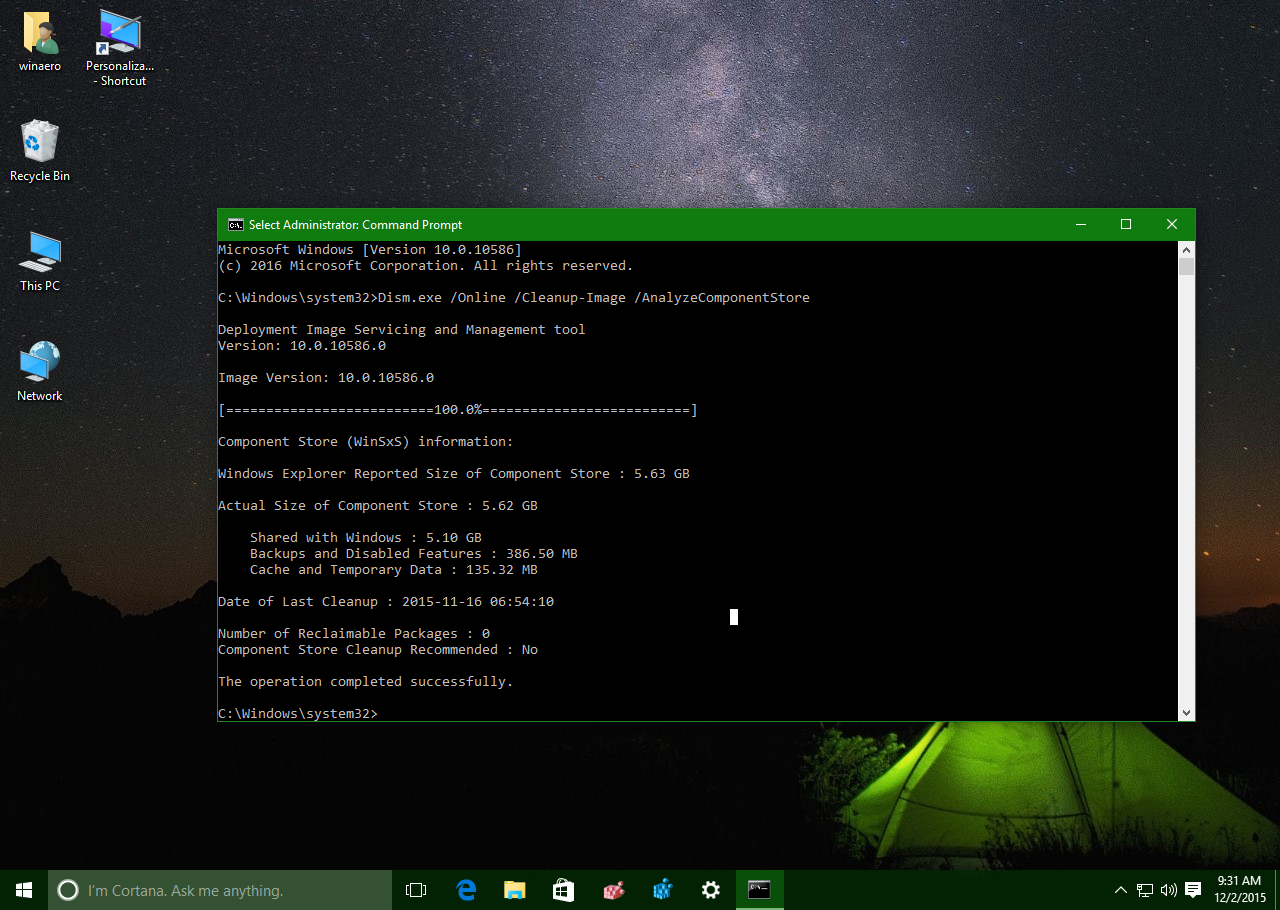
Abyste odstranili jakékoli pochybnosti a získali věrnou fotografii, použijte DISMPomocí příkazového řádku se zvýšenými oprávněními můžete prohledat úložiště a zobrazit kategorie jako „Sdílené s Windows“ (neobnovitelné), „Zálohy a zakázané funkce“ a „Mezipaměť a dočasné úložiště“. Toto rozdělení vám sdělí, zda očištěno hodnota.
Otevřete Příkazový řádek jako správce a spusťte:
Dism.exe /Online /Cleanup-Image /AnalyzeComponentStoreVe výstupu uvidíte data jako „Skutečná velikost skladu“, „Datum posledního očištěno„, kolik balíčků lze obnovit a zda se doporučuje vyčištění. Pokud je uvedeno „Doporučeno vyčištění: Ano“, směle do toho: existuje prostor pro snížení.
Bezpečné způsoby, jak vyčistit složku WinSxS na běžícím systému
Existují tři hlavní způsoby, jak zesvětlit nebo vyčistit složku WinSxS pomocí nativních nástrojů: Plánovač úloh, Utility DISM a Vyčištění diskuVšechny se spoléhají na stejné interní mechanismy: odstraňování nahrazených balíčků, kompresi komponent a čištění nepotřebných záloh.
Automatické čištění pomocí úlohy StartComponentCleanup
Systém Windows obsahuje naplánovanou úlohu, která se čistí, když je počítač nečinný. Pokud se spouští automaticky, počkejte alespoň 30 dny od okamžiku instalace nové komponenty před odebráním předchozích verzí. Pokud jej spustíte ručně, trvá to přibližně 1 hodinu, takže nemusí být vše napoprvé zcela čisté.
Chcete-li jej spustit z rozhraní, otevřete Plánovač úloh a přejděte na: Knihovna plánovače úloh \ Microsoft \ Windows \ Servicing \ StartComponentCleanupPo vybrání položky klikněte na tlačítko „Spustit“. Můžete ji také spustit z příkazového řádku:
schtasks.exe /Run /TN "\Microsoft\Windows\Servicing\StartComponentCleanup"Tato možnost je konzervativní a respektuje lhůtu odkladu. Pokud spěcháte na gigabajty, další metoda DISM je jednodušší a lhůtu odkladu neukládá. odložení.
Čištění pomocí DISM: větší kontrola a žádná lhůta pro odklad
DISM (Deployment Image Servicing and Management) je oficiální nástroj pro opravu, údržbu a optimalizaci obrazů systému Windows, včetně živých instalací. /Vyčištění obrazu Nabízí několik akcí, které při rozumném použití dokáží obnovit mnoho megabajtů v krátkém čase.
Vynutit si okamžité čištění vyměněných komponentů, proveďte:
Dism.exe /Online /Cleanup-Image /StartComponentCleanupPokud je váš systém stabilní a nepotřebujete vracet předchozí aktualizace, můžete úložiště konsolidovat pomocí / ResetBaseTento modifikátor odstraní všechny nahrazené verze každé komponenty a ponechá poslední nainstalovanou verzi jako základní. Mějte na paměti, že poté již nebudete moci desinstalar staré aktualizace.
Konsolidace báze:
Dism.exe /Online /Cleanup-Image /StartComponentCleanup /ResetBaseNa starších systémech se servisními balíčky existuje také možnost odebrat záložní soubory z daného balíčku, abyste ušetřili místo. Tím se zabrání odinstalaci servisního balíčku v budoucnu, takže jej používejte pouze tehdy, pokud jste si jisti, že to můžete udělat.
Příkaz pro zahození kopií Service Packu:
Dism.exe /Online /Cleanup-Image /SPSupersededHistorická poznámka: WinSxS se proslavil ve Windows 7. Byl k dispozici od SP1. compcln.exe konsolidovat komponenty a později se objevily ekvivalentní možnosti DISM. Ve Windows 10 a novějších verzích je údržba repozitářů mnohem propracovanější a bezpečnější.
Snižte riziko WinSxS pomocí Vyčištění disku
Pokud dáváte přednost grafickému rozhraní pro čištění složky WinSxS, pomůže vám i klasický nástroj Windows Space Cleanup. Důležité je aktivovat funkci „Windows Update„(nebo „Vyčištění z aktualizací systému Windows“), což je ten, který má ve skutečnosti vliv na úložiště součástí. Skenování a odstraňování může trvat poměrně dlouho.
Kroky doporučeno:
- lis Windows + RZapíše cleanmgr a potvrďte. Ve výběru jednotky vyberte systémovou jednotku (obvykle C:).
- Jakmile se zobrazí okno, stiskněte tlačítko „Vyčistěte systémové soubory„(vyžaduje oprávnění správce) a čeká na analýzu.“
- Zaškrtněte „Aktualizace systému Windows“, „Dočasné soubory“, „Soubory protokolů“ a všechny další relevantní kategorie. Potvrďte kliknutím na „OK".
Na počítačích s mnoha aktualizacemi může proces čištění trvat několik hodin. Je normální, že disk pracuje nepřetržitě; nechte proces dokončit, abyste konsolidovali prostor a předešli nekonzistencím. skladu.
Pokročilé čištění pro administrátory: Odebrání funkcí a jejich datové části
Na serverech a spravovaných počítačích můžete dále ušetřit místo na disku odstraněním dostupných, ale nenainstalovaných funkcí systému Windows (tzv. datových částí). To neznamená důkladné vyčištění složky WinSxS. Uvolní se tím několik stovek MB nebo několik GB, v závislosti na případu, ale má to svůj dopad: pokud chcete danou funkci později nainstalovat, budete potřebovat zdroj (WIM/ISO).
s PowerShell, uvádí stav rolí a funkcí:
Get-WindowsFeatureChcete-li například odstranit datovou zátěž konkrétní funkce Hyper-V:
Uninstall-WindowsFeature Hyper-V -RemoveKe stažení najednou všechna užitečná zatížení ve stavu „Dostupné“ (k dispozici, ale nenainstalováno):
Get-WindowsFeature | Where-Object { $_.InstallState -eq "Available" } | Uninstall-WindowsFeature -RemovePokud budete později potřebovat funkci znovu nainstalovat, můžete tak učinit tak, že přejdete na instalační médium Windows. Například použití obrazu WIM jednotky D:
Install-WindowsFeature NombreDelServicio -Restart -Source wim:D:\sources\install.wim:4Vědět co indexu odpovídá vaší edici v rámci WIM, použijte:
dism /get-wiminfo /getfile:D:\sources\install.wimTato trasa zahrnuje riziko To je obzvláště důležité, pokud to ve vaší organizaci není dobře zdokumentováno. Použijte to při správě zlatých obrazů, serverů s velmi specifickými rolemi nebo prostředí VDI, kde potřebujete lehké šablony a plnou kontrolu nad tím, co je zahrnuto.
Další prostorové zaměření: C:\Windows\Installer a PatchCache
Pokud stále potřebujete uvolnit více místa a víte, co děláte, existuje další taktika související s instalačními programy MSI pro vyčištění složky WinSxS. C:\Windows\Installer Ukládá instalační programy a opravy, které aplikace používají k údržbě a odinstalaci. Klepnutím sem je spojeno s vážnými riziky: náhlé smazání položek může způsobit poškození. odinstalace nebo opravy programu.
Pokročilou technikou je úprava velikosti PatchCache a její kontrolované vyprazdňování. Dělejte to pouze v případě, že jste s kompromisem spokojeni a chápete, že to může ovlivnit určité instalace MSI. Pokyny (vždy v CMD s administrátorskými právy) správce):
- stop služba Instalační služba systému Windows:
net stop msiserver /y - Nastavte mezipaměť oprav na 0 pro povolení čištění:
reg add HKLM\Software\Policies\Microsoft\Windows\Installer /v MaxPatchCacheSize /t REG_DWORD /d 0 /f - vymazat adresář mezipaměti:
rmdir /q /s %WINDIR%\Installer\$PatchCache$ - Start a znovu zastavte službu, aby se změna projevila:
net start msiserver /y net stop msiserver /y - Obnovit mezipaměť na výchozí hodnotu (například 10):
reg add HKLM\Software\Policies\Microsoft\Windows\Installer /v MaxPatchCacheSize /t REG_DWORD /d 10 /f - Začněte opět ta služba:
net start msiserver /y
Zdůrazňuji varování: manipulace s touto složkou a její mezipamětí je určena pro pokročilé uživatele. Pokud aplikace začne požadovat MSI soubor, který již neexistuje, budete muset poskytnout původní instalační program pro opravu nebo desinstalar správně
Preguntas frecuentes
- Mohu smazat složku WinSxS? Ne. Je to kritická součást systému. Správné je ji vyčistit pomocí nástrojů, které systém Windows poskytuje a které vědí, co lze a co nelze odstranit.
- Proč Průzkumník zobrazuje mnohem větší „velikost“ než DISM? Protože WinSxS používá pevné odkazy, Průzkumník několikrát sečte velikosti propojených souborů, zatímco DISM vypočítá „skutečný“ prostor a kategorizuje ho do kategorií „uvolnitelných“ nebo sdílených.
- Co přesně dělá /ResetBase? Konsolidujte svůj repozitář odstraněním všech nahrazených verzí. Získáte sice místo, ale ztratíte možnost odinstalovat staré aktualizace. Tuto možnost použijte pouze v případě, že jste si jisti stavem systému.
- Právě jsem vyčistil složku WinSxS a její velikost se nezměnila, je to špatně? Ne nutně. V dané době se toho k obnovení nemuselo moc zobrazovat, nebo metrika, na kterou se díváte, nemusí dobře odrážet efekt (kvůli pevným odkazům). Spolehněte se na analýzu DISM a zkontrolujte, zda zbývají nějaké „obnovitelné pakety“.
- Kolik místa se dá uvolnit? Záleží na historii aktualizací a rolích. Na zavedených počítačích je typickým výsledkem uvolnění 15 % až 20 % zdánlivé velikosti WinSxS; v ostatních případech je tato rezerva menší.
- Jak dlouho to zabere? Od několika minut do hodin. Vyčištění prostoru se zaškrtnutým políčkem „Windows Update“ je obvykle nejpomalejší; DISM je přímočařejší, ale výsledek závisí na objemu nahrazovaných součástí.
Se vším výše uvedeným již máte jasnou mapu pro vyčistit složku WinSxSPokud k těmto všem informacím přidáte osvědčené postupy aktualizace a v profesionálním prostředí eliminaci datových zátěží a péči o referenční obrazy, stává se udržování skladu komponent pod kontrolou jen dalším postupem údržby, bez obav a problémů. rizika zbytečné.

Redaktor specializovaný na problematiku technologií a internetu s více než desetiletými zkušenostmi v různých digitálních médiích. Pracoval jsem jako editor a tvůrce obsahu pro e-commerce, komunikaci, online marketing a reklamní společnosti. Psal jsem také na weby o ekonomice, financích a dalších odvětvích. Moje práce je zároveň mou vášní. Nyní prostřednictvím mých článků v Tecnobits, snažím se prozkoumat všechny novinky a nové možnosti, které nám svět technologií každý den nabízí, abychom zlepšili náš život.