- Sdílení pomocí účtu a odkazu nenabízí stejnou kontrolu
- Odkaz může otevřít kdokoli, kdo ho obdrží.
- Ukládáním fotografií jiných lidí se vytvoří kopie, které zaberou váš úložný prostor.
- Rodinný plán automaticky nesdílí galerie.

Ukládání fotografií do cloudu vám umožňuje je obnovit, pokud ztratíte telefon, ale také to znamená rozhodnout se, komu svěříte ukládání svých vzpomínek. Fotografie Ente Nabízí alternativu zaměřenou na soukromí: před nahráním šifruje fotografie a videa, takže služba nemůže zobrazit jejich obsah.
Kromě end-to-end šifrování umožňuje automatizovat zálohování z telefonu a počítače. V této příručce se podíváme, jak na to. Jak nakonfigurovat zálohování fotografií v EnteCo se stane, když smažete fotografii ze zařízení a co byste měli zkontrolovat před uvolněním místa.

Co Ente Photos chrání a proč je jeho šifrování důležité?
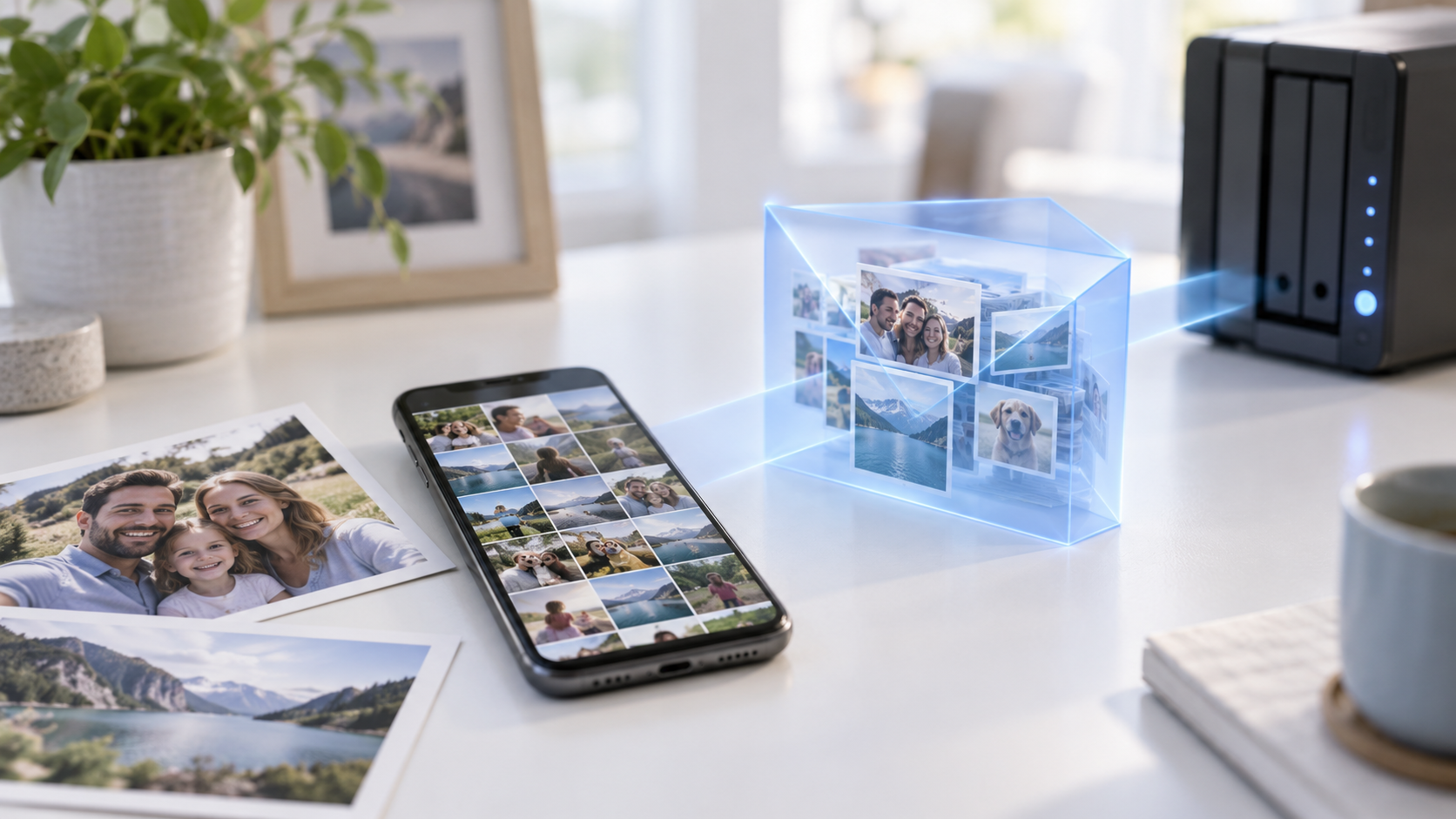
Použití entity šifrování typu end-to-endVaše soubory jsou před dosažením jejich serverů zašifrovány a dešifrovány na autorizovaných zařízeních přidružených k vašemu účtu. To poskytovateli brání v prozkoumání fotografií uložených v jeho službě.
Jeho aplikace pocházejí z otevřený zdrojový kód Jeho kryptografický design prošel externími audity. To umožňuje prozkoumat, jak systém funguje, ačkoli žádný audit neposkytuje absolutní záruku proti všem rizikům.
Heslo a klíč pro obnovení Zaslouží si zvláštní pozornost. Pokud zapomenete heslo, odhlásíte se ze všech zařízení a ztratíte klíč pro obnovení, Ente nebude moci obnovit přístup k vašim fotografiím. Uchovávejte tento klíč mimo telefon na bezpečném místě, kde ho v případě potřeby najdete.
Existuje také rozdíl mezi plány: v současné době Ente oznamuje jedna replika úložiště pro bezplatné účty a tři pro placené účtyProto by se nemělo předpokládat, že každý účet má u poskytovatele hostované tři kopie. Pro nenahraditelné fotografie si uchovávejte další samostatnou kopii.
Jak aktivovat zálohování fotografií Ente na vašem mobilním zařízení
Chcete-li začít, nainstalujte si Ente Photos na svůj Android nebo iPhone a vytvořte si účet. Během registrace budete muset ověřit svůj e-mail, nastavit heslo a uložte si klíč pro obnoveníPak postupujte takto:
- Otevřete aplikaci Ente Photos a udělte potřebná oprávnění pro přístup k vašim fotografiím a videím.
- Vyberte alba nebo složky v telefonu, které chcete zahrnout do zálohy.
- Zaškrtněte, pokud chcete povolit nahrávání pomocí mobilních dat; výchozí nastavení upřednostňuje Wi-Fi.
- Před smazáním jakýchkoli souborů ze zařízení nechte dokončit první nahrávání a zkontrolujte stav zálohy.
- Na jiném zařízení se přihlaste ke svému účtu a ověřte, zda si můžete otevřít ukázku fotografií a videí.
Pokud později vytvoříte v galerii telefonu další složku, zaškrtněte Nastavení > Zálohování > Zálohované složky zahrnout ji. Výběr složky se konfiguruje na každém zařízení.
Nové obrázky lze nahrávat na pozadí, ale Počáteční proces může vyžadovat, abyste aplikaci nechali otevřenou.Zvláště pokud máte tisíce souborů nebo velká videa. iOS a některé telefony s Androidem omezují aktivitu na pozadí; pokud si všimnete, že se zálohování zastavuje, otevřete aplikaci Enter a zkontrolujte oprávnění, připojení a nastavení baterie.
Co se stane, když smažete fotku z telefonu nebo uvolníte místo?
Mobilní kopie entity nefunguje jako obousměrná synchronizace odstranění. Pokud smažete fotografii z nativní galerie telefonu, již nahraná kopie se z Ente automaticky nesmaže. To vás může ochránit před nechtěným smazáním, za předpokladu, že nahrání bylo dokončeno předem.
Pro uvolnění místa použijte funkci Uvolněte místo V nástroji Ente zkontrolujte položky, které navrhuje ze zařízení odstranit. Nástroj identifikuje soubory, které již mají nahranou kopii, ale před potvrzením je vhodné ověřit, zda k nim máte přístup z jiného počítače.
Nezaměňujte smazání fotografie z telefonu s jejím vymazáním. v rámci entityV tomto posledním případě byste položku smazali ze svého účtu. Soubory odeslané do koše Ente lze obnovit během doby uchování uvedené službou, pokud je trvale nesmažete.
Jak zálohovat fotografie z počítače pomocí sledovaných složek
Desktopová aplikace pro Windows, macOS a Linux umožňuje nahrávat soubory ručně nebo pomocí sledované složkyTato poslední funkce sleduje vámi vybrané adresáře: provede počáteční nahrání a automaticky přidá všechny nové soubory, které se v nich objeví.
Otevřete aplikaci, zadejte Sledujte složky o Sledované složkyPřidejte adresář a rozhodněte se, jak chcete uspořádat jeho podsložky do alb. Ente můžete také spustit z počítače, aby proces běžel.
U mobilního telefonu je zde důležitá nuance. Pokud z počítače smažete soubor, který je součástí sledované složky, Ente jej může z odpovídajícího alba odebrat a přesunout do složky „Nezařazené“. Nejedná se o úplnou obousměrnou synchronizaci, ale neměli byste sledované složky interpretovat jako nezměnitelný historický záznam. Stejně tak se vyhněte exportu dat do složky, kterou sleduje samotná aplikace.
Pokud používáte aplikaci Google Photos nebo Apple Photos, Ente nabízí importní postupy prostřednictvím své desktopové aplikace. Před smazáním původní knihovny porovnejte počet souborů, otevřete vzorek fotografií a videí a ověřte, zda byla data správně zachována.
Soukromé vyhledávání, formáty a funkce sdílení
Ente zahrnuje vizuální vyhledávání a rozpoznávání osob prostřednictvím místní zpracováníAnalýzu lze provést na mobilním zařízení nebo počítači; vyhledávací indexy jsou před synchronizací s vašimi ostatními zařízeními šifrovány. Počáteční indexování může nějakou dobu trvat a vyžadovat stažení fotografií. Webová verze nenabízí všechny funkce strojového učení, které aplikace nabízejí.
Můžete také vytvářet sdílená alba, skrývat fotografie a chránit přístup k aplikaci. V rodinných tarifech mohou členové Sdílejí pronajatý prostor, ne své soukromé galerie.Chcete-li povolit jiné osobě prohlížet album, musíte ho explicitně sdílet.
Ente si uchovává fotografie a videa bez komprese originálůPodporuje běžné formáty, soubory HEIC a Live Photos; kompatibilita s formátem RAW zůstává omezená. Aktuální limit je 10 GB na souborProto se vyplatí zkontrolovat, zda si pořizujete kopie obzvláště dlouhých videí.
Plány a opatření, než mu svěříte celou svou fotobanku.
Subjekt aktuálně nabízí 10 GB zdarma a několik placených tarifů, které začínají na 50 GB a ve standardní nabídce dosahují minimálně 2 TB. Placené tarify umožňují sdílet úložiště až s pěti členy rodiny a zahrnují tři repliky úložiště, oproti jedné v bezplatném tarifu. Před předplatným si zkontrolujte aktuální podmínky, tarify se mohou změnit.
Ente Auth, jeho aplikace pro dvoufázové ověřovací kódy, a Ente Locker, určený k ukládání dalších citlivých dat, jsou součástí stejného ekosystému. Nicméně Ente Photos nenahrazuje samostatnou kopiiPokud jsou vaše fotografie důležité, uložte si také exportovanou kopii na externí disk nebo jiné místo pod vaší kontrolou.
Největší výhodou Ente Photos není to, že znemožňuje ztrátu obrázku, ale to, že kombinuje... Automatické zálohy, přístup z více zařízení a šifrování end-to-endPřed zahájením ochrany vzpomínek nakonfigurujte příslušné složky, ověřte, zda se nahrávání dokončilo, a uložte si klíč pro obnovení.


Index
- 1 Co Ente Photos chrání a proč je jeho šifrování důležité?
- 2 Jak aktivovat zálohování fotografií Ente na vašem mobilním zařízení
- 3 Co se stane, když smažete fotku z telefonu nebo uvolníte místo?
- 4 Jak zálohovat fotografie z počítače pomocí sledovaných složek
- 5 Soukromé vyhledávání, formáty a funkce sdílení
- 6 Plány a opatření, než mu svěříte celou svou fotobanku.