- Co je chráněné zobrazení, proč je aktivováno a jak ho interpretovat.
- Konfigurace Centra důvěryhodnosti a kontroly pomocí GPO ve firmách.
- Rizika a osvědčené postupy před povolením úprav v dokumentech.
- Řešení běžných chyb a speciálních případů (localhost, starší formáty).
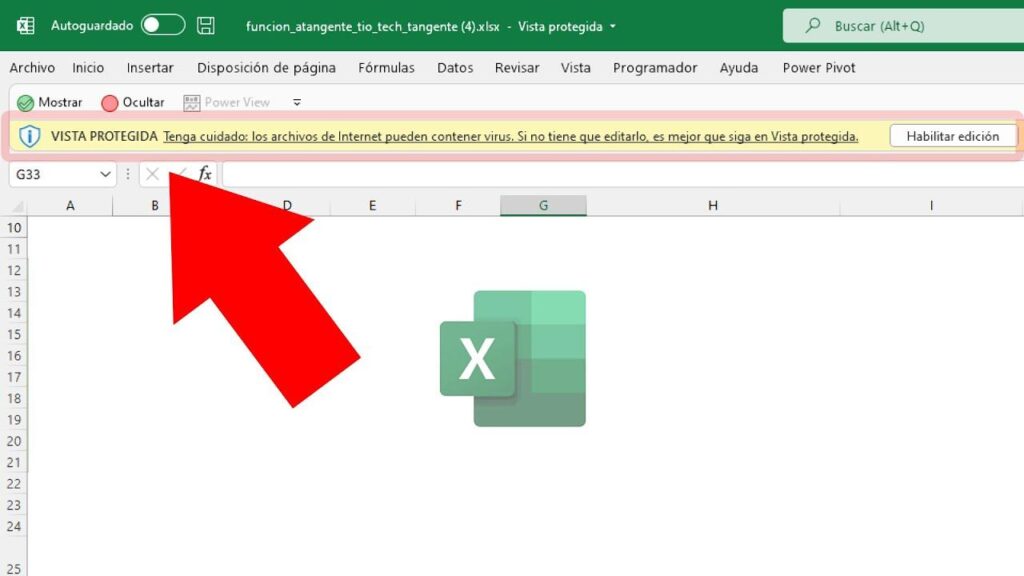
Pokud jste někdy otevřeli dokument typu Word, Excel nebo PowerPoint A viděli jste varování, že je v režimu „pouze pro čtení“ nebo „chráněného zobrazení“, nebojte se: nejedná se o chybu, ale o bezpečnostní vrstvu. Chráněné zobrazení existuje proto, aby minimalizovalo rizika, když soubor pochází z internetu, e-mailu nebo nedůvěryhodných umístění., ale někdy je potřeba provést úpravy, aby to nebránilo každodenní práci, takže je dobré vědět, jak chráněné zobrazení zakázat.
V této kompletní příručce se dozvíte, jak to funguje, proč je to aktivováno, jak tento režim bezpečně ukončit a v případě potřeby i jak upravit nebo deaktivovat chráněné zobrazení z Centrum důvěryhodnosti, a to jak ručně, tak i pomocí GPO.
Co je chráněné zobrazení a kdy se aktivuje?
Chráněné zobrazení je režim otevírání souborů, ve kterém jsou úpravy dočasně blokovány. Umožňuje zobrazit obsah bez povolení maker nebo jiných potenciálně nebezpečných funkcí, čímž se snižuje plocha pro útok virů, trojských koní nebo podvodů s dokumenty.
Existuje několik důvodů, proč se soubor může v tomto režimu ochrany otevřít. Znalost zdroje souboru a varování, které se zobrazí v řádku zpráv, je klíčová pro rozhodnutí, zda jej upravit či nikoli.:
- Pochází z internetuOffice jej identifikuje jako soubor stažený nebo otevřený z webu. Aby se minimalizovalo riziko, otevírá se s omezeními. Zpráva obvykle varuje, že tyto soubory mohou obsahovat malware.
- Příloha Outlooku od odesílatele označena jako nebezpečnáPokud je odesílatel podle zásad vašeho počítače považován za podezřelého, přílohy se otevřou v chráněném zobrazení. Upravujte je pouze v případě, že mu plně důvěřujete.
- Potenciálně nebezpečné místo- Například složka Dočasné soubory Internetu nebo určité cesty definované správcem. Office zobrazí varování, že umístění je nedůvěryhodné.
- Blok souboru- Některé starší nebo rizikové přípony jsou blokovány v závislosti na vašem nastavení. Pokud soubor spadá do této kategorie, Lze jej otevřít v omezeném režimu nebo jej vůbec neotevřít. v závislosti na politice.
- Chyba ověření souboruPokud vnitřní struktura dokumentu neprojde kontrolami integrity a zabezpečení, Office varuje, že úpravy by mohly být nebezpečné.
- Zvolili jste možnost „Otevřít v chráněném zobrazení“V dialogovém okně Otevřít můžete kliknout na šipku dolů na tlačítku Otevřít a vybrat tento režim. Je to užitečné, když dáváte přednost procházení souboru bez aktivace čehokoli..
- Soubory z OneDrivu někoho jiného- Pokud dokument patří do úložiště třetí strany, Office vás na to upozorní a otevře jej chráněný, dokud nepotvrdíte důvěryhodnost.
Kromě zdrojového kódu používá Office při otevírání dokumentu barevné pruhy se zprávami. Žlutá obvykle značí opatrnost; červená označuje přísnější blokování politikou nebo závažnou chybu ověření.Odstín barvy poskytuje vodítko k závažnosti rizika nebo použité politice.

Zakázat chráněné zobrazení pro úpravy, ukládání nebo tisk
Pokud potřebujete jen číst, můžete v tomto režimu bez problémů zůstat. Pokud zdroji důvěřujete a potřebujete jej upravit, uložit nebo vytisknout, můžete chráněné zobrazení vypnout jedním kliknutím.Samozřejmě to udělejte pouze tehdy, když si jste jisti, že je soubor legitimní.
Když se zobrazí žlutý varovný panel, obvykle se zobrazí možnost povolit úpravy. Typickou akcí je kliknutí na „Povolit úpravy“, čímž se dokument označí jako důvěryhodný. na vašem počítači, čímž se aktivují všechny obvyklé funkce.
Pokud je pruh červený, Office použil přísnější omezení (buď na základě zásad, nebo kvůli neúspěšnému ověření). V takovém případě se v části Soubor (pohled Backstage) zobrazí možnost „Přesto upravit“.Tato trasa vás nutí ukončit chráněné zobrazení, ale měli byste ji použít pouze v případě, že si jste si obsahem naprosto jisti.
Ve spravovaných prostředích nemusí být možné ukončit chráněné zobrazení. Pokud se vám to nepodaří při pokusu, je pravděpodobné, že váš administrátor zavedl pravidla, která brání povolení úprav.V takovém případě se poraďte s IT oddělením a zkontrolujte si zásady.
Konfigurace chráněného zobrazení z Centra zabezpečení
Office centralizuje nastavení zabezpečení v Centru zabezpečení. Odtud se můžete rozhodnout, ve kterých scénářích chcete chráněné zobrazení aktivovat nebo deaktivovat.nebo dokonce zakázat chráněné zobrazení, pokud to vaše zásady umožňují (nedoporučuje se s výjimkou specifických případů):
- Přejít na Soubor > Možnosti.
- Zadejte Centrum zabezpečení > Nastavení Centra zabezpečení.
- Otevřít sekci chráněný pohled a zaškrtněte nebo zrušte zaškrtnutí podle vašich potřeb.
Obvyklá zaškrtávací políčka jsou: „Povolit chráněné zobrazení pro internetové soubory“, „Povolit pro potenciálně nebezpečná umístění“ a „Povolit pro přílohy aplikace Outlook“. Konkrétní antivirový program můžete zakázat, pokud víte, že vás ovlivňuje falešně pozitivními výsledky a používáte aktualizovaný antivirový program.I tak je vhodné si zachovat určitou ochranu.
V Excelu existují také specifická nastavení. Například vždy otevírejte textové soubory (.csv, .dif, .sylk) nebo databáze .dbf v chráněném zobrazení, pokud pocházejí z nedůvěryhodných umístění.Tyto možnosti pomáhají omezit rizika spojená s formáty náchylnými ke zneužití.

Podnikové zásady a objekty GPO: Centralizované řízení chráněného zobrazení
V podnikovém prostředí IT obvykle spravuje tyto zásady centrálně. Pro Excel a zbytek Office můžete načíst šablony pro správu Office (ADMX) a použít objekty GPO. s požadovanou konfigurací.
Pokud si vaše společnost stáhne aktuální soubor ADMX a zkopíruje ho do řadičů domény, zobrazí se všechny moderní možnosti. Tímto způsobem lze harmonizovat chování mezi týmy, předejít různorodým konfiguracím a snížit počet incidentů..
Když objekt zásad skupiny nastaví určité zdroje tak, aby byly vždy v chráněném zobrazení, může vás zablokovat, i když se pokusíte povolit úpravy. Pokud se setkáte s chybou „Nelze upravovat kvůli nastavení zásad“, je pravděpodobné, že objekt GPO plní svou funkci..
Blokování souborů a pokročilá nastavení
Office obsahuje funkci „Zámek souborů“ pro starší nebo rizikové formáty. V Excelu, Wordu a PowerPointu můžete nastavit, které typy jsou blokovány, zda se mají otevírat v chráněném zobrazení, nebo zda je jejich otevírání vůbec zakázáno..
Například v Excelu přejděte do Soubor > Možnosti > Centrum zabezpečení > Nastavení Centra zabezpečení > Nastavení blokování souborů. Zvolte chování, které nejlépe vyvažuje kompatibilitu a zabezpečení ve vaší organizaci.Pokud vaše každodenní práce zahrnuje starší formáty, můžete dát přednost možnosti „Otevřít v chráněném zobrazení a povolit úpravy“ pod dohledem.
Zrušit důvěryhodnost dříve povolených dokumentů
Možná jste v minulosti klikli na „Povolit úpravy“ nebo „Důvěřovat dokumentům od této osoby“ a nyní chcete toto rozhodnutí zvrátit. Tato akce je v podstatě stejná jako vypnutí chráněného zobrazení. V nastavení Důvěryhodné dokumenty můžete tuto důvěryhodnost odebrat, aby se dané soubory mohly znovu otevřít v chráněném zobrazení..
Toto vrácení zpět je užitečné, když se změní vaše bezpečnostní zásady nebo když Vaše kritéria pro spolehlivost původu už nejsou stejnáJe lepší být opatrný, než toho později litovat.
Cloudové pluginy a písma: Co očekávat v chráněném zobrazení
Doplňky se můžou načíst, ale v chráněném režimu ne vždy fungují podle očekávání. Pokud doplněk nefunguje správně, obraťte se na jeho vývojáře a požádejte ho o verzi kompatibilní s chráněným zobrazením. nebo povolit úpravy, pokud je dokument zcela důvěryhodný.
Něco podobného se děje s cloudovými fonty. Pokud dokument používá font, který není nainstalován a je třeba ho stáhnout, V chráněném zobrazení Word soubor nestáhne.Office se ji pokusí nahradit jinou. Jakmile si budete jisti, povolte verzi, aby se stáhla a vykreslila tak, jak autor zamýšlel.
Zkratky a použití klávesnice pro úpravu chráněného zobrazení
Pokud dáváte přednost klávesnici, můžete k nastavení přistupovat i bez myši. Otevřete prázdný dokument, přejděte na pásku s nástroji Soubor a pomocí příslušné klávesy zadejte Možnosti. a přejděte do Centra zabezpečení > Nastavení > Chráněné zobrazení.
Jakmile jste uvnitř, procházejte políčky pomocí šipek a zrušte zaškrtnutí u těch, která narušují váš tok (vždy buďte opatrní). Před odchodem potvrďte tlačítkem Přijmout, aby se změny projevily. a zkuste to se svým souborem znovu.
Naučit se, jak zakázat chráněné zobrazení, vám ušetří starosti a zároveň zabrání absurdním překážkám ve vašem každodenním životě. Se správným nastavením jsou úpravy povoleny pouze tehdy, když je to vhodné, doplňky fungují tam, kde mají, a dokumenty se otevírají se správnou úrovní zabezpečení.Pokud se něco pokazí, nezapomeňte, že oprava/aktualizace Office a převod do moderních formátů vyřeší většinu odolných problémů.

Redaktor specializovaný na problematiku technologií a internetu s více než desetiletými zkušenostmi v různých digitálních médiích. Pracoval jsem jako editor a tvůrce obsahu pro e-commerce, komunikaci, online marketing a reklamní společnosti. Psal jsem také na weby o ekonomice, financích a dalších odvětvích. Moje práce je zároveň mou vášní. Nyní prostřednictvím mých článků v Tecnobits, snažím se prozkoumat všechny novinky a nové možnosti, které nám svět technologií každý den nabízí, abychom zlepšili náš život.