Určitě jste si všimli, že když uložíte nebo stáhnete soubor do počítače, uloží se do té či oné výchozí složky Windows. Ale, Věděli jste, že je možné změnit umístění výchozích složek Windows? Díky tomu budete předem vědět, kam se vámi uložený soubor poděl, a rychleji jej tak najdete.
Při jiných příležitostech jsme viděli, že akce jako např vytvořit místního uživatele ve Windows Je to velmi snadné. Stejně tak změna umístění výchozích složek Windows je také velmi jednoduchá. můžete toho dosáhnout zadáním Vlastnosti každé složky a provedení několika změn v umístění. Ale to není jediný způsob, jak toho dosáhnout, můžete to udělat také z Nastavení počítače. Dále vás naučíme metody.
Proč měnit umístění výchozích složek Windows?
Před změnou umístění výchozích složek Windows Je vhodné, abyste určili důvod změny. Za prvé, možná budete chtít změnit umístění na jiný disk nebo oddíl disku v počítači. A na druhou stranu možná budete chtít přesunout obsah složky do nové, kterou jste vytvořili. Obě akce jsou možné. O tom si povíme později.
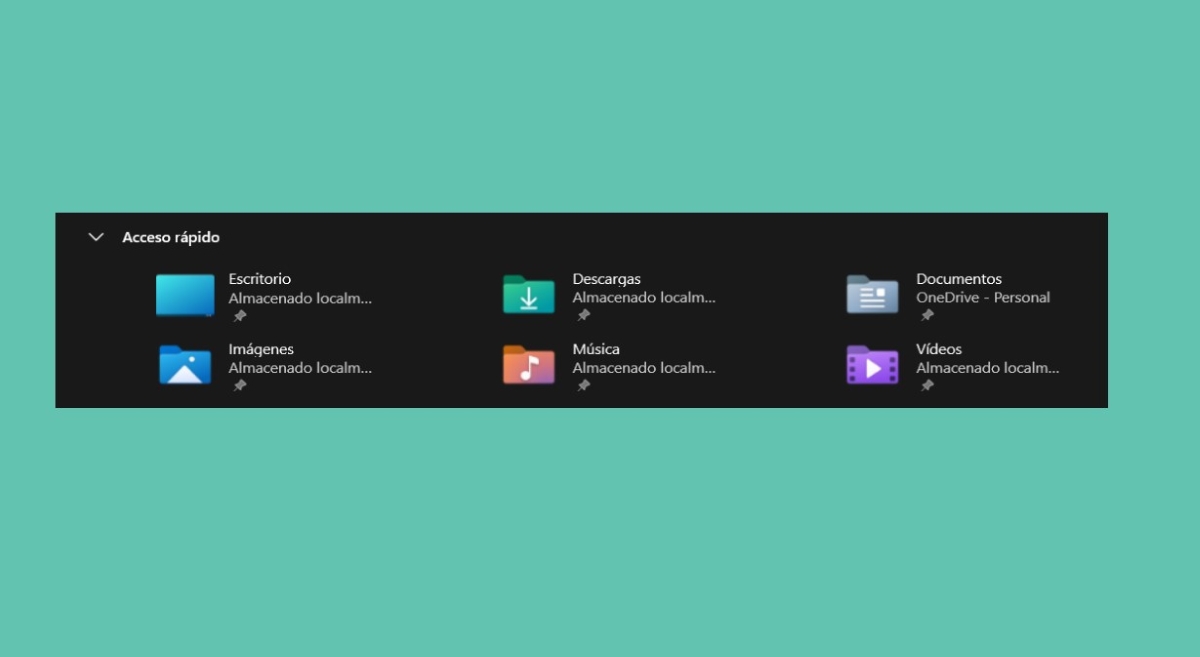
Dalším důležitým bodem, který musí být jasný, je to, co máme na mysli, když mluvíme o Výchozí složky systému Windows. A ať už máte Windows 10 nebo Windows 11, tyto složky mají prakticky stejné názvy. Výchozí složky Windows 11 jsou následující:
- Escritorio.
- Stahování.
- Documentos.
- Obrázky.
- Música.
- Vídeos.
Jak změnit umístění výchozích složek systému Windows prostřednictvím vlastností
Jakmile budete mít jasno o důvodu, proč chcete změnit umístění výchozích složek Windows, je čas to udělat. První věc, kterou byste měli udělat, je přejít do Průzkumníka souborů na vašem PC a vyhledejte složku, jejíž umístění chcete změnit. Poté postupujte takto:
- Klikněte pravým tlačítkem na složku, kterou chcete přesunout.
- Vybrat Nemovitosti.
- Nyní klepněte na kartu Umístění.
- Klikněte na možnost Pohyb.
- V okně, které se otevře, vyberte novou složku, kam chcete obsah přesunout, a klepněte na Vybrat složku.
- Pak se to dotýká Použít.
- Na dotaz, zda chcete přesunout všechny soubory ze starého umístění do nového, klepněte na možnost Jo.
- V tomto okamžiku bude veškerý obsah přesunut do nové složky. Nakonec musíte kliknout na Přijmout A to je vše.
Tyto kroky se používají ke změně umístění výchozích složek systému Windows do jiné složky nebo k jejich odeslání na jinou jednotku. V případě, že máte zájem o to druhé, stačí vybrat jednotku, na kterou chcete složku přesunout, a je to. Například, Pokud je aktuální umístění jednotka C:, můžete ji změnit na D:, E: atd..
Použijte Nastavení ve Windows
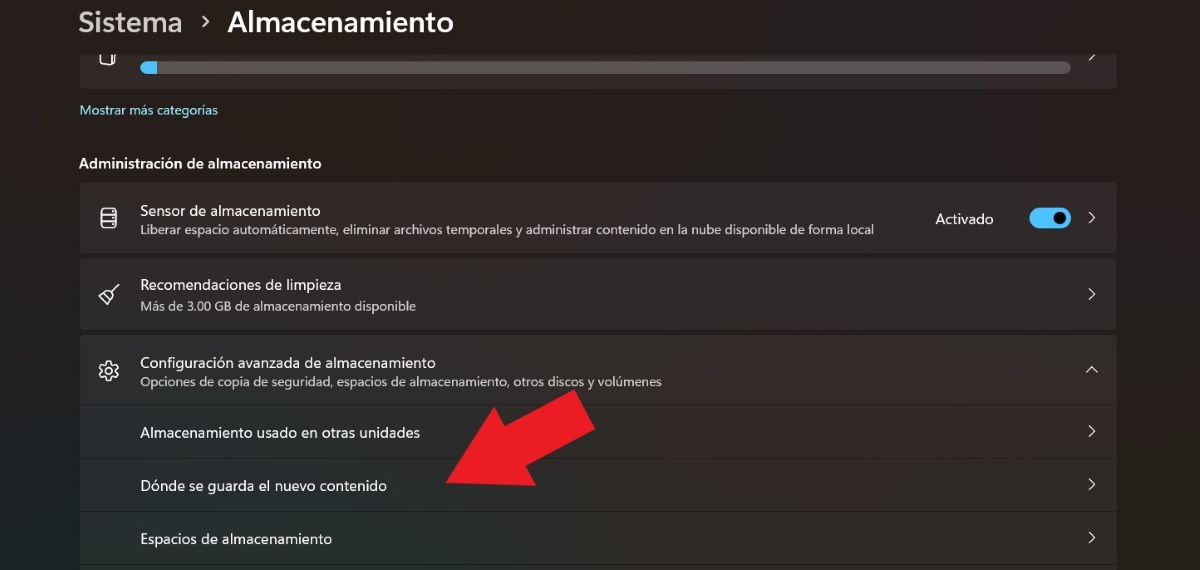
Druhý způsob, jak změnit umístění výchozích složek Windows, je pomocí Nastavení počítače. Tímto způsobem však budete moci pouze změnit složku na jiný disk v počítači. Obsah bude stále uložen ve výchozí složce, ale na oddílu, který obsahuje váš disk. The Kroky ke změně umístění složky z Nastavení Windows 11 Jsou to následující:
- Otevřete nabídku Windows.
- Klepnutím na ikonu ozubeného kola přejděte na Konfigurace.
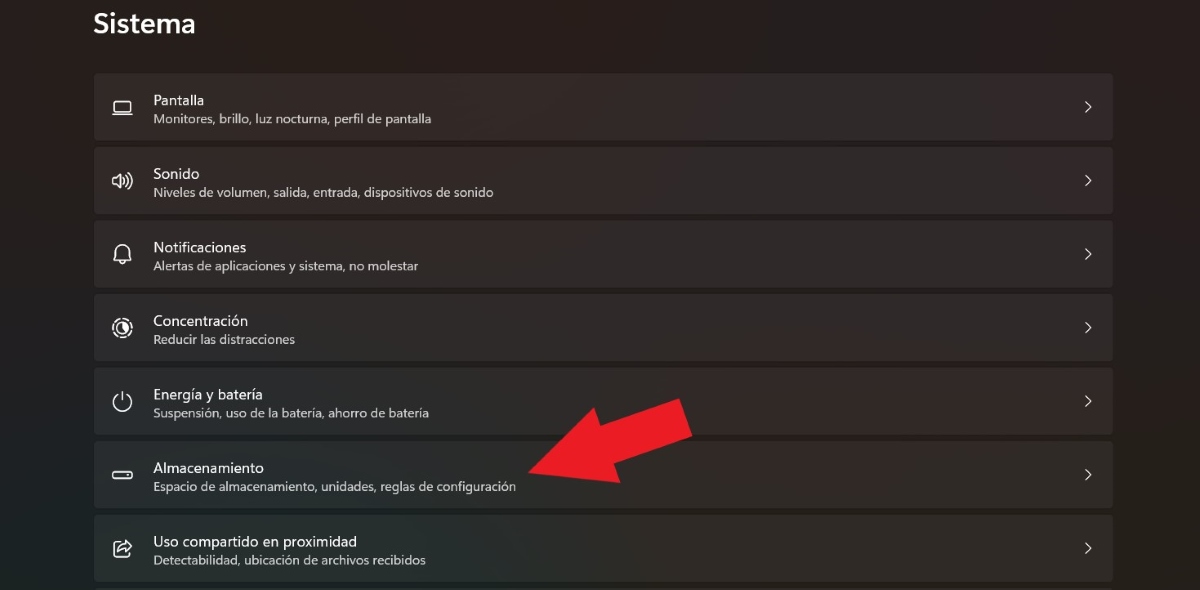
- Nyní vyberte Systém.

- Poté najděte a vyberte položku Skladování.
- Haz clic sobre Configuración avanzada de almacenamiento.
- Elige la opción “Kam se ukládá nový obsah?"

- Zobrazí se seznam, kde jsou uloženy složky, jako jsou obrázky, videa, hudba atd. Tam musíte klepnout na šipku rozevíracího seznamu vyberte nový cílový disk.
- Nakonec je vhodné restartovat PC, aby změny proběhly úplně normálně.
Třetí způsob, jak změnit umístění složek
Dalším způsobem, jak změnit umístění výchozích složek Windows, je přistupovat k nim přímo z jednotky, kde se nacházejí. jak se to dělá? Postup je vcelku jednoduchý. Postup je uveden níže:
- Jdi na Tento tým.
- Vyberte jednotku, kde jsou umístěny složky.
- Klikněte na Uživatelé.
- Vyberte uživatele, kterého jste se systémem vytvořili.
- Vyberte složky které chcete přesunout.
- Klikněte pravým tlačítkem myši a vyberte Střih.
- Nyní přejděte do nového umístění, klikněte pravým tlačítkem a klepněte Pasta.
- Připraveno. Tak snadno uvidíte, že složky jsou ve svém novém umístění připravené k použití.
Jak obnovit výchozí umístění složky ve Windows?
Co když nyní chcete obnovit změny, které jste provedli v umístění složek? Jak si dokážete představit, jednou z možností je postupovat podle stejných kroků na začátku a vybrat složku nebo jednotku, která byla ve výchozím nastavení. Však, Existuje jednoduchý způsob, jak obnovit místo uložení ve Windows 11.
Chcete-li to provést, vyhledejte příslušnou složku, klikněte na ni pravým tlačítkem a vyberte Nemovitosti – Umístění – Obnovit výchozí hodnoty a uložte změny. Tímto způsobem bude umístění složky stejné, jako bylo původně.
Jaké jsou některé výhody změny výchozího umístění složky Windows?

Provádění změn umístění výchozích složek má své výhody. Jak jsme zmínili na začátku tohoto článku, jejich přesun z jedné strany na druhou umožňuje najít nové soubory snadněji a rychleji. Ale to není jediná výhoda. Pokud má váš počítač na disku oddíl, může vám změna umístění složek pomoci lépe rozdělit místo. jako?
Může použijte oddíl na disku k ukládání informací pouze: složky, jako jsou Stažené soubory, Obrázky, Videa, Dokumenty, Hudba a Plocha. A druhý oddíl ponechejte výhradně pro operační systém a pro programy a aplikace, které nainstalujete do PC.
Jaké jsou výhody umístění těchto složek na jiném oddílu? Pokud operační systém z jakéhokoli důvodu přestane fungovat, můžete jej odstranit a nainstalovat znovu, aniž byste se museli obávat, že vaše informace zmizí. Z tohoto důvodu mnozí dávají přednost tomu, aby měli na disku počítače dva nebo více oddílů a změnili umístění výchozích složek Windows.

Od mládí mě fascinuje všechno vědecké a technologické, zejména ty pokroky, které nám usnadňují a zpříjemňují život. Rád se seznamuji s nejnovějšími zprávami a trendy a sdílím své zkušenosti, názory a tipy týkající se zařízení a gadgetů, které používám. To mě před něco málo přes pěti lety vedlo k tomu, že jsem se stal webovým redaktorem a zaměřil se především na zařízení Android a operační systémy Windows. Naučil jsem se vysvětlovat složité koncepty jednoduchými slovy, aby jim moji čtenáři snadno porozuměli.