- 0 % ve Správci úloh obvykle indikuje nečinnost, ale může to být také příznak chyb ovladače, selhání monitorování nebo problémů s hardwarem.
- Chcete-li tento problém vyřešit, je nezbytné aktualizovat ovladače, zkontrolovat nastavení aktualizací ve Správci úloh a ujistit se, že je hardware v dobrém stavu.
- Použití pokročilých nástrojů, jako je Process Explorer nebo HWMonitor, může pomoci diagnostikovat, zda je problém softwarový nebo hardwarový.
- Prevence prostřednictvím pravidelné údržby a monitorování zabraňuje většině problémů souvisejících s nesprávným nastavením ve Windows.

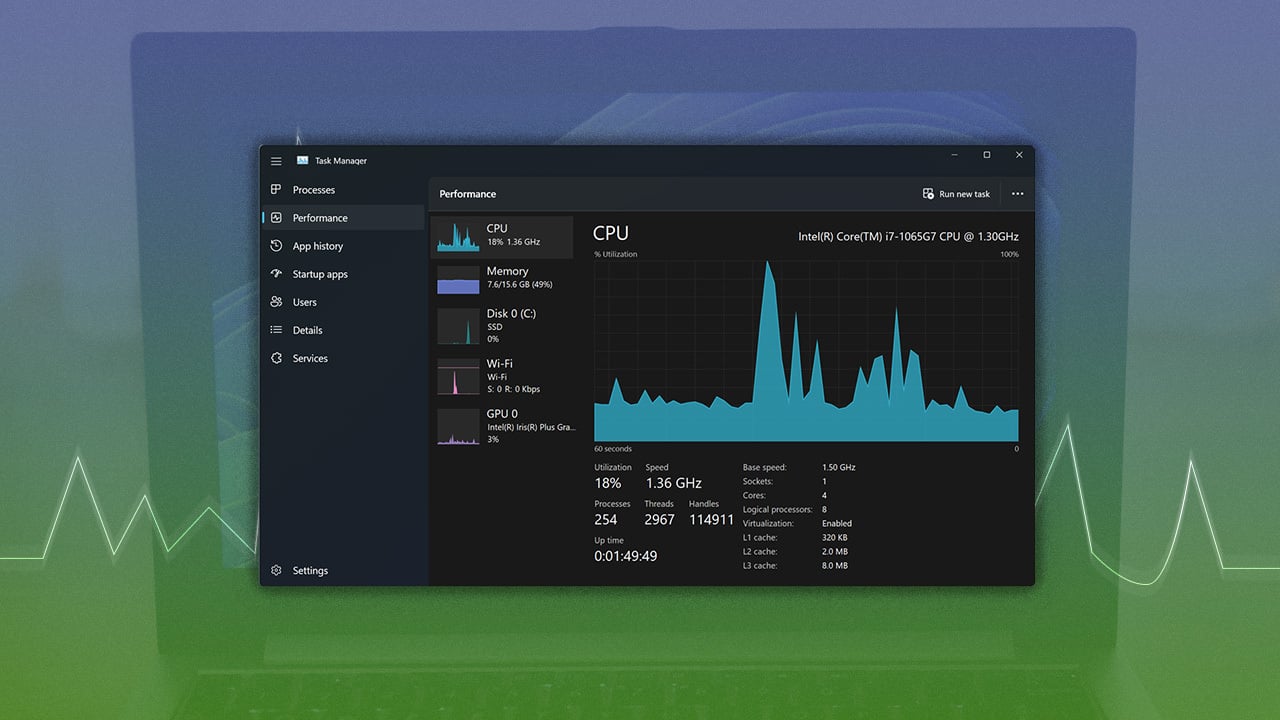
El Správce úloh systému Windows Je to nezbytný nástroj pro diagnostiku a monitorování výkonu počítače, který vám umožňuje sledovat využití zdrojů v reálném čase, jako je CPU, RAM, GPU a pevný disk. Nicméně, Co se stane, když Správce úloh dosáhne 0 %?
To je situace, která může vyvolat pochybnosti nebo obavy, zejména pokud zažíváme nevysvětlitelné problémy s výkonem, pomalost nebo pádyJe to systémová chyba? Selhává hardware? Nebo je to za určitých okolností prostě normální hodnota? Pokusíme se zde odpovědět na všechny tyto otázky.
Co to znamená, když Správce úloh ukazuje 0 %?
Pokud Správce úloh zobrazuje 0 % CPU, GPU, disku nebo sítě, může to mít několik možných interpretací. Zaprvé, Hodnota 0 % znamená, že komponenta se aktuálně nepoužívá pro aktivní úlohy., což je zcela normální, pokud neprobíhají žádné procesy vyžadující zdroje. Pokud například spustíte počítač a neotevřete žádné aplikace, může se stát, že CPU nebo GPU nečinně pracují a zobrazují 0 % nebo velmi nízké hodnoty.
Nicméně existují případy, kdy zobrazení 0 % může naznačovat problémy:
- Chyby ovladače nebo konflikty po aktualizacích systému Windows.
- Selhání monitorování senzoru vnitřní nebo samotného nástroje.
- Nesprávná konfigurace v možnostech ze Správce úloh (rychlost aktualizace pozastavena).
- Problémy s hardwarem: Součásti odpojené, poškozené nebo nerozpoznané.
- Konkrétní komponenta není operačním systémem podporována. nebo použitou verzi systému Windows.
Správná interpretace těchto hodnot je nezbytná pro předvídání potenciálních závažných poruch nebo detekci softwarových a hardwarových chyb, jakož i pro identifikaci příčin neočekávaně vysoké nebo nízké spotřeby zdrojů.
Hlavní příčiny 0% ve Správci úloh
Klíčové je pochopit, proč se tato hodnota 0 % objevuje. Nejčastější příčiny lze rozdělit do tří velkých bloků:
- Normální nebo nepřímý provozKomponenty v klidu nebo nečinnosti aktivních úloh.
- Softwarové chyby nebo nesprávná konfiguraceZastaralé ovladače, chybné aktualizace nebo nesprávné nastavení ve Správci úloh.
- Problémy s hardwaremFyzické poruchy, nekompatibility nebo odpojená zařízení.
Níže jsou uvedeny všechny možné situace, ve kterých se může objevit 0 %, spolu s tím, jak je interpretovat a jak je vyřešit.
1. Volnoběh: Normální hodnota nebo důvod k poplachu?
Jednou z nejčastějších situací je, že se CPU, GPU nebo dokonce disk nabijí na 0 %, když počítač neprovádí žádné náročné úlohy. Je důležité si uvědomit:
Pokud uvidíte nízké nebo nulové hodnoty, není třeba se znepokojovat. když máte otevřenou pouze plochu, aniž byste spustili nějaké náročné programy. Ve skutečnosti je to dobré znamení, protože systém spravuje spotřebu zdrojů a přepíná komponenty do nízkoenergetických (nečinných) stavů, když se nepoužívají.
Pokud se však uprostřed náročného úkolu, jako je vykreslování videa, hraní her nebo používání aplikací, které se obvykle spoléhají na GPU nebo CPU, zobrazuje hodnota 0 %, může se jednat o vážnější problém.
Body k zvážení:
- CPU a GPU by nikdy neměly být na 0 %, pokud máte spuštěné aktivní a náročné úlohy.
- RAM se vždy do určité míry využívá (nikdy ne 0 %), i když se jedná pouze o operační systém.
- Pevný disk může ukazovat 0 %, pokud neprobíhají žádné aktivní operace čtení/zápisu, ale pokud instalujete, kopírujete nebo otevíráte programy, mělo by se to zvýšit.
- Pokud neprobíhají žádné stahování/nahrávání nebo nejsou spuštěny žádné online programy, může být síť na 0 %.
2. Problémy s ovladačem: Velký viník
Velká část problémů s monitorováním a chybami zdrojů v 0 % souvisí s řidičiTo platí zejména pro grafické karty, ale může to ovlivnit i procesor, disky a síťová zařízení.
Běžné důvody související s řidičem:
- Zastaralé nebo generické ovladače, které systém Windows automaticky instaluje a které nekomunikují dobře s hardwarem.
- Nedávné aktualizace systému Windows způsobují nekompatibilitu, zejména s komponenty NVIDIA nebo AMD.
- Chybné instalace ovladačů po rekonfiguraci, změně základní desky nebo formátování.
Jak řešit problémy s ovladači ovlivňující 0%?
- Vždy aktualizujte ovladače z oficiálních stránek výrobce (NVIDIA, AMD, Intel).
- Pokud máte přístup ke konkrétním ovladačům, vyhněte se instalaci generických ovladačů z Windows Update.
- Znovu nainstalujte ovladač a poté restartujte počítač, abyste se ujistili, že jej systém správně rozpozná.
- V některých případech se vraťte k předchozí verzi ovladače, pokud problém začal po určité aktualizaci.
- Zkontrolujte také ovladače čipové sady a ovladače integrované základní desky.
Velmi častým příznakem je, že po aktualizaci systému Windows se grafická karta zobrazuje na 0 %, a to i při hraní her nebo zpracování videa. Ve většině případů se tento problém vyřeší aktualizací ovladačů.
3. Nesprávná konfigurace Správce úloh
Samotný Správce úloh má možnosti, které mohou být matoucí. Pokud je například frekvence aktualizací nastavena na „Pozastaveno“ nebo „Nízká“, zobrazené informace se zdají zamrznout nebo zobrazovat nerealistická data, například 0 %, i když je počítač zaneprázdněn.
Jak zkontrolovat a opravit obnovovací frekvenci:
- Otevřete Správce úloh (Ctrl + Shift + Esc nebo Ctrl + Alt + Del).
- Klikněte na nabídku "Pohled" a pak v Rychlost aktualizace.
- Vybrat Normální o Vysoký aby se data správně aktualizovala.
Pokud je nástroj „pozastaven“, hodnoty se neaktualizují. Toto je jedna z nejčastějších příčin.
4. Selhání nebo poškození operačního systému či souborů
Někdy, zejména po nucených vypnutích, virech nebo chybných instalacích, systémové soubory mohou být poškozenyTo může ovlivnit monitorování a způsobit, že Správce úloh zobrazí nesprávná data nebo dokonce 0 %.
Doporučená řešení:
- Spusťte příkaz sfc /scannow v příkazovém okně jako správce pro vyhledání a opravu poškozených souborů.
- Vyzkoušejte to DISM /Online /Vyčištění obrazu /Obnovení zdraví opravit bitovou kopii Windows.
- Udržujte systém Windows aktuální, protože záplaty často řeší problémy s monitorováním a výkonem.
5. Úloha antivirového a malwarového monitorování
U některých je to relativně běžné Antivirus nebo malware blokuje služby nebo procesy kritické problémy systému, bránící správnému fungování Správce úloh nebo dokonce zobrazující nerealistická data, například 0 %, i když jsou zdroje využívány.
Co dělat v těchto případech?
- Můžete experimentovat s dočasným vypnutím antiviru a zjistit, zda se tím změní chování Správce úloh.
- Pokud máte podezření na infekci, proveďte úplnou kontrolu systému pomocí programu Windows Defender nebo renomovaného antivirového programu, jako je Malwarebytes.
- Pokud se po odinstalaci antivirového programu třetí strany vše vrátí do normálu, zvažte přechod na jiné bezpečnostní řešení nebo kontrolu nastavení jeho oprávnění.
6. Starý hardware nebo poškozené komponenty
Pokud je váš počítač starší nebo některá z jeho součástí utrpěla nárazy, přepětí nebo opotřebení, může hodnota 0 % jednoduše znamenat, že součást přestala reagovat nebo ji systém Windows nerozpoznává. K tomu dochází také u nově nainstalovaných zařízení, která nemají podporu ani ovladače pro nejnovější verze systému Windows.
Kroky k identifikaci hardwarové chyby:
- Zkontrolujte v systému BIOS/UEFI, zda je komponenta fyzicky detekována.
- Pokud je to možné, otestujte komponentu na jiném počítači.
- Používejte nástroje jako Průzkumník procesů o HWMonitor porovnat, zda se 0% týká výhradně Správce úloh, nebo se objevuje i v jiných programech.
- V případě pochybností se obraťte na technickou podporu výrobce.
7. Aplikace nebo procesy byly nesprávně uzavřeny
Někdy mohou aplikace nebo hry náročné na zdroje zůstat na pozadí a spotřebovávat prostředky, i když to v systémovém rozhraní nevidíte, nebo naopak neuvolňovat GPU/CPU po abnormálním vypnutí. Může se také stát, že po náhlém vypnutí se některé procesy zaseknou a Správce úloh je nemusí správně detekovat a zobrazí 0 %, když skutečně spotřebovávají prostředky.
Řešení pro tyto případy:
- Restartujte počítač, abyste ukončili všechny procesy a mohli začít od začátku.
- Ručně zavřete všechny aplikace ze Správce úloh.
- Zakažte nepotřebné spouštěcí programy.
8. Problémy s monitorováním GPU
Jedním z problémů, které se nejčastěji objevují ve fórech a v dotazech, je to, že GPU ukazuje 0% využití i během náročných úkolů, jako je hraní her nebo střih videa. To může být z několika důvodů:
- Správce úloh může monitorovat integrovanou grafickou kartu (iGPU) místo dedikované grafické karty (NVIDIA/AMD).
- Hra nebo aplikace není nakonfigurována pro použití vyhrazené grafické karty.
- Ovladače grafické karty nejsou nainstalovány nebo jsou vadné.
Řešení:
- V nastavení grafiky ve Windows přiřaďte problematické programy nebo hry vyhrazené grafické kartě.
- Aktualizujte ovladače dedikované grafické karty z webových stránek výrobce.
- Ve Správci úloh zkontrolujte, která grafická karta se zobrazuje (můžete přepínat mezi iGPU a dGPU).
9. Chyby po aktualizacích systému Windows
Není neobvyklé, že po instalaci nové aktualizace systému Windows dochází k nekompatibilitě s ovladači nebo samotným systémem, což způsobuje chyby v měření zdrojů. Někdy může špatně použitá aktualizace dokonce dočasně deaktivovat monitorování grafické karty, procesoru nebo disku.
Co se doporučuje?
- Zkontrolujte nové čekající aktualizace a nainstalujte je, protože mohou obsahovat opravy pro tyto problémy.
- Pokud se chyba objeví po aktualizaci, zkuste odinstalovat nejnovější opravu z „Ovládací panely > Programy > Zobrazit nainstalované aktualizace“.
- V extrémních případech se můžete rozhodnout obnovit systém do předchozího stavu, kdy vše fungovalo správně.
10. Problémy se SysMain, indexováním a systémovými procesy
Procesy jako například SysMain (dříve Superfetch), indexování souborů a další služby na pozadí mohou způsobovat zmatek v údajích Správce úloh. Mohou například spotřebovávat zdroje, i když rozhraní zobrazuje 0 %, nebo naopak.
Chcete-li zkontrolovat, zda problémy způsobuje SysMain nebo jiná služba:
- Ve Správci úloh seřaďte seznam procesů podle využití CPU, GPU nebo disku a zjistěte, které z nich spotřebovávají prostředky.
- Ze stejného nástroje můžete zakázat SysMain pokud zjistíte, že tato funkce negativně ovlivňuje výkon.
- Pokud se u vás opakovaně objevují problémy s využitím disku nebo pomalostí, odeberte indexovací služby.
Kdy je nejlepší resetovat nebo přeinstalovat Windows?
V případech, kdy i po vyzkoušení všech výše uvedených řešení Správce úloh stále zobrazuje nesprávné nebo „mrtvé“ hodnoty, může být čas zvážit úplný reset operačního systémuTím se vymažou poškozené systémové soubory, obnoví nastavení a mohou se eliminovat přetrvávající konflikty s ovladači a aktualizacemi.
Doporučený postup krok za krokem:
- Zálohujte si své osobní soubory.
- Přejděte do Nastavení > Aktualizace a zabezpečení > Obnovení.
- Vyberte možnost „Obnovit tento počítač“ a zvolte, zda chcete soubory zachovat nebo smazat.
- Po dokončení znovu nainstalujte pouze nezbytné programy a aktualizujte ovladače z oficiálních webových stránek.
Pokud Správce úloh zobrazuje 0 %, může to mít několik příčin. Klíčem k nalezení správného řešení je přesná diagnostika a dodržování příslušných kroků k vyřešení problémů, čímž se zabrání tomu, aby se z malých chyb staly větší problémy.

Redaktor specializovaný na problematiku technologií a internetu s více než desetiletými zkušenostmi v různých digitálních médiích. Pracoval jsem jako editor a tvůrce obsahu pro e-commerce, komunikaci, online marketing a reklamní společnosti. Psal jsem také na weby o ekonomice, financích a dalších odvětvích. Moje práce je zároveň mou vášní. Nyní prostřednictvím mých článků v Tecnobits, snažím se prozkoumat všechny novinky a nové možnosti, které nám svět technologií každý den nabízí, abychom zlepšili náš život.