- Skrytím vlastního zobrazení odstraníte miniaturu obrazovky, ale ostatní účastníci vaše video stále uvidí.
- Chcete-li obnovit obrázek, otevřete nabídku Zobrazit a vyberte možnost Zobrazit vlastní zobrazení během schůzky.
- Skrytí videa z obrazovky neaktivuje ani neztlumí mikrofon, který používáte v Zoomu.
- Zastavení videa zabrání ostatním v tom, aby během schůzky viděli signál vaší kamery.

Pokud vás neustále rozptyluje pohled na sebe sama během videohovoru, můžete Skrytí obrázku na Zoomu bez vypnutí fotoaparátuMožnost se nazývá Skrýt svůj vlastní pohled: Odstraňte svou miniaturu z obrazovky, zatímco ostatní účastníci mohou pokračovat ve sledování vašeho živého videa.
Je to změna ve vašem pohledu na schůzku. Nezastaví se kamera, váš obraz se nenahradí fotografií ani se nezmění stav mikrofonu. Kdykoli budete chtít zkontrolovat záběr, můžete se vrátit k vlastnímu pohledu.
Jak skrýt obrázek na Zoomu bez vypnutí fotoaparátu
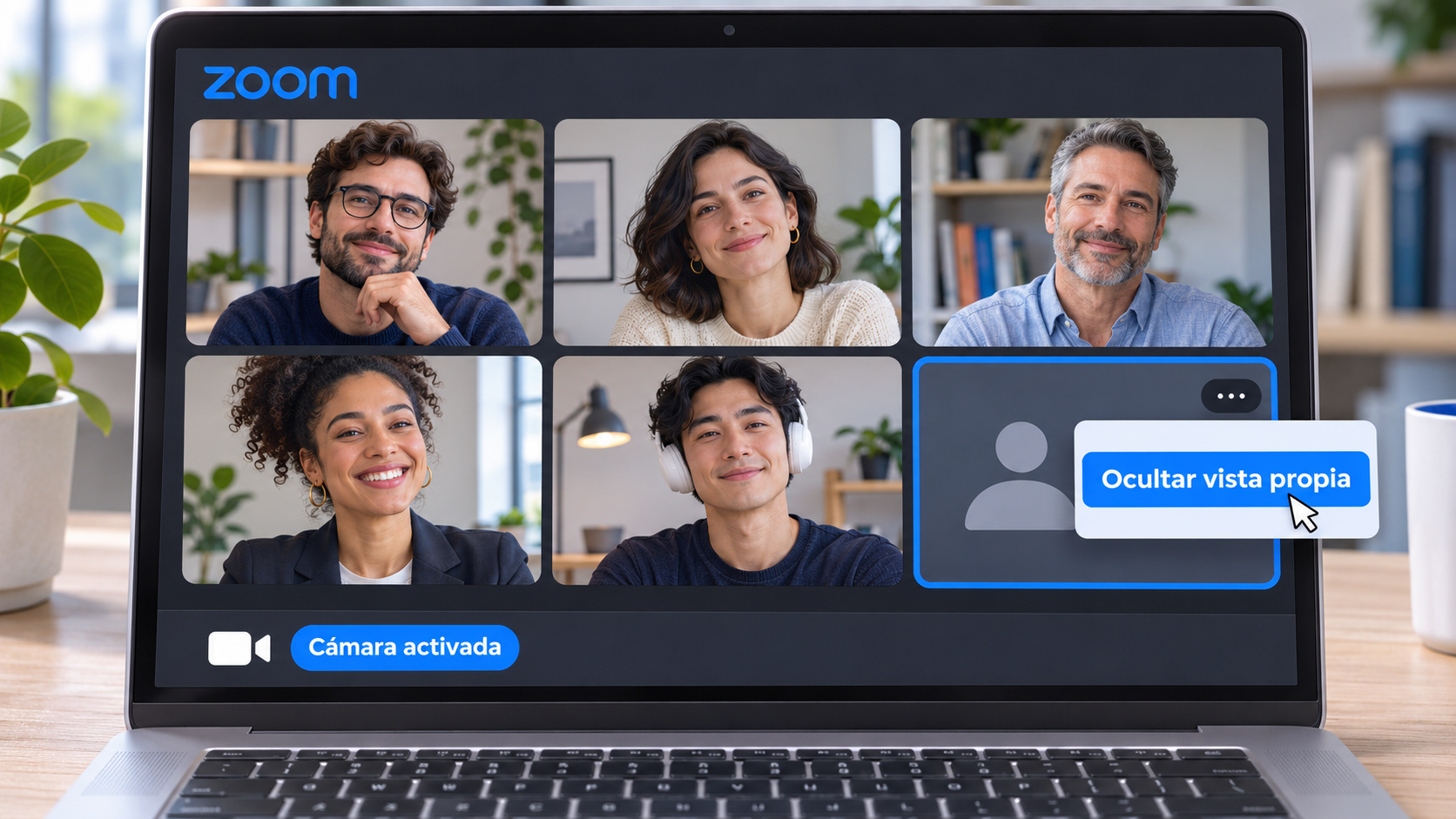
V desktopové aplikaci Zoom Workplace:
- Zahajte schůzku nebo se připojte k již probíhající schůzce.
- Aktivujte si video, pokud chcete, aby vás ostatní i nadále viděli.
- Umístěte kurzor nad vlastní rámeček a stiskněte tlačítko tři body.
- Vybrat Skrýt svůj vlastní pohled, buď Skrýt vlastní zobrazení Pokud používáte Zoom v angličtině.
Možnost najdete také v nabídce. Vidět, které se nachází v pravé horní části okna schůzky v závislosti na distribuci a verzi aplikace.
Vaše miniatura se již nebude zobrazovat na obrazovce. Ostatní lidé budou stále přijímat signál z vaší kamery. Pokud chcete, aby vás přestali sledovat, zastavte video pomocí ovládacího prvku.
Jak znovu zobrazit svůj vlastní pohled v Zoomu
Chcete-li si během schůzky vyzvednout svou schránku:
- Otevřít nabídku Vidět v pravé horní části okna.
- Vybrat Zobrazit vlastní názor, buď Zobrazit vlastní zobrazení.
Nemusíte otevírat nabídku videa jiného účastníka. Při dalším zobrazení svého obrázku si můžete zkontrolovat rámování, osvětlení nebo pozadí a v případě potřeby jej znovu skrýt.
Co se změní, když skryjete svůj pohled, a co ostatní stále vidí?
Tyto funkce mají různé účinky:
| Akce | Co se mění | Co dostávají ostatní? |
|---|---|---|
| Skrýt svůj vlastní pohled. | Vaše video zmizí z obrazovky. | Pokud je zapnuté video, stále mohou vidět váš živý záznam z kamery. |
| Zastavte video. | Zastavíte odesílání obrazu z kamery. | Přestanou vidět vaše video; v závislosti na nastavení se může zobrazit vaše fotografie nebo jméno. |
| Ztlumit mikrofon. | Přestanete vysílat zvuk z toho mikrofonu. | Video pokračuje, pokud jste ho nezastavili. |
| Aktivace nebo deaktivace efektu zrcadla Zoom. | Změňte horizontální orientaci náhledu. | Tato úprava náhledu sama o sobě nemění video, které přijímají. |
Skrytí vlastního záběru není totéž jako rozmazání pozadí nebo použití virtuálního pozadí. Tato nastavení upravují vzhled videa; váš vlastní záběr určuje, zda vidíte svůj záběr.
Je nutné používat virtuální kameru?
Abyste přestali vidět sami sebe, nemusíte instalovat další aplikaci. Virtuální kamera, jako ta, která je součástí OBS StudioUmožňuje vám odeslat scénu z programu do Zoomu jako zdroj videa. Můžete tak změnit obsah, který ostatní vidí, a slouží to jinému účelu.
Pokud chcete miniaturu z obrazovky pouze odstranit, použijte Skrýt svůj vlastní pohledK dosažení tohoto cíle také není nutné zmrazit obraz ani přehrávat smyčkové video.
Webová aplikace Zoom také obsahuje nastavení pro skrytí vlastního zobrazení:
- Připojte se ke schůzce z webové aplikace Zoom.
- OTEVŘENO Konfigurace o Nastavení.
- Vstupte do sekce Video.
- Aktivní Skrýt svůj vlastní pohled o Skrýt vlastní zobrazení.
Umístění ovládacích prvků se může lišit od desktopové aplikace. Nezaměňujte tuto možnost s tou, která deaktivuje video při připojení ke schůzce.
Jak používat profilový obrázek, když se rozhodnete vypnout video
Pokud chcete, aby ostatní neviděli vaši kameru, zastavte video. V takovém případě může Zoom stále zobrazovat váš profilový obrázek, i když jeho zobrazení závisí na nastavení vaší schůzky a účtu.
Chcete-li přidat nebo změnit svou fotografii z webových stránek:
- Přihlaste se k webovému portálu Zoom pomocí účtu, který používáte pro schůzky.
- Otevřete menu pomocí své fotografie nebo iniciál a zadejte Profil.
- Klepnutím na avatara nebo aktuální fotografii přidáte nebo změníte obrázek.
- Upravte oříznutí a uložte změny.
Pokud to nemůžete změnit, správce vašeho účtu mohl tuto možnost omezit. Hostitel nebo organizace navíc může během schůzek skrýt profilové obrázky, takže Neměli byste předpokládat, že se vaše fotografie objeví vždycky..
Tato alternativa vyžaduje pozastavení videa. Skrytí vlastního zobrazení nepozastaví video, které se již přehrává.
Co se stane s mikrofonem, když skryjete svůj obrázek?

Skrytí vlastního zobrazení neaktivuje ani neztlumí mikrofon. Pokud byl otevřený, bude streamování pokračovat; pokud byl ztlumený, ztlumený zůstane.
Spravujte oba ovládací prvky samostatně:
- Aby tě ostatní neslyšeli: Ztlumte mikrofon pomocí ovládacích prvků zvuku.
- Chcete-li přestat vidět sami sebe na obrazovce: Použijte možnost Skrýt vlastní zobrazení.
- Aby vás ostatní přestali vidět: Zastavte video.
Než skryjete krabici, můžete zkontrolovat rámování a poté zkontrolovat ikonu mikrofonu, zda je zapnutá nebo ztlumená.
Co zkontrolovat, pokud nemůžete najít danou možnost nebo se vaše video nezobrazuje
Možnost „Skrýt vlastní zobrazení“ se nezobrazuje.
Vyhledávejte jak v třítečkové nabídce videa, tak i v VidětPokud sdílíte obrazovku nebo používáte minimalizované okno, vraťte se do hlavního okna, kde najdete ovládací prvky.
Také se ujistěte, že používáte aktualizovanou verzi Zoomu. Rozvržení nabídky se může mezi verzemi a mezi desktopovou a webovou aplikací lišit.
Skryli jste si výhled, ale chcete zkontrolovat, zda je kamera stále zapnutá.
Znovu si zobrazte vlastní náhled a zkontrolujte ovládací prvky videa. Absence miniatury neznamená, že jste vypnuli kameru.
Ostatní také vaše video neuvidí.
To vyžaduje kontrolu kamery nebo streamu, nejen vašeho vlastního zobrazení. Ověřte vybrané zařízení, oprávnění a zda je video spuštěné. Pokud používáte Windows, můžete kontroly rozšířit, když Aplikace v systému Windows 11 nerozpoznává kameru.
Pokud se problém vyskytne při přihlašování z Chromu, zkontrolujte také, co dělat, když Chrome si nepamatuje, že jste na webové stránce povolili kameru..
Často kladené otázky
Jak se můžu přestat vidět na Zoomu, aniž by si toho všimli ostatní?
Musíte přejít do možností vlastního video boxu a vybrat funkci „Skrýt vlastní zobrazení“. Tím se váš obraz odstraní z obrazovky, ale stream zůstane aktivní pro ostatní účastníky.
Je možné vložit fotku do Zoomu bez vypnutí fotoaparátu?
K dosažení tohoto cíle je potřeba použít virtuální kameru, jako je OBS Studio nebo CamHold. Tyto aplikace systém oklamou odesíláním statického obrazu nebo černého pozadí, jako by se jednalo o živý video signál.
Kde změním fotku, kterou ostatní uvidí, když vypnu video?
Obrázek se mění v profilu účtu na každé platformě. V Zoomu se to provádí v nastavení profilu, v Meetu se fotka mění v účtu Google a v Teams v účtu Microsoft.
Co se stane s mikrofonem, když použiji filtr pro statický snímek nebo fotoaparát?
Zvuk funguje nezávisle na videu, takže mikrofon zůstane zapnutý. Abyste zabránili slyšet hluk na pozadí, je třeba se v aplikaci pro videohovory ručně ztlumit.
Proč se text na obrázku na obrazovce zobrazuje vzhůru nohama?
Většina aplikací pro videohovory zobrazuje zrcadlový náhled pro pohodlí uživatele. Ostatní účastníci vidí obrázek ve správné orientaci a text je normálně čitelný.
Co je to dysmorfie na Zoomu a jak ji lze napravit?
Je to úzkost nebo nespokojenost s vlastním obrazem způsobená neustálým viděním sebe sama na obrazovce. Lze ji zmírnit vypnutím sebepojetí a soustředěním se na konverzaci, a ne na virtuální zrcadlo.
Index
- 1 Jak skrýt obrázek na Zoomu bez vypnutí fotoaparátu
- 2 Jak znovu zobrazit svůj vlastní pohled v Zoomu
- 3 Co se změní, když skryjete svůj pohled, a co ostatní stále vidí?
- 4 Jak skrýt zobrazení, pokud používáte Zoom v prohlížeči
- 5 Jak používat profilový obrázek, když se rozhodnete vypnout video
- 6 Co se stane s mikrofonem, když skryjete svůj obrázek?
- 7 Co zkontrolovat, pokud nemůžete najít danou možnost nebo se vaše video nezobrazuje
- 8 Často kladené otázky
