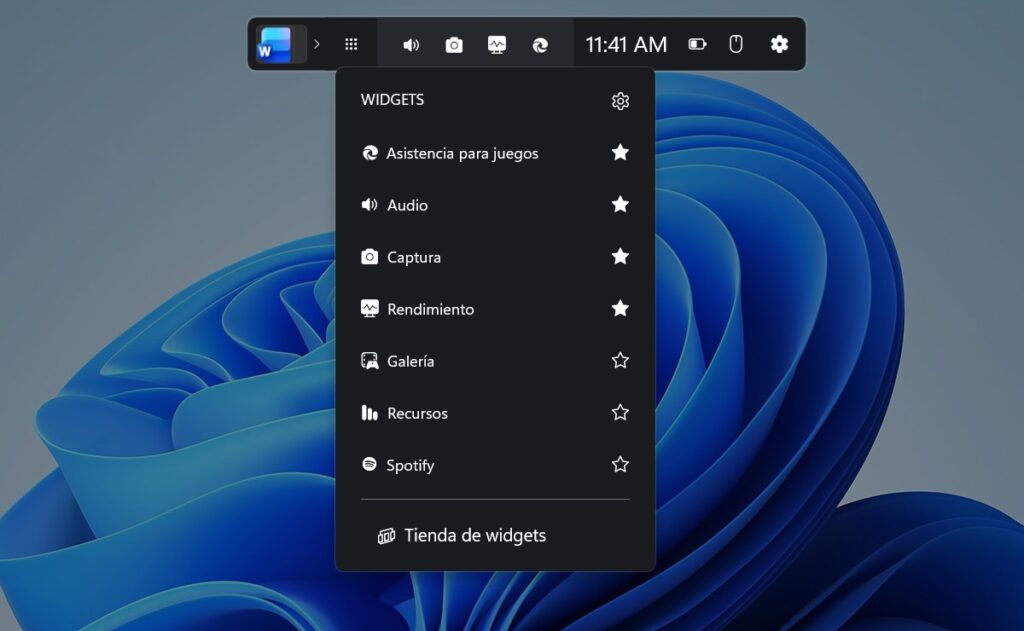
Yn y cofnod hwn byddwn yn gweld Sut i analluogi'r gorchudd Bar Gêm blino yn Windows 11Mae Bar Gêm Xbox yn Windows 11 yn cynnig nodweddion defnyddiol fel recordio sgrin, monitro perfformiad, a mynediad cyflym at offer gemau. Fodd bynnag, mae'n ymddangos yn awtomatig pan fyddwch chi'n pwyso llwybrau byr neu fotwm y rheolydd, a all fod yn annifyr os nad ydych chi'n ei ddefnyddio. Gadewch i ni weld sut i'w analluogi.
Pam mae'r gorchudd Bar Gêm yn ymddangos yn Windows 11?

Mae'r gorchudd Bar Gêm "annifyr" yn Windows 11 yn ymddangos oherwydd ei fod wedi'i gynllunio fel gorchudd gêm. Hynny yw, fel haen weledol sy'n cael ei harddangos ar ben yr hyn rydych chi eisoes yn ei weld ar y sgrinMae'r haen hon yn cael ei actifadu'n awtomatig gyda llwybrau byr penodol (trwy wasgu Windows + G) neu drwy wasgu botwm ar y rheolydd Xbox.
A dweud y gwir, nid nam yw ymddangosiad y Bar Gêm; mae'n nodwedd sydd wedi'i hintegreiddio i Windows 11 gyda gwahanol ddefnyddiau, fel... Cipio sgrinlun a rheolyddion chwaraewr. Wrth gwrs, os nad ydych chi'n chwaraewr, yna gallai'r nodwedd hon fod yn annifyr. Ond, Pryd fydd y Bar Gêm yn ymddangos yn Windows 11? Yn enwedig yn y sefyllfaoedd canlynol:
- Llwybr byr bysellfwrdd: yn agor pan fyddwch chi'n pwyso Windows + G.
- Botwm Xbox ar y rheolyddOs oes gennych reolydd Xbox wedi'i gysylltu, mae pwyso'r botwm canol yn actifadu'r Bar Gêm.
- Integreiddio â gemauMae rhai gemau'n galw ar y Bar Gêm i arddangos metrigau perfformiad, recordio, neu sgwrsio.
- Rhedeg yn y cefndirHyd yn oed os nad ydych chi'n ei ddefnyddio, mae Windows yn ei gadw'n weithredol felly mae'n barod pan fydd yn canfod gêm neu lwybr byr.
- Diweddariadau WindowsAr ôl rhai diweddariadau, gellir ailosod y gosodiadau a gellir ail-alluogi'r gorchudd (hyd yn oed os gwnaethoch ei analluogi o'r blaen).
Camau manwl i analluogi'r gorchudd Bar Gêm blino yn Windows 11

I analluogi'r gorchudd Bar Gêm Xbox yn Windows 11, gallwch wneud y canlynol: o'r adran Hapchwarae yng Ngosodiadau WindowsGallwch hefyd gymryd cam ychwanegol i'w atal rhag rhedeg yn y cefndir o fewn Cymwysiadau. Dyma'r camau manwl i analluogi mynediad cyflym:
- Agor Ffurfweddiad trwy wasgu'r bysellau Windows + I.
- Ewch i'r adran Gemau yn y ddewislen ochr.
- Rhowch Bar Gêm Xbox.
- Analluogwch yr opsiwn "Caniatáu i'r rheolydd agor y Bar Gêm" neu "Agor Bar Gêm Xbox gyda'r botwm hwn" fel nad yw'r botwm Xbox ar y rheolydd na'r llwybr byr Windows + G yn ei actifadu.

Fel cam ychwanegol gallwch chi Atal y Bar Gêm yn Windows 11 rhag rhedeg yn y cefndir. I gyflawni hyn, dilynwch y camau hyn:
- Yn Gosodiadau, ewch i Cymwysiadau – Cymwysiadau wedi'u gosod.
- Yn ceisio Bar Gêm Xbox ar y rhestr.
- Cliciwch ar y tri dot a dewiswch Dewisiadau uwch.
- Yn y caniatâd ap cefndir, dewiswch Byth.
- Pwyswch y botwm Gorffen i atal y cais ar unwaith.
Fodd bynnag, os nad ydych chi byth yn defnyddio'r Bar Gêm ac yn ei chael hi'n wirioneddol annifyr, Gallwch chi ei dynnu'n llwyrI wneud hyn, agorwch PowerShell fel gweinyddwr a rhedeg y gorchymyn Get-AppxPackage *Microsoft.XboxGamingOverlay* | Remove-AppxPackage i ddadosod y Bar Gêm o'ch system.
Awgrymiadau ychwanegol
Felly sut rydyn ni'n gwybod? Pryd i analluogi'r gorchudd Bar Gêm yn Windows 11Pryd ddylech chi ei atal rhag rhedeg yn y cefndir, neu pryd ddylech chi ei analluogi'n gyfan gwbl? Y gwir yw ei fod yn dibynnu ar sut rydych chi'n ei ddefnyddio mewn gwirionedd. Os ydych chi eisiau osgoi cael eich poeni ganddo, analluogwch lwybrau byr a gweithgaredd cefndir.
Fodd bynnag, os nad ydych chi byth yn ei ddefnyddio, efallai mai'r opsiwn gorau i chi yw ei ddileu'n barhaol gyda PowerShell. Wrth gwrs, os ydych chi am ei adfer yn ddiweddarach, Gallwch chi ei ailosod o'r Microsoft Store bob amserFodd bynnag, cyn gwneud penderfyniad radical, cofiwch fod y Xbox Game Bar yn cynnwys nodweddion fel recordio sgrin a monitro perfformiad.
Prif nodweddion y Bar Gêm Xbox

Pwynt pwysig arall rydych chi'n iawn i'w ystyried yw: Beth yw prif swyddogaethau'r Xbox Game Bar? Mae'r gorchudd hwn yn cynnig offer cyflym i chwaraewyr gemau a defnyddwyr. Ar wahân i dynnu sgrinluniau, gall recordio'r sgrin, rheoli sain, gwirio perfformiad y system, a chyfathrebu â ffrindiau Xbox heb adael y gêm. Gallem ddweud mai prif swyddogaethau'r offeryn hwn yw'r canlynol:
- Cipio sgrin a recordioMae'n ei gwneud hi'n hawdd recordio clipiau gêm neu ddal delweddau ar unwaith.
- Rheolaeth sain: yn caniatáu ichi addasu cyfaint y siaradwyr, y meicroffon a'r apiau heb adael y gêm.
- Widgets perfformiadO'r Bar Gêm, gallwch weld y defnydd CPU, GPU, RAM ac FPS mewn amser real.
- Integreiddio cymdeithasolCysylltwch â ffrindiau Xbox yn uniongyrchol o'ch cyfrifiadur personol, consol, neu ddyfais symudol, gan ddefnyddio sgwrs testun a llais.
- Mynediad i gerddoriaeth ac apiauMae'n integreiddio gwasanaethau fel Spotify i reoli'r gerddoriaeth wrth i chi chwarae.
- Siop teclynGallwch ychwanegu mwy o offer at y Bar Gêm yn ôl eich anghenion.
Cafodd y Bar Gêm ei gynllunio'n wreiddiol ar gyfer chwaraewyr gemau, ond heddiw mae hefyd yn cael ei ddefnyddio gan ddefnyddwyr eraill i recordio tiwtorialau, cyflwyniadau, a hyd yn oed addysgu dosbarthiadau ar-lein. Fodd bynnag, mae rhai defnyddwyr yn dweud bod y Bar Gêm yn defnyddio mwy o adnoddau nag offer eraill, gan eu harwain i'w analluogi ar gyfrifiaduron gwaith.
Pa offeryn allwch chi ei ddefnyddio os ydych chi'n analluogi'r gorchudd Bar Gêm yn Windows 11?
Os penderfynwch analluogi'r gorchudd Bar Gêm yn Windows 11, mae gennych opsiynau eraill. dewisiadau amgen ar gyfer tynnu sgrinluniau a recordiadau sgrinEr enghraifft, Stiwdio OBS Mae'n rhad ac am ddim ac yn ffynhonnell agored, yn ddelfrydol ar gyfer recordio a ffrydio proffesiynol. Ac, fel Game Bar, mae'n cefnogi sawl ffynhonnell fel gwe-gamera, sgrin ac sain.
Ar y llaw arall, os nad ydych chi'n chwaraewr brwdfrydig, ond bod angen teclyn arnoch chi ar gyfer tiwtorialau a chanllawiau, y peth gorau i chi yw manteisio ar Torri ac anodiadauMae hwn yn offeryn Windows adeiledig sy'n ddelfrydol ar gyfer tynnu sgrinluniau ac anodiadau sylfaenol. Nid yw'n recordio fideo, ond gellir ei ddefnyddio ar y cyd â chymwysiadau eraill.
I gloi, gall y Xbox Game Bar fod yn ddefnyddiol ar gyfer recordio a rheoli gemau, ond Mae ei orgyffwrdd yn ddiangen i lawer o ddefnyddwyr Windows 11Mae ei analluogi yn caniatáu profiad glanach, gan atal ymyrraeth. Gyda addasiadau syml neu drwy ei dynnu, gall pob defnyddiwr benderfynu a ddylid ei gadw fel offeryn neu wneud hebddo o gwbl.

O oedran ifanc, rydw i wedi bod yn ymddiddori mewn popeth gwyddonol a thechnolegol, yn enwedig y datblygiadau hynny sy'n gwneud ein bywydau'n haws ac yn fwy pleserus. Rydw i wrth fy modd yn cael y wybodaeth ddiweddaraf am y newyddion a'r tueddiadau diweddaraf, ac yn rhannu fy mhrofiadau, fy marn, a'm hawgrymiadau am y dyfeisiau a'r teclynnau rydw i'n eu defnyddio. Arweiniodd hyn fi i ddod yn awdur gwe ychydig dros bum mlynedd yn ôl, gan ganolbwyntio'n bennaf ar ddyfeisiau Android a systemau gweithredu Windows. Rydw i wedi dysgu esbonio cysyniadau cymhleth mewn termau syml fel y gall fy darllenwyr eu deall yn hawdd.