
A yw Windows yn dileu eich papur wal ar ôl ailgychwyn eich cyfrifiadur? Mae'r gwall blino hwn yn effeithio ar lawer o ddefnyddwyr a gall fod ganddo amryw o achosion, o wallau caledwedd i osodiadau wedi'u cydamseru'n wael. Yn y swydd hon, rydym yn archwilio'r rhesymau mwyaf cyffredin y tu ôl i'r broblem a Rydym yn eich tywys gam wrth gam i adfer eich papur wal heb gymhlethdodau.
Pam mae Windows yn dileu eich papur wal ar ôl ailgychwyn eich cyfrifiadur?
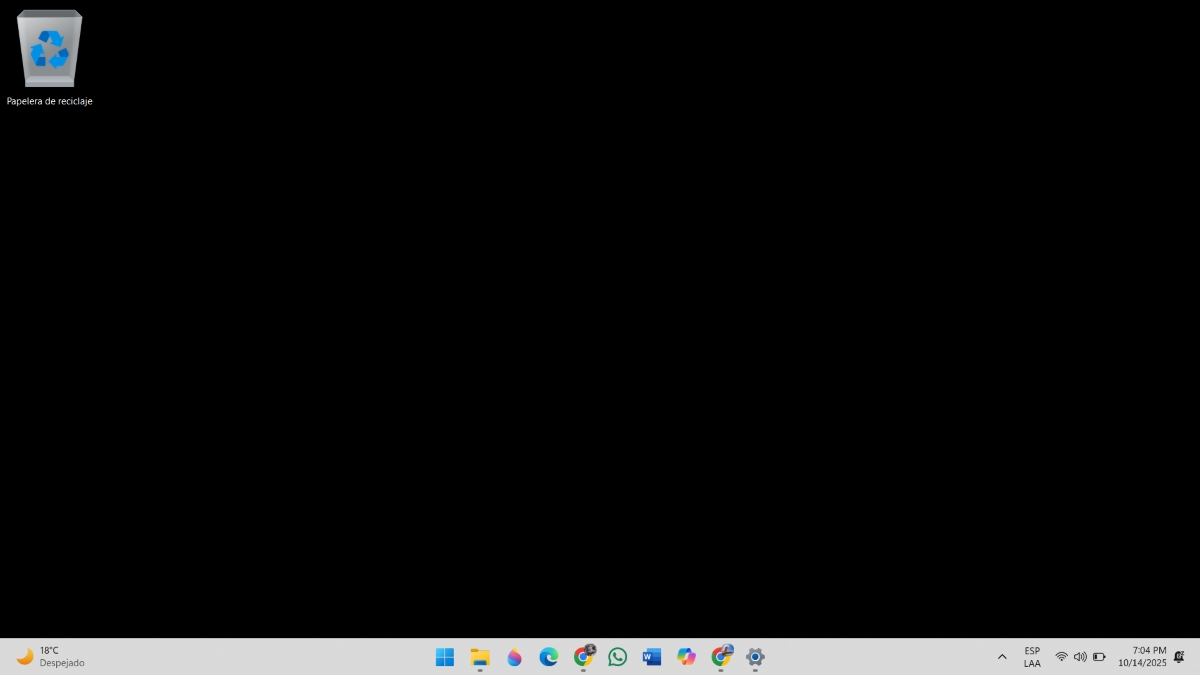
Mae sawl rheswm pam mae Windows yn dileu eich papur wal ar ôl ailgychwyn eich cyfrifiadur. Yn gyntaf, gallai fod oherwydd problem gyda cysylltiadau ffisegol eich offerOs ydych chi'n defnyddio sawl arddangosfa, efallai bod eich sgrin yn ffrydio i ail fonitor. Hyd yn oed os yw gyrwyr eich cerdyn graffeg wedi dyddio, gallai hyn egluro'r broblem.
Rhesymau posibl eraill pam mae Windows yn dileu eich papur wal yw:
- Dileu'r ffeil ar ddamwain.
- Diweddariadau anghyflawn neu aflwyddiannus.
- Cydamseru thema weithredol yn Windows.
Beth i'w wneud pan fydd Windows yn dileu eich papur wal
Os yw Windows yn dileu eich papur wal ar ôl ailgychwyn eich cyfrifiadur, ond bod yr eiconau'n aros, peidiwch â phoeni. Nid chi yw'r person cyntaf i hyn ddigwydd iddo. Weithiau mae'r bar tasgau yn diflannu, ar adegau eraill mae'r cefndir, a weithiau hyd yn oed yr eiconau'n diflannu. Felly, fel awgrym cyntaf: ailgychwyn eich cyfrifiadur etoEfallai y bydd ailgychwyn syml yn datrys y broblem. Ond, wrth gwrs, mae'n debyg eich bod eisoes wedi gwneud hynny, ac nid oes cefndir ar eich sgrin o hyd. Gadewch i ni edrych ar atebion ymarferol eraill.
Gwiriwch gysylltiadau ffisegol y cyfrifiadur
Os oes gennych gyfrifiadur bwrdd gwaith neu os ydych chi'n defnyddio monitor allanol, y peth cyntaf y dylech chi ei wirio yw ei gysylltiadau ffisegol. Gwnewch yn siŵr bod y ddyfais wedi'i gwefru'n llawn neu wedi'i phlygio i mewn. Hefyd, gwiriwch fod y monitor allanol wedi'i gysylltu'n iawn ac wedi'i droi ymlaen. Un peth a allai ddatrys y broblem yw: datgysylltwch y cebl HDMI a'i ailgysylltu.
Gwiriwch y modd arddangos
Gan adael caledwedd eich cyfrifiadur o'r neilltu, gadewch inni symud ymlaen at gyfluniadau syml: gwiriwch y modd sgrinMae hyn yn arbennig o ddefnyddiol os ydych chi'n defnyddio sawl arddangosfa ar eich cyfrifiadur ac yn amau bod eich sgrin yn ffrydio i ail fonitor. I wneud hyn, gwnewch y canlynol:
- Pwyswch yr allweddi Windows + P i weld y moddau sgrin sydd ar gael.
- Pwyswch y llythyren eto P i symud ar gyfer pob modd sgrin
- I newid neu ddewis modd gwahanol, pwyswch yn syml Rhowch.
Gwiriwch a yw'r ffeil gefndir yn dal i fodoli a'i lleoliad
Un o'r rhesymau mwyaf cyffredin pam mae Windows yn dileu eich papur wal yw bod y ffeil a ddefnyddiwyd gennych wedi'i symud neu ei dileu. Mae yna broblemau cyffredin hefyd wrth gadw'r ffeil i wasanaeth cwmwl fel OneDrive ac nid yn lleol ar y cyfrifiadur. Yn yr achos hwnnw, cadwch y ddelwedd i ffolder parhaol ar eich cyfrifiadur, fel Delweddau. Ar ôl gorffen, dewiswch y ddelwedd o'r fan honno a'i gosod fel eich papur wal eto.
Ail-enwi'r ffeil papur wal
Mae gan Windows ffeil papur wal “trawsgodio” a all gael ei llygru o bryd i’w gilydd. Yn yr achos hwnnw, yr hyn sydd angen i chi ei wneud yw Dileu neu ailenwi'r ffeil TranscodedWallpaper.jpg ac i wneud hynny dilynwch y camau isod:
- Ewch i Windows File Explorer a chopïwch y cyfeiriad hwn: %USERPROFILE%\AppData\Roaming\Microsoft\Windows\Themes
- Unwaith yno, lleolwch y ffeil TranscodedWallpaper.jpg a ail-enwi ef i TranscodedWallpaper.old
- Yn olaf, ailgychwyn eich cyfrifiadurFel hyn, bydd Windows yn ail-greu'r ffeil llygredig a bydd y broblem yn cael ei datrys.
Yn ailosod gosodiadau personoli

Datrysiad arall i'r broblem yw ailosod eich gosodiadau personoli, neu, mewn geiriau eraill, ailosod y ddelwedd oedd gennych fel eich papur wal â llaw. I wneud hyn, ewch i Setup - Personoli - Cefndir - Image - pori lluniau a dewiswch y ddelwedd rydych chi ei eisiau. Gwnewch yn siŵr bod y modd cyflwyno (lliw solet, sioe sleidiau, ac ati) wedi'i analluogi os nad ydych chi ei eisiau.
Diweddaru gyrwyr arddangos
Gall diweddaru gyrwyr eich addasydd arddangos hefyd drwsio'r broblem lle mae Windows yn dal i ddileu eich papur wal. I wneud hyn, Gallwch fanteisio ar y Rheolwr Dyfeisiau a gwirio a oes unrhyw ddiweddariadau ar gael.Cofiwch y gall gyrrwr sydd wedi dyddio achosi gwallau ar ôl ailgychwyn eich cyfrifiadur. Dyma'r camau i'w ddiweddaru:
- De-gliciwch ar y botwm Windows Start.
- Dewiswch Rheolwr Dyfais.
- Ehangu'r adran Addaswyr arddangos a dod o hyd i gerdyn graffeg eich cyfrifiadur.
- Cliciwch ar y dde arno a dewiswch Diweddaru Gyrrwr - Chwilio am yrwyr yn awtomatig.
- Wedi'i wneud. Os oedd y broblem oherwydd gyrrwr sydd wedi dyddio, unwaith y byddwch chi'n ailgychwyn eich cyfrifiadur fe welwch eich papur wal fel arfer.
Trowch yr arddangosfa ymlaen os yw Windows yn dileu eich papur wal
Rhywbeth arall y gallwch chi roi cynnig arno yw troi'r sgrin ymlaen. I wneud hyn, Pwyswch Windows + Ctrl + Shift + B i ailosod y gyrrwr graffeg. Pan fyddwch chi'n gwneud hyn, dylech chi glywed bîp neu weld fflachio ar y sgrin os gwneir hynny'n gywir. Bydd hyn yn arbennig o ddefnyddiol os digwyddodd y broblem ar ôl diweddariad Windows neu'r gyrrwr.
Ailgychwyn Windows Explorer

Gall ailgychwyn neu ailosod Windows Explorer (explorer.exe) ddatrys y broblem pan fydd Windows yn dileu eich papur wal. Mae hefyd yn helpu pan na fydd eiconau'n llwytho neu pan nad yw'r ddewislen yn ymateb. Dyma'r camau Camau i ailgychwyn Windows Explorer yn hawdd:
- Gwasg Ctrl + Shift + Esc i agor Rheolwr Tasgau neu chwiliwch amdano drwy glicio ar y dde ar fotwm Cychwyn Windows.
- Chwilio Windows Explorer yn y tab Prosesau.
- De-gliciwch arno a dewiswch Ail-ddechrau.
- Wedi'i wneud. Bydd hyn yn cau ac yn ailagor y bar tasgau, y ddewislen Cychwyn, a'r bwrdd gwaith.
- Peidiwch ag anghofio, pryd bynnag y byddwch chi'n gwneud newid yn y Rheolwr Tasgau, ei bod hi'n syniad da ailgychwyn eich cyfrifiadur er mwyn i'r newidiadau ddod i rym.
Addaswch y themâu cyferbyniad
Gall themâu cyferbyniad newid arddangosfa eich papur wal a newid sut mae eich bwrdd gwaith yn edrych. Os byddwch chi'n troi cyferbyniad uchel ymlaen, bydd Windows yn dileu eich papur wal. I drwsio'r broblem hon, ewch i Setup - Personoli - Cefndir - Themâu cyferbyniol - Dim i analluogi'r mathau hyn o themâu.

Ers i mi fod yn ifanc iawn rydw i wedi bod yn chwilfrydig iawn am bopeth sy'n ymwneud â datblygiadau gwyddonol a thechnolegol, yn enwedig y rhai sy'n gwneud ein bywydau'n haws ac yn fwy difyr. Rwyf wrth fy modd yn cael y newyddion a'r tueddiadau diweddaraf, a rhannu fy mhrofiadau, barn a chyngor am yr offer a'r teclynnau rwy'n eu defnyddio. Arweiniodd hyn fi i ddod yn awdur gwe ychydig dros bum mlynedd yn ôl, yn canolbwyntio'n bennaf ar ddyfeisiau Android a systemau gweithredu Windows. Rwyf wedi dysgu esbonio mewn geiriau syml yr hyn sy'n gymhleth fel bod fy narllenwyr yn gallu ei ddeall yn hawdd.