Parcio CPU yw Techneg arbed ynni sy'n analluogi creiddiau CPU nad ydynt yn cael eu defnyddio dros dro i leihau defnydd a gwres. Gall yr offeryn wella effeithlonrwydd ynni, ond ar yr un pryd mae'n lleihau perfformiad mewn tasgau heriol, fel gemau. Gadewch i ni edrych ar hyn yn fanylach.
Beth mae Parcio CPU yn ei olygu?

Mae Parcio CPU neu Barcio Craidd yn nodwedd rheoli pŵer yn Windows sy'n caniatáu i'r system weithredu "barcio" neu analluogi rhai creiddiau prosesydd pan nad ydynt yn cael eu defnyddio. Mae'n nodwedd o systemau gweithredu modern ac mae'n gysylltiedig â phroffiliau pŵer..
Prif nod Parcio CPU yw gwella effeithlonrwydd ynni drwy atal creiddiau rhag defnyddio pŵer pan nad ydynt yn prosesu tasgau. Ar ben hynny, mae hefyd yn llwyddo i ostwng tymheredd y systemyn ogystal ag ymestyn oes batri mewn gliniaduron. Mae Windows ei hun yn penderfynu pa greiddiau i'w "barcio" yn seiliedig ar y cynllun pŵer gweithredol a llwyth y system.
Er enghraifft, tybiwch fod gennych gyfrifiadur gyda phrosesydd 8-craidd. Os nad yw pedwar o'r creiddiau hynny'n cael eu defnyddio, mae Windows yn eu "parcio" nes bod eu hangen eto. Gall wneud yr un peth gydag un neu ddau graidd. Ond, Sut mae hyn yn effeithio ar berfformiad eich cyfrifiadur personol? Gadewch i ni ei weld isod.
Sut mae Parcio CPU yn Effeithio ar Berfformiad
Gall Parcio CPU, er ei fod yn ddefnyddiol ar gyfer arbed ynni, gael effeithiau negyddol ar berfformiad, hynny yw, Gall achosi oedi wrth ail-actifadu craidd "Wedi'i barcio" pan fo angen gwaith ychwanegol. Mae hyn yn lleihau perfformiad mewn tasgau sy'n gofyn am ddefnyddio sawl craidd ar yr un pryd ac yn gyflym. Dyma rai o'r tasgau a allai gael eu heffeithio:
- Amldasgio: Efallai y byddwch yn sylwi ar lwytho ysbeidiol neu fyrstiau wrth agor nifer o gymwysiadau neu newid rhwng tasgau. Gan fod creiddiau wedi'u parcio yn cymryd amser i ail-actifadu, gall hyn achosi oedi neu ficro-stuttering.
- Golygu gemau neu amlgyfrwngMae'r tasgau hyn yn gofyn am ymateb ar unwaith a defnydd dwys o greiddiau, felly gall Parcio CPU gyfyngu ar berfformiad.
- Awtomeiddio: Os ydych chi'n defnyddio rwtinau sy'n dibynnu ar sawl edafedd, gall parcio arafu eu gweithrediad.
Ydy hi'n bosibl ei ddadactifadu? Sut?
Palasras En pocas, Ydy, mae'n bosibl "analluogi" Parcio CPU ar eich cyfrifiadur.Fodd bynnag, ni chewch opsiwn o'r enw'n benodol "analluogi Parcio CPU," ond gallwch gyflawni hyn gan ddefnyddio rhaglen trydydd parti fel ParkControl neu drwy redeg y gorchymyn PowerCfg yn Windows PowerShell. Gadewch i ni archwilio sut y gallwch fanteisio ar bob un o'r opsiynau hyn.
Trwy offeryn trydydd parti
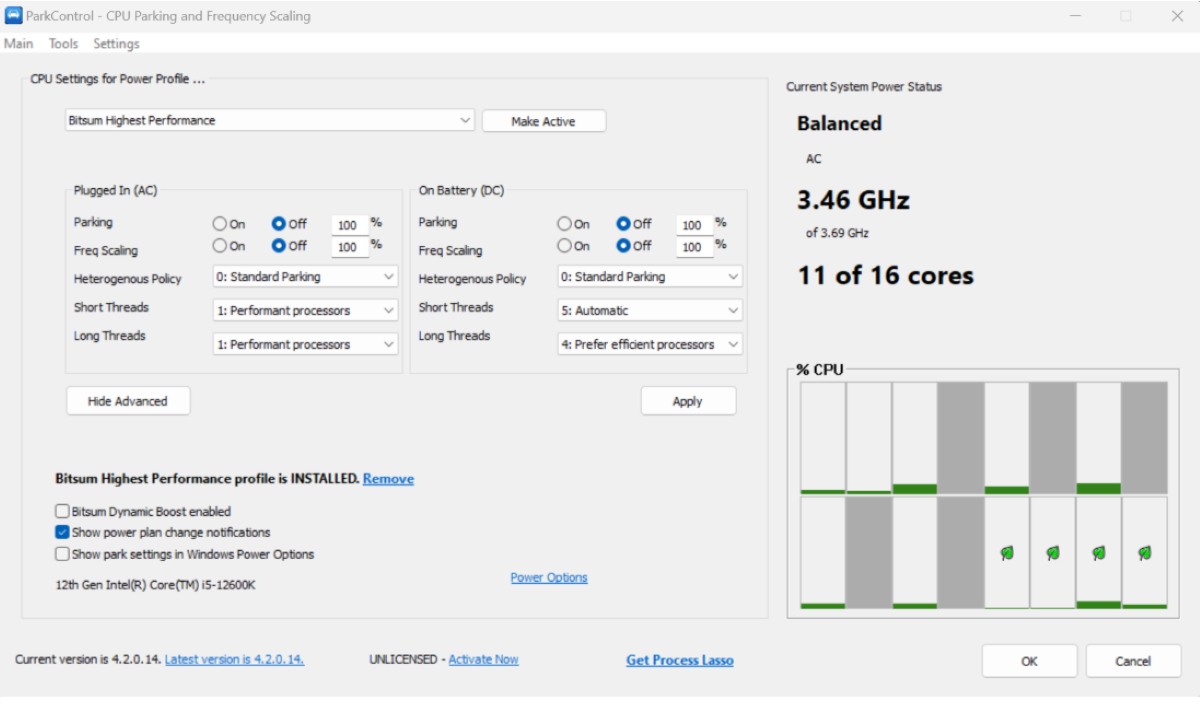
Mae ParkControl yn offeryn rhad ac am ddim sy'n eich galluogi i addasu ymddygiad system barcio yn ôl cynllun pŵer (AC/DC), actifadu moddau perfformiad uchel, a chymhwyso newidiadau heb ailgychwyn eich cyfrifiadur. Isod, rydym wedi cynnwys y... Camau i ddefnyddio ParkControl ac analluogi Parcio CPU:
- Rhyddhau Rheolaeth Park o wefan swyddogol Bitsum a gosodwch y rhaglen fel unrhyw ap Windows arall.
- Agorwch ParkControl a Dewiswch y cynllun pŵer sydd gan eich dyfais.I ddarganfod pa un y mae'n ei ddefnyddio gyda phŵer AC neu fatri, ewch i Gosodiadau – System – Pŵer a batri – Modd pŵer.
- Addaswch y Parcio Craidd. Fe welwch ddau lithrydd: AC (pan fydd yr uned wedi'i phlygio i mewn) a DC (pan fydd yn rhedeg ar bŵer batri). I'w ddadactifadu, symudwch y ddau reolaeth i 100%., a fydd yn cadw'r holl greiddiau'n weithredol.
- Yn olaf, cliciwch "Gwneud Cais" i gadw'r gosodiadau rydych chi newydd eu gwneud. Nid oes angen ailgychwyn eich system; mae'r newidiadau'n dod i rym ar unwaith.
Mae'r app hwn Mae ganddo swyddogaethau ymarferol eraill.Er enghraifft, gallwch chi actifadu cynllun pŵer personol i wneud y mwyaf o berfformiad, newid rhwng cynlluniau yn seiliedig ar lwyth y system, a chael y cynlluniau i ymddangos yng ngosodiadau pŵer Windows. Gallwch chi hyd yn oed gael monitor amser real i weld pa greiddiau sy'n weithredol neu'n segur ar hyn o bryd.
Gan ddefnyddio'r consol Windows
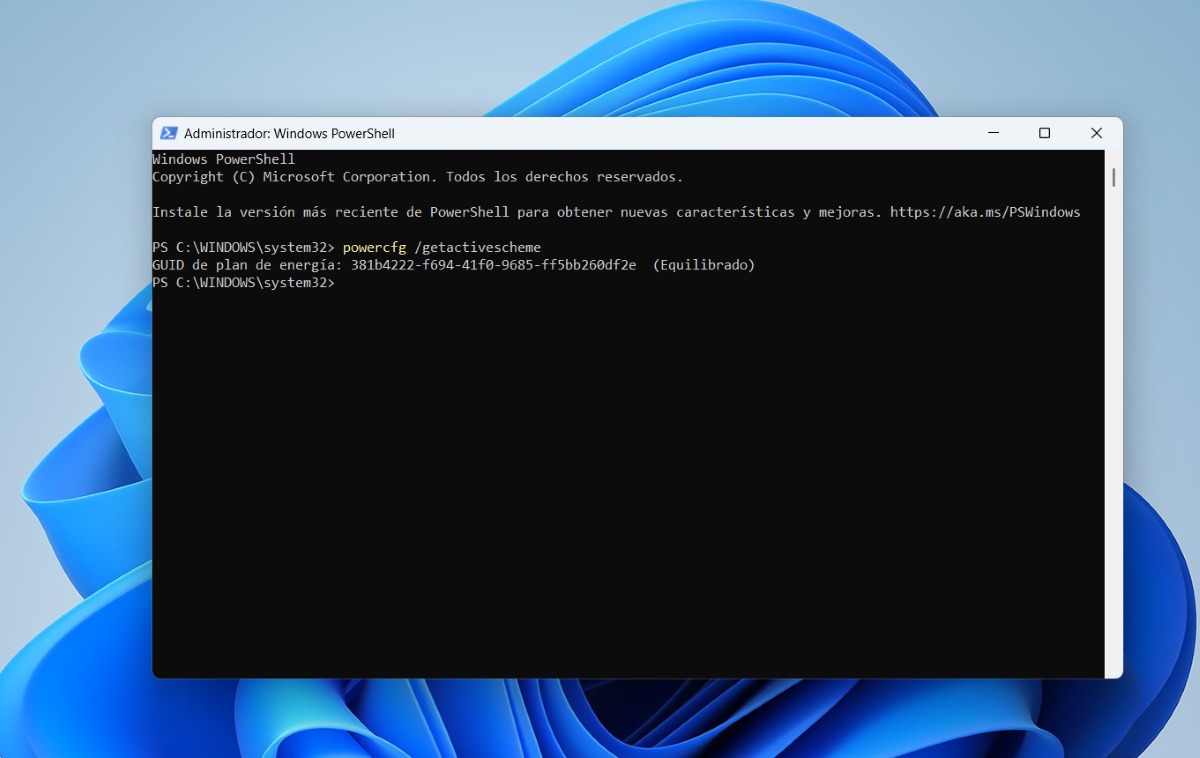
O Windows PowerShell gallwch Rhedeg gorchymyn uwch i addasu'r nifer lleiaf o greiddiau gweithredol a gwirio statws y parcio. I'w ddefnyddio, dilynwch y camau isod:
- Ewch i ddewislen Cychwyn Windows, teipiwch PowerShell, a nodwch fel gweinyddwr.
- I ddarganfod pa gynllun pŵer rydych chi'n ei ddefnyddio, copïwch y gorchymyn canlynol: powercfg /getactivescheme a gwasgwch Enter. Bydd hyn yn rhoi GUID i chi (y bydd ei angen arnoch yn y camau canlynol).
- Addaswch y nifer lleiaf o greiddiau gweithredol trwy gopïo'r gorchmynion canlynol: powercfg -setacvalueindex IS-BROSESYDD CPMINCORES 100 (pan fydd yr offer wedi'i gysylltu â'r cyflenwad pŵer) a powercfg -setdcvalueindex IS-BROSESYDD CPMINCORES 100 (pan fydd y ddyfais yn cael ei phweru gan fatri). Dylech chi bob amser ei disodli am yr un a gawsoch o'r blaen.
- Cymhwyso'r newidiadau gyda'r gorchymyn powercfg /setactive.
- Gwiriwch fod y newidiadau wedi'u gweithredu'n gywir gyda'r gorchymyn: powercfg /ymholiad IS-BROSESYDD CPMINCORESOs yw'r gwerth canrannol cyfredol yn 100, mae'n golygu bod y newidiadau wedi bod yn llwyddiannus.
Pryd mae'n ddoeth analluogi Parcio CPU?
Cofiwch fod Parcio CPU wedi'i gynllunio i wneud y gorau o arbedion ynni eich cyfrifiadur, yn enwedig pan fydd yn rhedeg ar bŵer batri. Felly, os ydych chi'n defnyddio gliniadur ac yn blaenoriaethu bywyd batri ac yn hoffi cadw tymheredd eich cyfrifiadur dan reolaeth, cadw Parcio CPU yn weithredol yw'r opsiwn gorau. Fodd bynnag, Efallai yr hoffech ei analluogi yn y sefyllfaoedd neu'r tasgau canlynol:
- Pan fydd eich cyfrifiadur personol yn teimlo'n araf wrth agor apiau neu newid tasgau.
- Os ydych chi'n defnyddio meddalwedd sy'n gofyn am lawer o edafedd, fel golygu, rhithwiroli, awtomeiddio, ac ati.
- Mewn gemau, mae analluogi'r nodwedd hon yn arbennig o ddefnyddiol os ydych chi am wneud y gorau o berfformiad a chael y profiad llyfnaf posibl mewn gemau neu dasgau eraill. Rydym hefyd yn argymell edrych ar yr syniadau hyn ar gyfer Creu cynllun hapchwarae heb orboethi'ch gliniadur.
Parcio CPU Mae'n nodwedd ddefnyddiol ar gyfer arbed ynni., ond gall effeithio ar berfformiad ar dasgau heriolMae ei analluogi yn gwneud yr holl greiddiau ar gael, gan wella'r profiad chwarae, awtomeiddio ac amldasgio. Gallwch ddefnyddio offer fel ParkControl a PowerCfg i addasu'r gosodiad hwn i'ch anghenion.
I gloi, os yw cyflymder ac ymateb cyflym yn flaenoriaethau i chi, gallai analluogi parcio fod yn syniad da. Fodd bynnag, os ydych chi'n chwilio am effeithlonrwydd ynni ac i ymestyn oes eich batri, argymhellir ei gadw'n weithredol. Os ydych chi'n adnabod eich dyfais a'ch anghenion gwirioneddol, gallwch chi addasu'r swyddogaeth hon i weddu i'ch gofynion. sicrhau cydbwysedd rhwng perfformiad a defnydd.

Ers i mi fod yn ifanc iawn rydw i wedi bod yn chwilfrydig iawn am bopeth sy'n ymwneud â datblygiadau gwyddonol a thechnolegol, yn enwedig y rhai sy'n gwneud ein bywydau'n haws ac yn fwy difyr. Rwyf wrth fy modd yn cael y newyddion a'r tueddiadau diweddaraf, a rhannu fy mhrofiadau, barn a chyngor am yr offer a'r teclynnau rwy'n eu defnyddio. Arweiniodd hyn fi i ddod yn awdur gwe ychydig dros bum mlynedd yn ôl, yn canolbwyntio'n bennaf ar ddyfeisiau Android a systemau gweithredu Windows. Rwyf wedi dysgu esbonio mewn geiriau syml yr hyn sy'n gymhleth fel bod fy narllenwyr yn gallu ei ddeall yn hawdd.