LockApp.exe yn ffeil eich hun ar gyfer systemau gweithredu o Windows 10 ymlaen ac mae'n ffeil gwbl arferol i ddod o hyd yn ein rheolwr tasgau. Y broblem yw hynny Mae rhai firysau a malware yn gallu dynwared y gweithredadwy hwn ac achosi methiannau diogelwch a pherfformiad ar eich cyfrifiadur.. Os ydych yn amau bod hyn yn digwydd i chi, darllenwch ymlaen oherwydd gadewch i ni ei ddatrys.
Beth yw LockApp.exe?
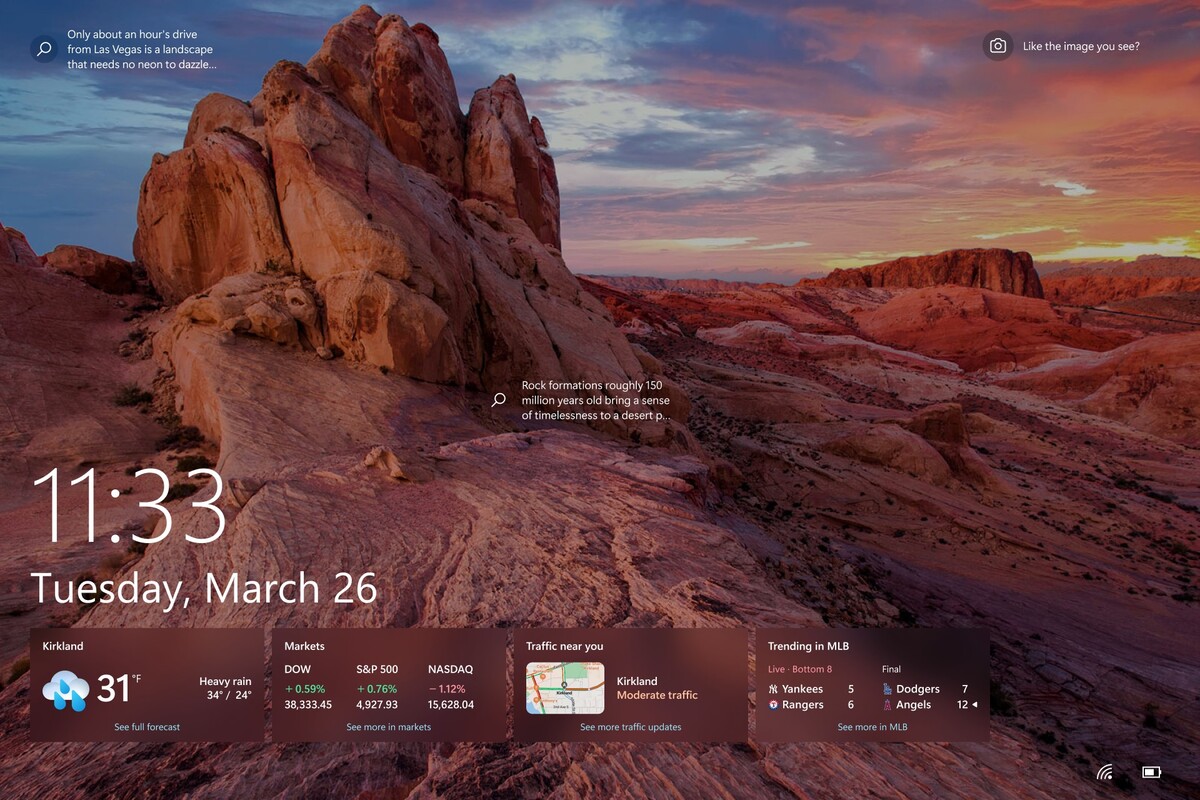
LockApp.exe, fel y dywedais wrthych, yn weithredadwy a ddarganfyddwn o fewn systemau gweithredu Windows a hynny yn gyfrifol am reoli popeth sy'n ymwneud â sgrin clo eich cyfrifiadur. Mae'r broses hon yn cael ei actifadu gan fod y sgrin clo (Sgrin Clo) yn cael ei harddangos yn Windows wrth fewngofnodi neu pryd bynnag y dymunwn. Ond nid yw'n awgrymu, a priori, unrhyw dor diogelwch.
Yn ogystal â hyn, gan y gallwch gael gwahanol widgets ar y sgrin clo, chi gallwch ddod o hyd i fwy o brosesau am y tywydd neu hyd yn oed eich mewnflwch e-bost, yn dibynnu ar sut rydych chi wedi ffurfweddu'r teclynnau ar y sgrin glo hon.
Fodd bynnag, er bod y broses hon yn bwysig ar gyfer gweithrediad cywir system weithredu Windows, mae'n defnyddio adnoddau eithaf isel fel ei fod bron yn ddibwys. Fodd bynnag, Mae'n bosibl y byddwch chi'n dod o hyd i ddefnydd uchel wrth ymyl proses gyda'r un enw ond nid yw'n LockApp.exe ond yn hytrach a firws neu faleiswedd sy'n dynwared y broses hon.
Os ydych chi'n meddwl y gallai hyn fod yn digwydd i chi, bydd yn rhaid i chi wneud hynny perfformio sgan system lawn i ganfod beth allai fod yn digwydd.
Sut i wybod a yw malware yn disodli LockApp.exe?
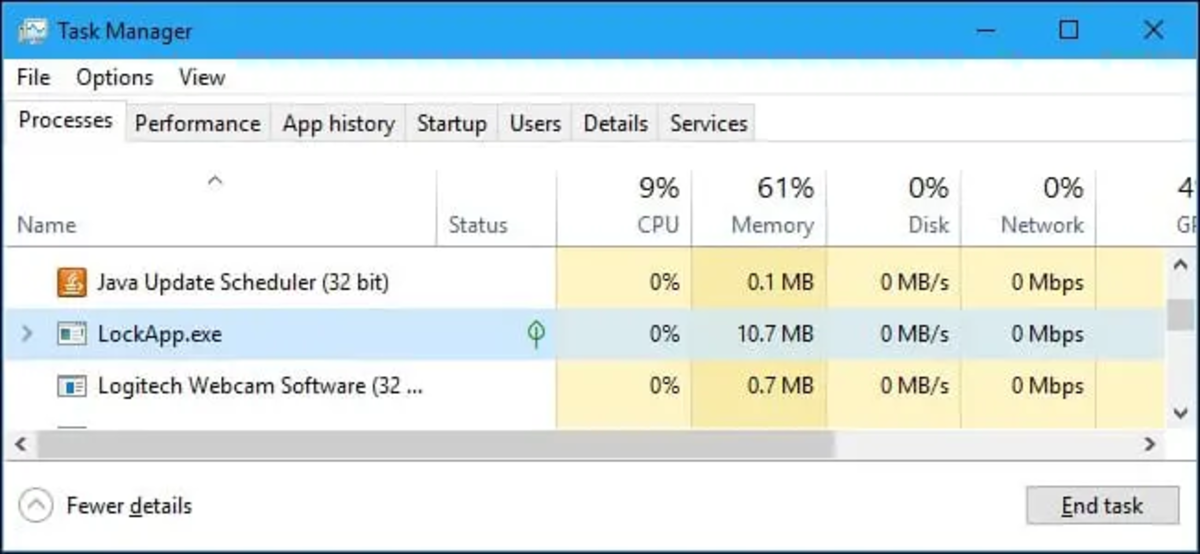
Os ydych chi'n sylwi ar ymddygiad amheus ar eich cyfrifiadur yn ddiweddar a bod gweithred LockApp.exe yn defnyddio llawer o adnoddau, efallai bod malware yn dynwared y broses Windows hon. Ac yn ôl llawer iawn o adnoddau rwy'n golygu goresgyn rhwystr megabeit yng nghof eich cyfrifiadur. Mae'r broses hon fel arfer yn cymryd llawer llai o adnoddau.
Os nad ydych chi'n gwybod sut i wirio'r wybodaeth hon, Yn syml, mae'n rhaid i chi wasgu'r cyfuniad bysell CTRL + ALT + DEL i ddod â'r opsiwn i agor y rheolwr tasgau i fyny. Unwaith yn y gweinyddwr gallwn fynd i'r tab prosesau a chwilio am LockApp.exe. I'r dde o'r enw gallwn weld y defnydd o adnoddau sydd ganddo ar hyn o bryd.
Felly, ar ôl i chi wirio defnydd adnoddau'r gweithredadwy hwn, os ydych chi am ddileu'r broses hon, nid yn unig y dylech dde-glicio ar y broses a chlicio ar y dasg diwedd. Ond mae'n rhaid i ni redeg gwrthfeirws ac adolygu statws diogelwch ein cyfrifiadur i wirio nad yw drwgwedd yn effeithio arnom ni.
Sganiwch LockApp.exe ar eich cyfrifiadur

Yn flaenorol, mae LockApp.exe yn weithredadwy sy'n angenrheidiol ar gyfer gweithrediad cywir y cyfrifiadur ac ni argymhellir dileu'r swyddogaeth hon. Er y gallwch analluogi'r broses hon, yn gyntaf Rydyn ni'n mynd i ymchwilio i weld a oes gennym ni ddrwgwedd sy'n effeithio ar broses sgrin clo PC.
Felly, cyn dileu LockApp.exe o'r cyfrifiadur, rydyn ni'n mynd i ddefnyddio teclyn Windows i ddeall sut mae'r gweithredadwy hwn yn ymddwyn ac a yw'n cael ei ffugio gan malware. Rydyn ni'n mynd i gwisgo Windows Defender ar gyfer y dadansoddiad hwn.
Felly, i ddatrys eich amheuon ynghylch LockApp.exe, rydyn ni'n mynd i seguir los siguientes pasos.
- Agor Windows Defender.
- Dechreuwch sgan system lawn. Bydd hyn yn cymryd peth amser i'w gwblhau.
- Unwaith y bydd y broses wedi dod i ben, dileu pob bygythiad a ganfuwyd trwy glicio ar «Dileu bygythiadau"
- Ailgychwyn eich cyfrifiadur.
- Ar ôl ailgychwyn agorwch y rheolwr tasgau (CTRL + ALT + DEL) a yn gwirio defnydd y broses LockApp.exe.
Os yw'r broses wedi dychwelyd i normal a phrin yn defnyddio adnoddau, byddwch wedi llwyddo i ddileu'r broblem trwy ddileu'r bygythiad yn uniongyrchol gyda Windows Defender, ond Os bydd popeth yn aros yr un fath bydd yn rhaid i ni gymryd camau mwy llym.
Sut i analluogi LockApp.exe

Gan nad ydym wedi gallu dod o hyd i ateb cyflym i'n problem, rydym yn mynd i'w datrys ein hunain unwaith ac am byth. Yn yr achos hwn gadewch i ni analluogi'r gweithredadwy yn uniongyrchol o olygydd cofrestrfa Windows. Mae ychydig yn fwy cymhleth ond mae'n effeithiol. Felly, cyn parhau gallwch chi hacer una copia de seguridad del registro de Windows 10 y asegúrate de eich bod yn dilyn yr holl gamau i'r llythyr.
Nawr, dilynwch y camau hyn yn ofalus er mwyn iddo ddod i rym.
- Agor "Run" yn y system naill ai trwy chwilio amdano yn y bar chwilio yn Start neu drwy wasgu'r cyfuniad Win + R.
- Y tu mewn i'r blwch Run teipiwch "regedit" a gwasgwch Enter.
- Bydd golygydd cofrestrfa Windows yn agor a lle mae'n dweud "Cyfrifiadur" ysgrifennwch y canlynol: msgstr "HKEY_LOCAL_MACHINE\MEDDALWEDD\Polisïau\Microsoft\Windows\Personoli."
- Gwiriwch ai'r ffolder cofrestrfa agored olaf yw'r ffolder "Personoli"., os yn lle hyn, yr un olaf yw "Windows" bydd yn rhaid i chi greu'r ffolder "Personoli".
- De-gliciwch ar y ffolder gwraidd Windows a chliciwch "Newydd" y después a "Cliw". Ahora ailenwi'r ffolder newydd hwn i "Personoli".
- Nawr, y tu mewn i'r ffolder Personoli mae'n rhaid i chi creu gwerth o'r enw NoLockScreen. Pulsa clic dde a "Newydd", seguidamente toca en «Valor DWORD (32 bits)».
- Ail-enwi y gwerth newydd hwn a rhoi "NoLockScreen".
- Agor NoLockScreen a newid y gwerth o 0 i 1 lle mae'n dweud “Gwybodaeth gwerth”.
- Y Wasg "Derbyn" a chau'r cofnod. Nesaf Ailgychwynnwch y cyfrifiadur fel bod popeth yn dychwelyd i normal.
A dyna ni, gyda hyn byddwn wedi llwyddo i analluogi LockApp.exe fel nad yw'n parhau i roi gwallau i ni. Sylwch ar hynny Gellir gwrthdroi hyn unrhyw bryd os oes angen.
Gall gwiriwch eto gan ddefnyddio'r rheolwr tasgau os yw'r gweithredadwy hwn yn dal i redeg ar eich cyfrifiadur. Er efallai eich bod hefyd wedi gweld sut pan fyddwch chi'n ailgychwyn y cyfrifiadur, nid yw'r sgrin gychwyn yn ymddangos mwyach. Mae'n ffordd arall o wirio a yw ein newidiadau wedi dod i rym.
Rwy'n gobeithio bod hyn wedi gallu datrys y broblem LockApp.exe ar eich cyfrifiadur. Cofiwch roi nod tudalen i ni am ragor o awgrymiadau fel y rhain a Rhannwch yr erthygl hon gyda'ch ffrindiau cyfrifiadurByddan nhw'n siŵr o ddiolch i chi.

Rwy'n frwd dros dechnoleg sydd wedi troi ei ddiddordebau "geek" yn broffesiwn. Rwyf wedi treulio mwy na 10 mlynedd o fy mywyd yn defnyddio technoleg flaengar ac yn tinkering gyda phob math o raglenni allan o chwilfrydedd pur. Nawr rydw i wedi arbenigo mewn technoleg gyfrifiadurol a gemau fideo. Mae hyn oherwydd ers mwy na 5 mlynedd rwyf wedi bod yn ysgrifennu ar gyfer gwefannau amrywiol ar dechnoleg a gemau fideo, gan greu erthyglau sy'n ceisio rhoi'r wybodaeth sydd ei hangen arnoch mewn iaith sy'n ddealladwy i bawb.
Os oes gennych unrhyw gwestiynau, mae fy ngwybodaeth yn amrywio o bopeth sy'n ymwneud â system weithredu Windows yn ogystal ag Android ar gyfer ffonau symudol. Ac mae fy ymrwymiad i chi, rwyf bob amser yn barod i dreulio ychydig funudau a'ch helpu i ddatrys unrhyw gwestiynau sydd gennych yn y byd rhyngrwyd hwn.