- Blaenoriaethu ynysu, diheintio sganiwr ar alw, ac atgyweirio SFC/DISM.
- Defnyddiwch opsiynau adfer: Atgyweirio Cychwyn, Adfer System, ac Ailosod System.
- Cadwch Windows a gyrwyr yn gyfredol, gyda gwrthfeirws dibynadwy ac arferion gosod diogel.
- Os yw ansefydlogrwydd yn parhau neu os oes rootkits yn bresennol, gosodiad glân yw'r opsiwn mwyaf diogel.
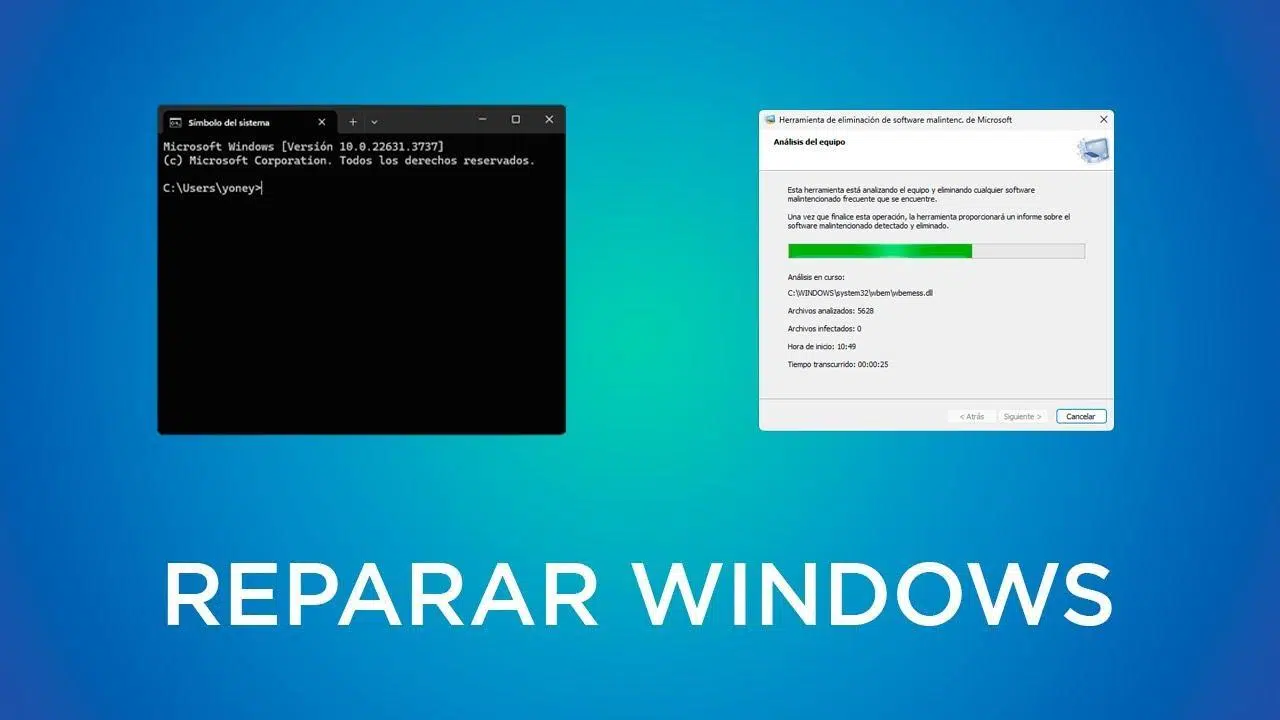
Pan fydd firws difrifol yn taro eich cyfrifiadur Windows, y demtasiwn yw pwyso'r holl fotymau ar unwaith. Mae'n well anadlu'n ddwfn a dilyn trefn resymegol. Gyda chynllun clir gallwch ynysu'r bygythiad, diheintio, atgyweirio'r system ac adfer sefydlogrwydd heb golli mwy o ddata nag sydd angen.
Yn y canllaw ymarferol hwn rydym yn dwyn ynghyd weithdrefnau profedig a chyfleustodau Windows mewnol, yn ogystal ag offer trydydd parti ag enw da. Byddwch yn dysgu adnabod symptomau haint difrifol, cychwyn i'r Modd Diogel, defnyddio SFC a DISM (hyd yn oed all-lein), atgyweirio problemau cychwyn, a phenderfynu pryd i ailosod.Popeth mewn iaith syml, fel nad ydych chi'n drysu ar yr adeg waethaf posibl. Gadewch i ni ddechrau.Canllaw cyflawn i atgyweirio Windows ar ôl firws difrifol: camau i adfer eich cyfrifiadur.
Arwyddion clir o haint a difrod yn Windows
Cyn cyffwrdd ag unrhyw beth, mae'n syniad da gwybod beth rydych chi'n ei wynebu. Mae arwyddion o ddrwgwedd ymosodol neu lygredd ffeiliau system yn cynnwys Rhybuddion amheus nad ydynt yn dod o'ch gwrthfeirws gwirioneddol, ffenestri naid yn eich gwahodd i dalu am "atebion gwyrthiol", a newidiadau nad ydych yn cydsynio iddynt.
Gwiriwch a yw'r porwr yn ymddwyn yn rhyfedd: ailgyfeiriadau awtomatig, tudalen gartref wedi'i blocio, neu fariau chwilio diangenMae arwyddion eraill o haint yn cynnwys ffeiliau .exe a .msi wedi'u blocio, bwydlenni Cychwyn gwag, neu gefndir bwrdd gwaith "nad yw'n ymateb".
Clasur arall: Mae eicon y gwrthfeirws yn diflannu neu'n methu â chychwynGall cofnodion rhyfedd ymddangos yn y Rheolwr Dyfeisiau; pan fydd dyfeisiau cudd yn cael eu harddangos, mae gyrwyr maleisus sydd wedi'u llwytho yn y modd cnewyllyn yn ymddangos weithiau.
Nid meddalwedd faleisus yw popeth: mae achosion "mecanyddol" fel toriadau pŵer yn ystod diweddariadau, gyrwyr anghydnaws, sectorau drwg ar y ddisg, neu chwyddfeddalwedd sy'n gorlwytho'r system ac yn torri ffeiliau hanfodol, gan achosi sgriniau glas neu fethiannau cychwyn.
Ynysu'r ddyfais, Modd Diogel, a Diagnosteg Cyflym
Y peth cyntaf i'w wneud yw torri'r cyfathrebu i ffwrdd. Datgysylltwch eich cyfrifiadur personol o'r rhyngrwyd (cebl a Wi-Fi) ac osgoi cysylltu dyfeisiau USB. nes bod y sefyllfa'n sefydlogi. Po leiaf y byddwch chi'n siarad â phobl o'r tu allan, y lleiaf yw'r risg o alldafliad data.
Mae'n dechrau yn Modd diogel fel bod Windows yn llwytho'r lleiafswm a gallwch chi weithredu. Os oes angen i chi lawrlwytho offer dibynadwy, defnyddiwch Modd diogel gyda rhwydweithio ac yn well trwy gebl. Mae'r amgylchedd "wedi'i gapio" hwn yn arafu llawer o asiantau sy'n cael eu chwistrellu ar y dechrau. ac mae'n rhoi lle i chi ddadansoddi.
Pan na fydd ffeiliau .exe yn agor oherwydd bod yr haint wedi torri eu cysylltiad, mae tric defnyddiol: Ail-enwi'r gosodwr neu'r offeryn glanhau o .exe i .com a'i redeg. Mewn llawer o achosion, mae'n osgoi clo'r gragen ac yn caniatáu ichi barhau.
Ar gyfer mireinio, dibynnwch ar Sysinternals: Proses Archwiliwr ar gyfer archwilio prosesau wedi'u llofnodi a DLLsac Autoruns i wirio am gychwyniadau awtomatig (Rhedeg, gwasanaethau, tasgau, gyrwyr, estyniadau). Rhedeg fel gweinyddwr, analluogi unrhyw beth amheus yn ofalus, a dogfennu newidiadau. Dadansoddi'r broses gychwyn gan ddefnyddio BootTrace ar gyfer diagnosteg uwch.
Cyn hir, sganiau gwrthfeirws, Glanhau ffeiliau dros dro gan ddefnyddio Glanhau Disg ac Opsiynau RhyngrwydBydd y sgan yn gyflymach a gyda llai o "sŵn" o ffeiliau gweddilliol neu lawrlwythiadau maleisus.

Glanhau: Cyfuno sganio ar alw a gwrthfeirws preswyl
Diheintio yn gyntaf, yna atgyweirio Windows. Mae gwrthfeirws amser real yn monitro'n barhaus, ond mae'n syniad da cael ail farn gyda sganiwr ar alw.Osgowch gael dau fodur preswyl ar yr un pryd: byddant yn gwrthdaro â'i gilydd.
Os yw eich gwrthfeirws wedi methu â gweld y bygythiad, peidiwch â dibynnu arno nawr. Lawrlwythwch sganiwr ar-alw ag enw da (e.e., Malwarebytes) o'i wefan swyddogolOs nad oes mynediad rhyngrwyd ar y cyfrifiadur yr effeithir arno, lawrlwythwch ef ar gyfrifiadur personol arall a'i drosglwyddo drwy USB.
Gosod, diweddaru llofnodion, a rhedeg a dadansoddiad cyflymOs oes unrhyw ganfyddiadau, dilëwch yr eitemau a ddewiswyd ac ailgychwynwch pan ofynnir i chi. Yna perfformiwch ddadansoddiad cyflawn I goroni’r cyfan, os yw’r sganiwr yn cau ar ei ben ei hun neu os nad yw hyd yn oed yn agor, mae’r haint yn ymosodol: ar ôl arbed data, ystyried ailosod neu adfer er mwyn osgoi gwastraffu amser yn mynd ar ôl rootkit.
Atgyweirio ffeiliau system gyda SFC a DISM
Ar ôl "ysgubo," mae'n gyffredin i rai rhannau o'r system barhau i fod wedi'u difrodi. Mae Windows yn cynnwys SFC (Gwiriwr Ffeiliau System) a DISM i adfer uniondeb o ffeiliau gwarchodedig a delweddau cydrannau.
SFC Cymharwch bob ffeil wedi'i diogelu â'i chopi dibynadwy ac amnewidiwch unrhyw rai llygredig. Agorwch y Gorchymyn Prompt fel gweinyddwr a rhedeg. sfc /scannowEfallai y bydd yn cymryd peth amser, felly byddwch yn amyneddgar. Dehongli'r canlyniad fel a ganlyn:
- Dim torri uniondeb: Nid oes unrhyw lygredd system.
- Fe ddaeth o hyd iddo ac fe'i hatgyweiriodd: Difrod wedi'i ddatrys gyda'r storfa leol.
- Ni allai atgyweirio rhai: newid i DISM ac ailadrodd SFC wedyn.
- Ni ellid cyflawni'r llawdriniaeth: Rhowch gynnig ar gychwyn i mewn i'r Modd Diogel neu ddefnyddio cyfryngau adfer.
Os nad yw Windows yn cychwyn, lansiwch SFC all-lein o'r Amgylchedd Adfer (USB/DVD): sfc /scannow /offbootdir=C:\ /offwindir=C:\Windows (addaswch y llythrennau yn ôl eich achos). Mae hyn yn caniatáu i'r gosodiad gael ei atgyweirio "o'r tu allan"..
Pan fydd y storfa a ddefnyddir gan SFC hefyd wedi'i llygru, mae DISM yn cychwyn. Mae DISM yn dilysu ac yn atgyweirio'r ddelwedd sydd ei angen ar SFC fel cyfeirnod. Yn CMD fel gweinyddwr:
dism /online /cleanup-image /checkhealth- gwiriad cyflym.dism /online /cleanup-image /scanhealth- sgan llawn.dism /online /cleanup-image /restorehealth- atgyweirio gan ddefnyddio ffynhonnell leol neu ar-lein.
Dilyniant a argymhellir: SFC → DISM /sganiechyd → DISM /adferiechyd → DISM /dechraucleanucydran → SFC Eto ar gyfer cydgrynhoi. Yn Windows 7, nid yw DISM modern ar gael: defnyddiwch yr Offeryn Parodrwydd Diweddaru System Anghysondebau pentwr gwasanaethu Microsoft.
Fel dewis olaf, gallwch chi ddisodli ffeil benodol na ellir ei hatgyweirio. Nodwch ef yn log SFC a'i ddisodli â chopi o'r un fersiwn ac adeiladwaith.Gorchmynion nodweddiadol: takeown, icacls y copyDim ond os ydych chi'n gwybod beth rydych chi'n ei wneud y dylech chi ei wneud.
Problemau cychwyn: Atgyweirio cychwyn, bootrec a disg
Os na fydd Windows yn cyrraedd y bwrdd gwaith, gallai'r troseddwr fod yn rheolwr cychwyn neu wallau fel INACCESSIBLE_BOOT_DEVICE. O'r Amgylchedd Adfer, rhedeg Atgyweirio Cychwyn i gywiro dolenni a mewnbynnau llygredig.
Pan nad yw hynny'n ddigon, agorwch y Anogwr gorchymyn a defnydd bootrec /rebuildbcd, bootrec /fixmbr y bootrec /fixboot i ailwneud BCD, MBR a'r sector cychwyn. Mae llawer o lygreddau cychwynnol yn cael eu datrys gyda'r triawd hwnNoder bod swyddogaethau fel Cychwyn Cyflym gall gymhlethu rhai atgyweiriadau cychwyn.
Os ydych chi'n amau methiant corfforol, gwiriwch y ddisg: chkdsk C: /f /r chwilio am sectorau diffygiol ac adleoli dataNoder y gall gymryd oriau yn dibynnu ar faint a chyflwr y ddisg.
Ffordd arall yw dechrau o Gosod neu adfer USBGyda theclyn creu cyfryngau Microsoft, gallwch ei greu o gyfrifiadur personol arall a chael mynediad at yr holl opsiynau adfer, y gorchymyn anogwr, neu ailosod os oes angen.
Adfer system a chopïau wrth gefn
Pan fydd trychineb yn digwydd ar ôl newid penodol (gyrrwr, rhaglen, diweddariad), Mae Adfer System yn mynd â chi yn ôl i bwynt blaenorol heb gyffwrdd â'ch dogfennau. Rydych chi'n colli meddalwedd a osodwyd ar ôl y pwynt, ond rydych chi'n ennill sefydlogrwydd.
Os ydych chi'n tueddu i fod yn gynlluniwr, hyd yn oed yn well: Copïau wrth gefn o ddelweddau system a hanes ffeiliau Maen nhw'n caniatáu ichi adfer ffeiliau neu'ch amgylchedd cyfan. Ystyriwch gysoni dogfennau ag OneDrive am rwyd ddiogelwch ychwanegol.
Golygydd y Gofrestrfa: Copïau Wrth Gefn a Adfer Diogel
Mae'r record yn dyner. Cyn ei chyffwrdd, Perfformio allforio llawn o regedit (Ffeil → Allforio) a chadwch y ffeil .reg mewn lle diogel. Os bydd rhywbeth yn mynd o'i le, cliciwch ddwywaith arni i'w hadfer ac ailgychwyn.
Osgowch "docio" allweddi yn ddall. Gall dileu damweiniol atal Windows rhag cychwynOs oes gennych unrhyw amheuaeth, peidiwch â'i gyffwrdd; mae offer fel DISM yn fwy diogel ar gyfer atgyweirio craidd y system.
Atgyweirio Windows heb CD: USB, opsiynau uwch ac ailosod
Heddiw, mae'n normal defnyddio USB. Creu cyfrwng adfer gan ddefnyddio'r offeryn swyddogol MicrosoftCychwynnwch ohono a chyrchwch Atgyweirio Cychwyn, Adfer System, neu'r Gorchymyn Prompt ar gyfer gorchmynion atgyweirio.
Os yw'r system yn parhau i fod yn ansefydlog, ystyriwch ailosod (“Ailosod y cyfrifiadur hwn”) gyda'r opsiwn i gadw ffeiliau. Yn tynnu cymwysiadau a gyrwyr, ond yn cadw dogfennau. Mae'n llai drastig na fformatio ac yn ddigon aml..
Pan fo arwyddion o becyn gwreiddiau neu driniaeth ddwfn, y peth mwyaf synhwyrol a chyflymaf i'w wneud yw a gosodiad glânAdfer ffeiliau personol (peidiwch ag adfer ffeiliau gweithredadwy amheus), gosodwch o ISO wedi'i wirio, ac ar ôl y cychwyn cyntaf, Cymhwyso diweddariadau a gyrwyr swyddogol. cyn newid yn ôl i'ch meddalwedd arferol.
Datryswyr problemau integredig a chynnal a chadw rhagweithiol
Mae Windows yn cynnwys datryswyr problemau Ar gyfer sain, rhwydwaith, argraffyddion, a mwy. Gallwch eu rhedeg yn Gosodiadau → System → Datrys Problemau; nid ydynt yn gweithio gwyrthiau, ond Maent yn arbed amser ar ddigwyddiadau nodweddiadol.
Ar gyfer perfformiad, Monitor perfformiad Mae'n helpu i ganfod tagfeydd CPU, cof, neu ddisg. Cadwch lygad ar Reolwr Tasgau: mae gormod o apiau sy'n rhedeg wrth gychwyn yn arafu amseroedd cychwyn, felly analluogi eitemau diangen ar y tab Cartref.
Mae cynnal a chadw sylfaenol yn mynd yn bell: Glanhau ffeiliau dros dro, rheoli lle, a dad-ddarnio HDDPeidiwch â dad-ddarnio SSDs; mae Windows eisoes yn eu optimeiddio gyda TRIM, ac mae dad-ddarnio yn byrhau eu hoes.
Diweddariad Windows: Diweddaru a thrwsio pan fydd yn methu
Nid dim ond "nodweddion newydd" yw diweddariadau: Maen nhw'n cau gwendidau ac yn trwsio bygiauOs bydd Windows Update yn methu, dechreuwch trwy ailgychwyn, rhedeg ei ddatryswr problemau, a gwirio'r cysylltiad (dim VPN/Dirprwy, glanhewch DNS gyda ipconfig /flushdns).
Os bydd yn parhau, Mae SFC a DISM yn digwydda dileu cynnwys (nid y ffolderi) C:\Windows\SoftwareDistribution y C:\Windows\System32\catroot2 gyda gwasanaethau wedi'u hatal. Yna ceisiwch y lawrlwythiad eto. neu osod â llaw o Gatalog Diweddariadau Microsoft.
Mae codau gwall cyffredin gyda dulliau cyffredin. Cysylltedd neu storfa (0x80072EE2, 0x80246013, 80072EFE, 0x80240061): Gwiriwch y wal dân/dirprwy a chliriwch y storfa. Cydrannau llygredig (0x80070490, 0x80073712, 0x8e5e03fa, 0x800f081f): DISM + SFC sy'n ei drwsio fel arfer. Gwasanaethau wedi'u blocio (0x80070422, 0x80240FFF, 0x8007043c, 0x8024A000): ailgychwyn gwasanaethau, cychwyn glân ac atgyweirio'r ddelwedd.
Mewn achosion penodol, clytiau sy'n effeithio ar y rhaniad adfer Efallai y bydd angen eu newid maint (er enghraifft, rhai namau WinRE). Os nad oes dim yn ymddangos yn iawn, gosodwch y diweddariad gan ddefnyddio'r ISO swyddogol. Mae'n achubiaeth ar gyfer osgoi blociau.
Gwallau nodweddiadol: sgrin las, perfformiad araf, a gwrthdaro
Mae'r BSOD fel arfer yn pwyntio at yrwyr neu galedwedd. Nodwch y cod, diweddarwch yrwyr (graffeg, chipset, rhwydwaith), a rhedeg prawf diagnostig cof.Os dechreuodd ar ôl diweddariad, dychwelwch neu defnyddiwch bwynt adfer.
Os yw eich cyfrifiadur yn rhedeg yn araf, ewch i'r afael â'r pethau sylfaenol: Dadosodwch raglenni nad ydych chi'n eu defnyddio, glanhewch ffeiliau dros dro, ac optimeiddiwch y cychwyn.Ar eich gyriant caled, dad-ddarniwch ef; ac os gallwch chi, newidiwch i SSD: Mae'r naid mewn hylifedd yn greulon.
Mae gwrthdaro meddalwedd yn beryglus. Mae cychwyn glân yn helpu i ganfod yr ap problemusMae rhedeg mewn modd cydnawsedd weithiau'n ddigon, ac os yw rhaglen yn parhau, mae'n well chwilio am ddewis arall.
Microsoft Defender: sylfaen gadarn a beth i'w wneud os na fydd yn cychwyn
Mae Defender yn integreiddio gwrthfeirws, wal dân, ac amddiffyniad amser real gyda llofnodion awtomatig. I'r rhan fwyaf o bobl, mae'n ddigon os ydyn nhw'n cadw i fyny â'r newyddion diweddarafOs na fydd yn cychwyn, gwiriwch am wrthdaro â rhaglenni gwrthfeirws eraill, gwasanaethau analluog, a diweddariadau anghyflawn.
Camgymeriadau nodweddiadol fel 0x8050800c, 0x80240438, 0x8007139f, 0x800700aa, 0x800704ec, 0x80073b01, 0x800106ba o 0x80070005 Maent fel arfer yn datrys trwy gyfuno diweddariadau llofnod, glanhau gweddillion meddalwedd gwrthfeirws blaenorol, SFC/DISM, a chychwyn glân. Gyda dim ond un injan breswyl, mae cydfodolaeth yn llawer mwy heddychlon..
Porwr wedi'i herwgipio: peiriannau ac estyniadau diangen
Os ydyn nhw'n newid eich peiriant chwilio neu'n ychwanegu bariau offer ychwanegol heb ofyn am ganiatâd, ewch i osodiadau eich porwr a Yn tynnu moduron diangen, gan adael eich un chi fel y rhagosodyn.Chwiliwch am estyniadau a dadosodwch unrhyw rai amheus.
Yr achos fel arfer yw gosodwyr gyda blychau wedi'u dewis ymlaen llaw, meddalwedd hysbysebu, neu ddrwgwedd sy'n newid gosodiadauLawrlwythwch o ffynonellau swyddogol bob amser a pheidiwch â chlicio "Nesaf, nesaf" heb edrych.
Adfer data: beth i'w wneud cyn "gweithredu"
Os yw eich dogfennau mewn perygl, rhowch flaenoriaeth i'w diogelu. Gyda USB Live Windows neu Linux gallwch gopïo ffeiliau i yriant allanolO'r Amgylchedd Adfer, defnyddir Notepad i agor Explorer bach (Ffeil → Agor) a chopïo.
Ar gyfer ffeiliau wedi'u dileu neu gyfrolau anhygyrch, rhaglenni adfer fel Recuva neu EaseUS neu Stellar Gallwch chi adfer cryn dipyn cyn belled nad ydych chi'n trosysgrifo'r data. Po leiaf y byddwch chi'n defnyddio'r ddisg yr effeithiwyd arni, y mwyaf y gallwch chi ei adfer. mwy o siawns o lwyddiant.
Atal ail-heintiadau ac arferion da
Osgowch gamgymeriadau dro ar ôl tro gyda hylendid sylfaenol: Cadwch Windows ac apiau'n gyfredol, defnyddiwch feddalwedd gwrthfeirws dibynadwy, a sganiwch gyfryngau symudadwy. Cyn eu hagor. Mae amheuaeth iach gydag e-byst a dolenni amheus yn arbed trafferth i chi.
Ar ôl haint, Adolygwch eich cyfrifon sensitif (bancio, e-bost, cyfryngau cymdeithasol) a newidiwch eich cyfrineiriau.Os ydych chi'n adfer copïau wrth gefn, dadansoddwch nhw: mae'n well colli hen gopi na rhoi'r firws yn ôl yn y system.
Pan fyddwch chi'n ailosod meddalwedd, Lawrlwythwch o wefannau swyddogol ac osgoi "pecynnau gwyrthiol"Os bydd y broblem yn dychwelyd ar ôl ailosod, gall y ffynhonnell fod yn allanol: gosodwyr llygredig, gyriannau USB heintiedig, neu gyfrifiadur heintiedig arall ar eich rhwydwaith.
Pryd mae'n werth gwneud gosodiad glân?

Mae arwyddion clir: Atgyweiriadau nad ydynt yn gweithio, mae meddalwedd faleisus yn ailymddangos, mae'r system yn parhau i fod yn ansefydlog neu mae'r offer glanhau yn cael eu blocio. Yn y sefyllfa honno, mae gosodiad glân wedi'i wneud yn iawn yn hanfodol. Mae'n datrys 100% o heintiau. ac yn aml yn arbed oriau o erlid i chi.
Parchwch y rhifyn trwyddedig o Windows (Home, Pro, ac ati), Hepgor yr allwedd yn ystod y gosodiad a'i actifadu yn ddiweddarach gyda'r drwydded ddigidol. Peidiwch ag adfer ffeiliau gweithredadwy o ffynonellau amheus, rhoi diweddariadau ar waith, gosod gyrwyr swyddogol, a dim ond wedyn gosod eich meddalwedd arferol.
Dilynwch amserlen drefnus —ynysu, diheintio gyda sganiwr ar alw da, atgyweirio gydag SFC/DISM, defnyddio opsiynau adfer, a phenderfynu'n ddoeth a ddylid ailosod neu ailosod— Mae'n adfer sefydlogrwydd i Windows ac yn eich amddiffyn rhag atglafychiad.Gyda chynnal a chadw rheolaidd, copïau wrth gefn, ac ychydig o ofal wrth bori a gosod, bydd eich cyfrifiadur yn rhedeg yn esmwyth a heb unrhyw syrpreisys.


Yn angerddol am dechnoleg ers pan oedd yn fach. Rwyf wrth fy modd yn cael y wybodaeth ddiweddaraf yn y sector ac, yn anad dim, yn ei gyfathrebu. Dyna pam yr wyf wedi bod yn ymroddedig i gyfathrebu ar wefannau technoleg a gemau fideo ers blynyddoedd lawer. Gallwch ddod o hyd i mi yn ysgrifennu am Android, Windows, MacOS, iOS, Nintendo neu unrhyw bwnc cysylltiedig arall sy'n dod i'r meddwl.