
Onid yw'ch cyfrifiadur yn gallu rhedeg Windows 11? Nid ef yw'r unig un. Mae gofynion uchel system weithredu ddiweddaraf Microsoft wedi gadael mwy nag ychydig o bobl allan o'r gêm. Ac nid yw cadw at Windows 10 yn opsiwn, gan y bydd y fersiwn hon yn dod â chefnogaeth swyddogol i ben ym mis Hydref 2025. Beth i'w wneud? I lawer, ChromeOS Flex yw'r dewis arall gorau i Windows 11 ar gyfrifiaduron hŷn, a dyma esbonio pam.
ChromeOS Flex: Y dewis amgen delfrydol am ddim ar gyfer cyfrifiaduron hŷn

Dyfodiad Windows 11 a'i ofynion caledwedd uchel gadael llawer o ddefnyddwyr yn chwilio am ddewisiadau eraill. Ond Gosod Windows 11 ar hen gyfrifiadur personol Mae’n bosibl na fydd y canlyniad yr hyn yr oeddech yn ei ddisgwyl. Ac nid yw aros gyda Windows 10 yn cael ei argymell oherwydd bydd yn rhoi'r gorau i dderbyn cefnogaeth a diweddariadau swyddogol.
O ystyried y senario hwn, mae'n ymddangos bod ChromeOS Flex yn opsiwn effeithiol ar gyfer rhoi ail gyfle i gyfrifiaduron hŷn. Mae'r system weithredu Google hon wedi'i chynllunio i darparu'r profiad gorau posibl ar galedwedd hŷn, gwneud defnydd effeithlon o'r adnoddau sydd ar gael.
Y rhan orau yw hynny Mae ChromeOS Flex yn rhad ac am ddim a gellir ei osod ar bron unrhyw gyfrifiadur., ni waeth a yw'n dod o Google ai peidio. Hefyd, mae ganddo ryngwyneb greddfol iawn, yn debyg i'r hyn a welwn ar ffonau Android, felly nid yw'n anodd dysgu sut i'w ddefnyddio. Wrth gwrs, mae ganddo hefyd rai cyfyngiadau, ond mae'n ddigon i gyflawni tasgau sylfaenol mewn amgylchedd bwrdd gwaith.
Beth yw ChromeOS Flex?
O ran adfywio cyfrifiaduron hŷn, ChromeOS Flex yw un o'r dewisiadau amgen sy'n perfformio orau. Mae'r system weithredu hon a ddatblygwyd gan Google Fe'i cynlluniwyd i redeg ar gyfrifiaduron nad ydynt yn bodloni gofynion modern Windows.. Hefyd, oherwydd ei fod yn seiliedig ar gwmwl, nid yw'n gwneud fawr o ddefnydd o adnoddau lleol ac yn manteisio'n llawn ar wasanaethau ar-lein a storfa bell.
Efallai eich bod eisoes wedi clywed am y system weithredu ChromeOS a geir ar gyfrifiaduron Chromebook. Yn wahanol i'r un hwn, Nid yw Flex yn dibynnu ar galedwedd penodol ac mae'n gydnaws â'r mwyafrif o liniaduron a byrddau gwaith., gan gynnwys cyfrifiaduron Mac Mewn gwirionedd, gall redeg ar beiriannau hyd at 10 oed, gan roi bywyd newydd iddynt.
Gofynion gosod sylfaenol
Fel y gwyddoch mae'n debyg eisoes, mae'r Gofynion ar gyfer gosod neu uwchraddio i Windows 11 yn uchel a thu hwnt i gyrraedd llawer o gyfrifiaduron. I ddechrau, mae angen prosesydd cenhedlaeth ddiweddaraf cydnaws arnoch (Intel 8th genhedlaeth ac yn ddiweddarach). Rhaid i'r caledwedd cyfrifiadurol hefyd fod â Modiwl Llwyfan Ymddiried TPM 2.0, ac o leiaf 4GB o RAM a 16GB o storfa.
Ar y llaw arall, mae gan Chrome Flex fanylebau llawer mwy cymedrol sy'n caniatáu iddo gael ei osod ar gyfrifiaduron llai diweddar. Er enghraifft, dim ond un y mae'n ei gymryd Prosesydd 64-bit (Intel neu AMD) o 2010 ymlaen, 16 GB o storfa, ac o leiaf 2 GB o RAM. Mae hyn yn ddigon i gadw Flex i redeg yn esmwyth, ac oherwydd ei fod yn seiliedig ar Linux, mae'n defnyddio llai o gof ac nid yw'n cronni prosesau cefndir, problem gyson yn Windows.
Sut i lawrlwytho a gosod ChromeOS Flex

Ydych chi'n meddwl o ddifrif amdano? Os ydych chi am roi ail brydles ar fywyd i'ch peiriant gwerthfawr, ChromeOS Flex yw'r dewis arall gorau yn lle Windows 11 ar gyfrifiaduron hŷn. Y rhan orau yw hynny Mae lawrlwytho a gosod yn syml iawn ac yn rhad ac am ddim.. Hefyd, gallwch chi brofi'r system weithredu cyn ei gosod a gweld ai dyma'r opsiwn gorau i chi yn bendant.
Y peth cyntaf sy'n rhaid i chi ei wneud yw Gwiriwch fod eich cyfrifiadur yn gydnaws â'r fersiwn ysgafn o ChromeOS. Yn hyn o beth, mae Google yn argymell bod gan y ddyfais o leiaf brosesydd Intel neu AMD, 4 GB o RAM, 16 GB o storfa, a mynediad rhyngrwyd ar gyfer gosod a gweithredu.
Yn ogystal, i greu'r gyriant gosod bydd angen a Gyriant fflach USB neu yriant pen o 8 GB neu fwy. Manylyn pwysig arall yw hynny mae'r porwr Chrome wedi'i osod gennych ar gyfrifiadur er mwyn defnyddio'r Chrome Recovery Utility, sy'n creu'r cyfryngau gosod. Nid oes rhaid iddo fod yr un cyfrifiadur lle rydych chi am osod ChromeOS Flex; Gall fod yn unrhyw borwr arall, cyn belled â bod porwr Google wedi'i osod arno.
Paratowch yr offeryn gosod
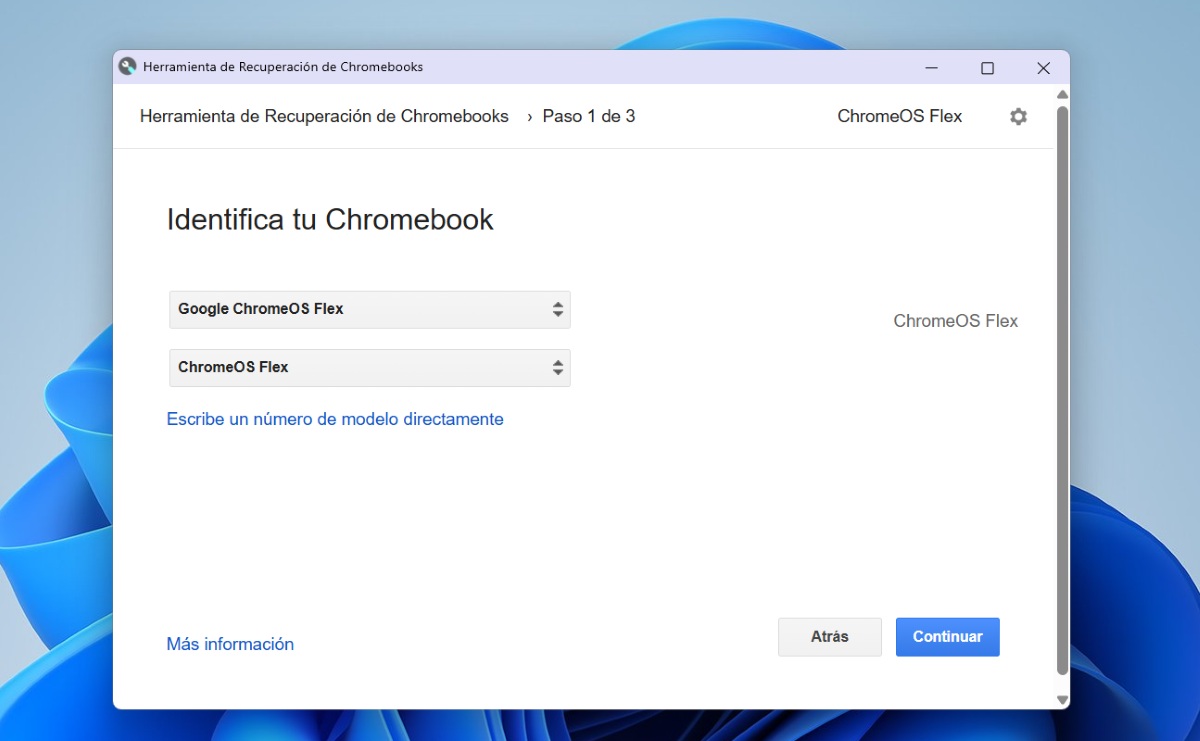
Y cam cyntaf yw paratoi'r offeryn gosod. I wneud hyn, agorwch y porwr Chrome ac ewch i'r Gwefan Chrome Web i lawrlwytho a gosod yr estyniad Cyfleustodau Adfer Chrome. Os oes angen help arnoch gyda'r cam hwn, gallwch ddarllen ein herthygl ar sut i ychwanegu estyniadau i grôm. Ar y llaw arall, ar y pwynt hwn mae'n bryd gosod y cof USB yn y cyfrifiadur fel bod yr offeryn gosod yn gallu ei adnabod.
Unwaith y byddwch wedi gosod yr estyniad Chrome Recovery Utility, dim ond ei redeg. I wneud hyn, Agorwch y porwr Chrome, cliciwch ar y botwm Estyniadau (eicon pos yn y gornel dde uchaf) a dewiswch yr offeryn o'r rhestr. Nawr cliciwch ar Start a dewiswch yr opsiwn Dewiswch fodel o restr. yn Dewiswch wneuthurwr, dewiswch yr opsiwn Google ChromeOS Flex; ac yn Dewiswch gynnyrch, gwiriwch yr opsiwn ChromeOS Flex.
Ceisiwch neu osod ChromeOS Flex ar gyfrifiadur hŷn
O hyn ymlaen, dilynwch y cyfarwyddiadau i baratoi eich gyriant fflach USB a chreu'r gyriant cist. Pan fydd yn barod, cysylltwch ef â'r cyfrifiadur lle rydych chi am osod ChromeOS Flex ac ailgychwyn y cyfrifiadur. Yn ystod yr ailgychwyn, cyrchu'r ddewislen cychwyn, fel arfer trwy wasgu allwedd fel F2, F12, neu ESC. Pan fydd y ddewislen yn ymddangos, dewiswch yr opsiwn i gychwyn o'r gyriant USB.
Pan fyddwch chi'n cychwyn o'r USB, fe welwch ddewislen sy'n caniatáu ichi wneud hynny profi'r system weithredu heb ei osod. Ond os ydych chi'n 100% yn siŵr eich bod am wneud y newid, dewiswch yr opsiwn i fwrw ymlaen â'r gosodiad uniongyrchol i'r gyriant caled. Dilynwch y camau gosod ac mewn ychydig funudau, bydd eich hen gyfrifiadur yn barod i'w ddefnyddio gyntaf gyda ChromeOS Flex.
Cofiwch, gan ei bod yn system weithredu ysgafn a chymylau, Ni fyddwch yn gallu gosod rhai rhaglenni a chymwysiadau fel y gwnewch yn Windows.. Fodd bynnag, mae Google yn cynnig amrywiaeth o offer amgen fel y gallwch chi gyflawni tasgau sylfaenol mewn amgylcheddau bwrdd gwaith. Byddwch yn argyhoeddedig yn fuan mai ChromeOS Flex yw'r dewis arall gorau i Windows 11 ar gyfrifiaduron hŷn.

Ers i mi fod yn ifanc iawn rydw i wedi bod yn chwilfrydig iawn am bopeth sy'n ymwneud â datblygiadau gwyddonol a thechnolegol, yn enwedig y rhai sy'n gwneud ein bywydau'n haws ac yn fwy difyr. Rwyf wrth fy modd yn cael y newyddion a'r tueddiadau diweddaraf, a rhannu fy mhrofiadau, barn a chyngor am yr offer a'r teclynnau rwy'n eu defnyddio. Arweiniodd hyn fi i ddod yn awdur gwe ychydig dros bum mlynedd yn ôl, yn canolbwyntio'n bennaf ar ddyfeisiau Android a systemau gweithredu Windows. Rwyf wedi dysgu esbonio mewn geiriau syml yr hyn sy'n gymhleth fel bod fy narllenwyr yn gallu ei ddeall yn hawdd.