
Mae cyfyngu mynediad at luniau penodol o apiau yn un o'r camau y gallwch eu cymryd i Diogelu eich preifatrwydd wrth ddefnyddio'ch ffôn. Mae hyn yn golygu nad yn unig y gallwch ddewis pa ganiatâd sydd gan apiau, ond gallwch hefyd Rhowch “Fynediad Cyfyngedig” iddyn nhw fel mai dim ond y lluniau rydych chi wedi’u dewis yn flaenorol y gallant eu cyrchu.Dyma sut i wneud hynny.
Sut i gyfyngu mynediad i luniau penodol o apiau?

Gelwir y nodwedd sy'n eich galluogi i gyfyngu mynediad i luniau penodol mewn apiau yn "Mynediad Cyfyngedig". Mae'r nodwedd hon ar gael ar ddyfeisiau Android ac iPhone.e. A gallwch ei droi ymlaen pan fydd yr ap yn gofyn am ganiatâd i gael mynediad at eich lluniau a'ch fideos y tro cyntaf i chi ei ddefnyddio, neu hyd yn oed wedi hynny.
I actifadu mynediad cyfyngedig bydd yn rhaid i chi fynd i'r Ffurfweddiad o'ch ffôn symudol, yn union yn yr adran Preifatrwydd neu Amddiffyn PreifatrwyddCofiwch y gall enw'r nodwedd hon amrywio yn dibynnu ar wneuthuriad a model eich ffôn. Gadewch i ni ddechrau trwy drafod sut i gyfyngu mynediad i luniau penodol ar gyfer apiau ar Android.
Cyfyngu mynediad i luniau penodol o apiau ar Android
Pan fyddwch chi'n gosod ap am y tro cyntaf, mae'n normal iddo ofyn am ganiatâd i gael mynediad at rai nodweddion neu offer ar eich ffôn. Er enghraifft, apiau fel Instagram, Telegram, Gall WhatsApp a hyd yn oed porwr fel Chrome gofyn am ganiatâd i gael mynediad at eich lluniau a'ch fideos beth sydd yn eich oriel.
Felly o'r cychwyn cyntaf gallwch chi cyfyngu mynediad i luniau penodol o apiau. Sut? Fel arfer, pan rydyn ni eisiau defnyddio apiau sydd angen mynediad i'ch lluniau am y tro cyntaf, mae ffenestr naidlen yn ymddangos yn gofyn, “Caniatáu i X gael mynediad at luniau a fideos ar y ddyfais hon?Mae tri opsiwn:
- Caniatáu mynediad cyfyngedig.
- Caniatáu i gyd.
- Peidiwch â chaniatáu.
I gyfyngu mynediad i luniau penodol o apiau pan fyddwch chi'n eu defnyddio am y tro cyntaf, mae angen i chi ddewis yr opsiwn "Caniatáu mynediad cyfyngedig"Bydd hyn yn agor eich oriel, gan ganiatáu ichi ddewis y lluniau rydych chi am roi mynediad iddynt i'r ap dan sylw.
O Gosodiadau Android
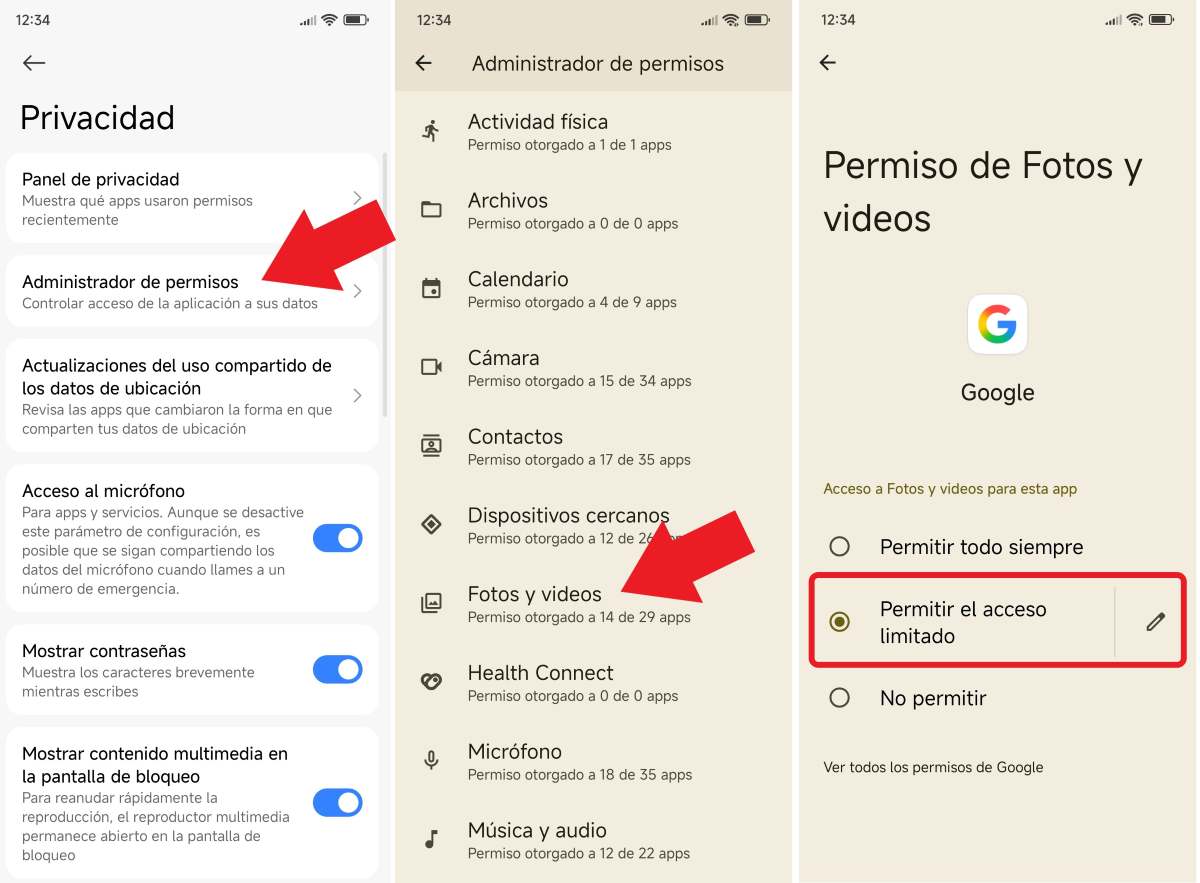
Nawr, beth os ydych chi eisiau adolygu caniatâd i gyfyngu mynediad Beth sydd gan rai apiau ar eich lluniau? Gan mai dim ond y tro cyntaf i chi eu defnyddio y mae apiau fel arfer yn gofyn am ganiatâd mynediad, i wneud newidiadau bydd angen i chi fynd i Gosodiadau Android a dilyn y camau isod:
- Rhowch Gosodiadau neu Gosodiadau.
- Nawr lleolwch y tab Diogelwch a Phreifatrwydd neu Preifatrwydd (bydd yn dibynnu ar wneuthuriad a model eich ffôn symudol).
- Sgroliwch nes i chi ddod o hyd i'r Rheolwr Caniatadau.
- Dewiswch Lluniau a fideos i reoli'r apiau sydd â mynediad atynt.
- Y cam nesaf yw dewis yr ap i gyfyngu ei fynediad i'ch lluniau.
- Dewiswch yr opsiwn Caniatáu mynediad cyfyngedig.
- Yn olaf, pwyswch yr eicon pensil i olygu, dewis lluniau a fideos y gall yr ap gael mynediad iddo a dyna ni.
Ar iPhone gallwch hefyd gyfyngu mynediad i luniau penodol o apiau.
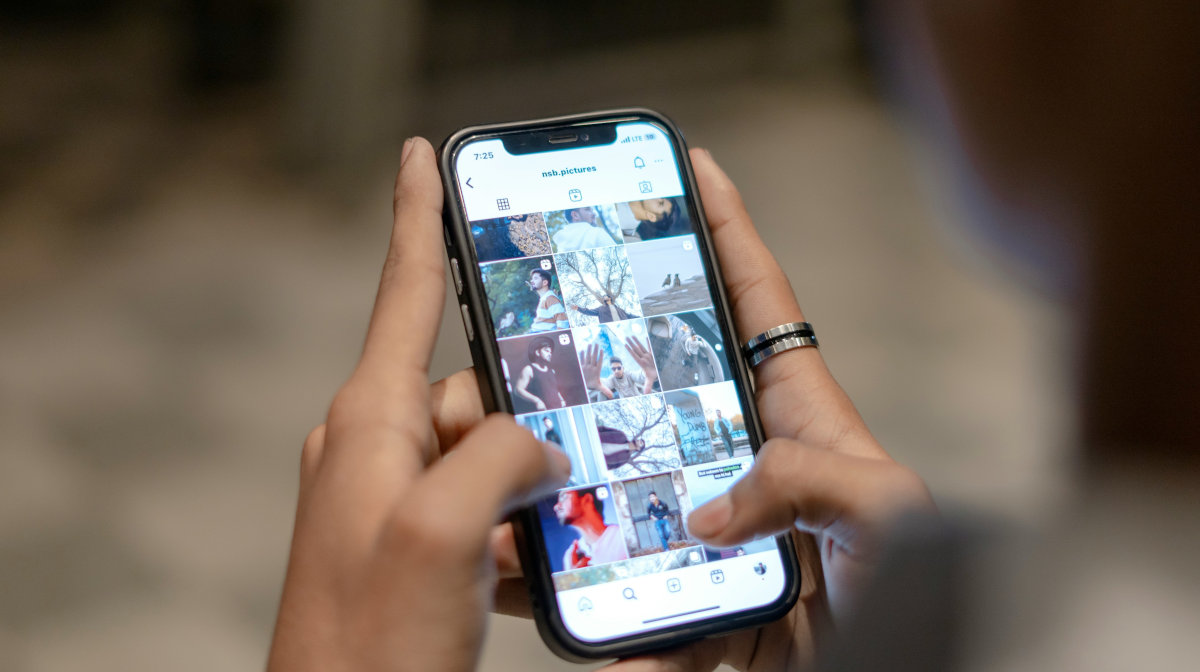
Os yw eich dyfais yn iPhone, mae hefyd yn bosibl cyfyngu mynediad i luniau penodol o apiau. Fel gydag Android, pan fyddwch chi'n gosod ap ar iPhone am y tro cyntaf ac eisiau defnyddio nodweddion fel Camera neu luniau yn eich llyfrgell luniau, bydd yn gofyn i chi am y caniatâd cyfatebol.
Yn yr achos hwn, bydd ffenestr naidlen yn ymddangos yn nodi bod y rhaglen eisiau cael mynediad i'ch llyfrgell luniau a bydd yn cynnig i chi tri opsiwn caniatâd gwahanol:
- Cyfyngu mynediad…
- Caniatáu mynediad llawn
- Peidiwch â chaniatáu
Wrth gwrs, i gyfyngu mynediad i'ch lluniau, mae'n rhaid i chi dewiswch y cyntaf o'r tri opsiwnNawr, os ydych chi eisiau newid y caniatâd ar gyfer apiau ar eich iPhone, bydd angen i chi wneud hynny hefyd trwy fynd i Gosodiadau eich ffôn. Dyma'r holl gamau sydd angen i chi eu cymryd i gyfyngu mynediad apiau i luniau penodol:
- Unwaith i mewn Gosodiadau, swipe nes i chi ddod o hyd i'r tab Preifatrwydd a diogelwch.
- Nawr dewiswch yr opsiwn Lluniau.
- Ewch i'r ap i gyfyngu mynediad i'ch lluniau.
- O dan y cofnod Mynediad i'r Llyfrgell Lluniau, cliciwch ar yr opsiwn “Mynediad Cyfyngedig”.
- Dewiswch y lluniau y gall y rhaglen gael mynediad iddo a dyna ni.
Dewisiadau eraill wrth roi caniatâd i'ch lluniau mewn apiau
Er ei bod yn wir bod defnyddio Mynediad Cyfyngedig yn rhoi mwy o reolaeth i chi dros ba luniau y gall apiau eu gweld, mae opsiynau eraill ar gael. Er enghraifft, Nid oes gan rai dyfeisiau'r nodwedd "Mynediad Cyfyngedig"Yn yr achosion hyn, dim ond mewn ap y gallwch ddewis a ddylid rhoi caniatâd llawn i'ch lluniau ai peidio.
Ar y llaw arall, mae rhai apiau'n rhoi'r opsiwn i chi ganiatáu iddynt gael mynediad at eich lluniau a'ch fideos. dim ond pan fydd yr ap yn cael ei ddefnyddio neu dim ond yr amser y gwnaethoch chi ei ddefnyddioAc, rhag ofn bod angen mwy o opsiynau addasu arnoch, mae apiau trydydd parti sy'n cynnig nodweddion fel cuddio lluniau o apiau mewn ffolderi gwarchodedig.
Nawr, beth allwch chi ei wneud os oes angen i'r ap gael mynediad at lun neu fideo penodol? Yn y sefyllfa hon, yr hyn y gallwch chi ei wneud yw rhoi mynediad dros dro i chi i'r ffeil honnoOnd os nad ydych chi eisiau, rhannwch y llun neu anfonwch ef yn uniongyrchol o'r oriel i'r ap priodol.
Sut i wybod pa apiau ddylai gael caniatâd i'ch lluniau a pha rai na ddylent
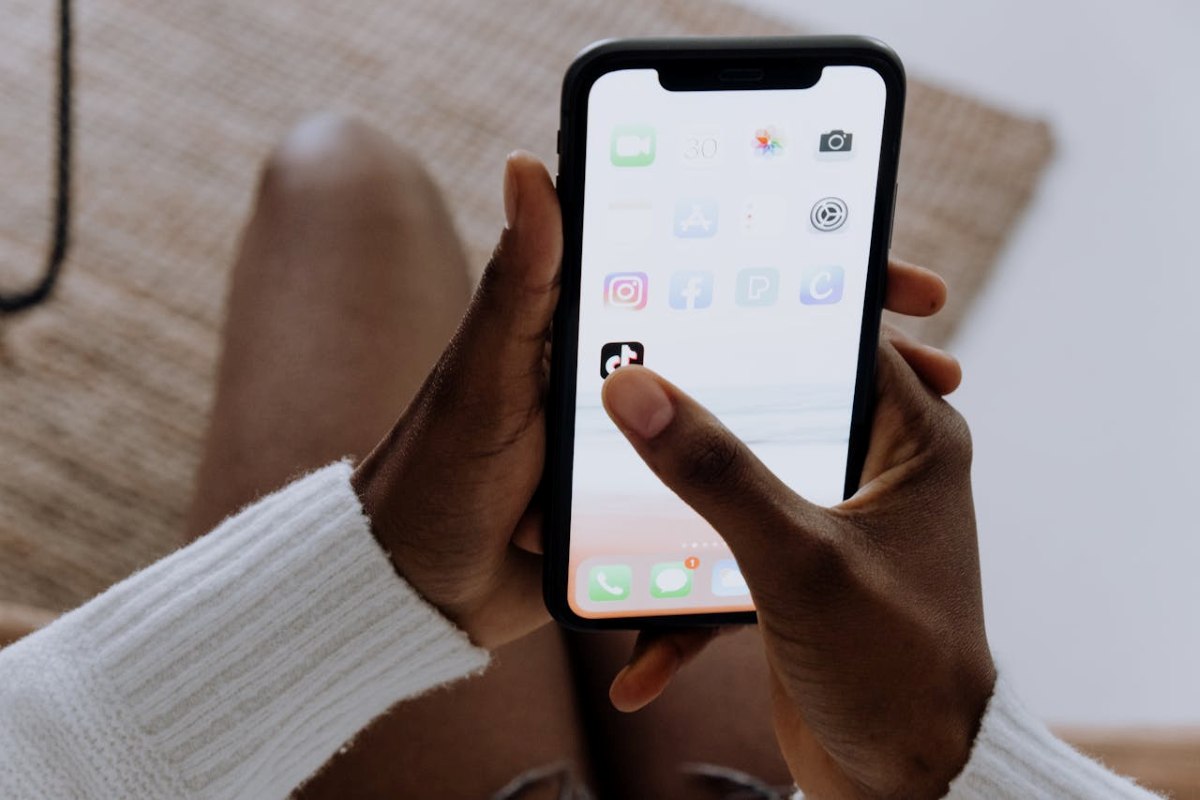
Yn olaf, pa apiau ddylai gael mynediad at eich lluniau a'ch fideos, a pha rai na ddylai? Yn ogystal â chyfyngu mynediad at luniau penodol o apiau, mae angen i chi benderfynu pa gymwysiadau Maen nhw angen cael mynediad at eich lluniauEr enghraifft, mae angen mynediad i'ch lluniau a'ch fideos ar apiau cynnwys clyweledol fel Instagram neu TikTok er mwyn iddynt weithredu'n iawn.
Nawr felly, Mae yna gymwysiadau eraill nad oes angen mynediad at y math hwn o gynnwys arnyn nhw mewn gwirionedd.Byddai rhai enghreifftiau yn cynnwys Ffrydio, Cyfrifiannell, Calendr, ac ati. Yn hyn o beth, bydd angen i chi ddefnyddio synnwyr cyffredin i benderfynu pa apiau rydych chi'n rhoi'r mathau hyn o ganiatâd iddynt, gan ystyried pa rai sydd eu hangen mewn gwirionedd.

O oedran ifanc, rydw i wedi bod yn ymddiddori mewn popeth gwyddonol a thechnolegol, yn enwedig y datblygiadau hynny sy'n gwneud ein bywydau'n haws ac yn fwy pleserus. Rydw i wrth fy modd yn cael y wybodaeth ddiweddaraf am y newyddion a'r tueddiadau diweddaraf, ac yn rhannu fy mhrofiadau, fy marn, a'm hawgrymiadau am y dyfeisiau a'r teclynnau rydw i'n eu defnyddio. Arweiniodd hyn fi i ddod yn awdur gwe ychydig dros bum mlynedd yn ôl, gan ganolbwyntio'n bennaf ar ddyfeisiau Android a systemau gweithredu Windows. Rydw i wedi dysgu esbonio cysyniadau cymhleth mewn termau syml fel y gall fy darllenwyr eu deall yn hawdd.